|
|
|
|
|
Ausgabe 5/2022 v. 2.5.2022
|
|
|
|
|
|
Liebe Leserinnen und Leser,
in den frühen Morgenstunden des 4.5.2022 wird die Version 3.12 der beA-Webanwendung installiert werden. Wesentliche Änderungen sind die Unterstützung des Fernsignaturservice der Zertifizierungsstelle der Bundesnotarkammer sowie die Möglichkeit, die Bereitschaftsdienste der Justiz per beA direkt zu adressieren.
In dieser Ausgabe des beA-Newsletters erläutern wir Ihnen die neuen Funktionalitäten und geben Ihnen einen Überblick über die behobenen Fehler. Darüber hinaus unterstützen wir Sie bei der für die Verwendung der neuen Version notwendigen Aktualisierung der Client Security und informieren Sie über den Austausch der beA-Karten durch die Zertifizierungsstelle der Bundesnotarkammer, der in diesen Tagen beginnen wird.
Wir wünschen Ihnen eine informative Lektüre!
Ihr beA-Team
Zugunsten einer besseren Lesbarkeit wird im beA-Newsletter auf die Verwendung geschlechtsspezifischer Sprachformen verzichtet, sofern es nicht explizit auf eine Unterscheidung ankommt. In den Beiträgen wird die männliche Bezeichnung verwendet, die für alle Geschlechter gilt.
|
|
|
|
|
|
|
|
|
|
Update der Client Security
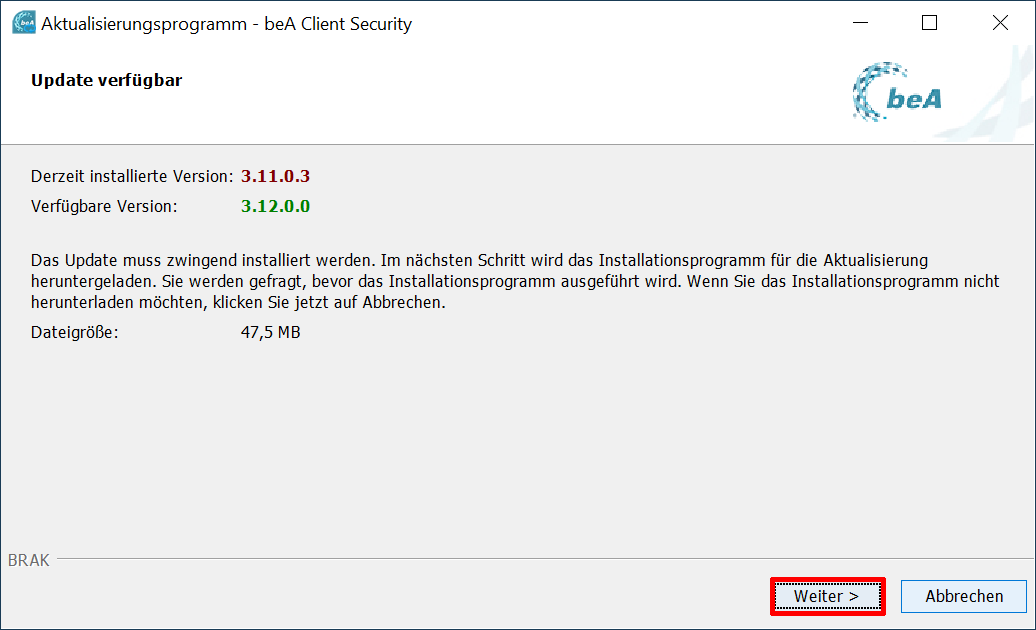
Bestandteil dieser beA-Version 3.12 ist eine Aktualisierung der Basiskomponente der beA Client Security von der Version 3.1.0 auf die Version 3.2.3. Im Rahmen dieser Aktualisierung wird die in der beA Client Security enthaltene Java-Version aktualisiert. Bestandteil der beA-Version 3.12 ist zudem ein Update der Anwendungskomponente der beA Client Security von der Version 3.11.0.3 auf die Version 3.12.0.0.
Den Unterschied zwischen Basiskomponente und Anwendungskomponente erläutert der beA-Newsletter 2/2022.
Das Update der Anwendungskomponente der beA Client Security muss zwingend installiert werden, um die beA-Webanwendung weiterhin nutzen zu können. Sie benötigen hierfür keine Administrator-Rechte. Die beA-Basiskomponente muss hingegen nicht aktualisiert werden, um mit dem beA weiterarbeiten zu können. Wir empfehlen Ihnen aber, die Aktualisierung auch der Basiskomponente der beA Client Security möglichst zeitnah nach Bereitstellung der beA-Version 3.12 einzuplanen und auszuführen. Berücksichtigen Sie bitte, dass für diese Aktualisierung administrative Rechte benötigt werden. Berücksichtigen Sie bitte ferner in Ihrer Planung, dass die Aktualisierung auf allen Geräten, die Sie für den Zugang zu der beA-Webanwendung verwenden, vorgenommen wird.
Nachfolgend beschreiben wir die Schritte, die für eine Aktualisierung der beA Client Security in der beA-Version 3.12 auszuführen sind. Exemplarisch wird der Aktualisierungsvorgang der beA Client Security hier für Windows dargestellt. Auf wesentliche Besonderheiten bei anderen Betriebssystemen wird im Text hingewiesen.
Aktualisierung der Basiskomponente der beA Client Security
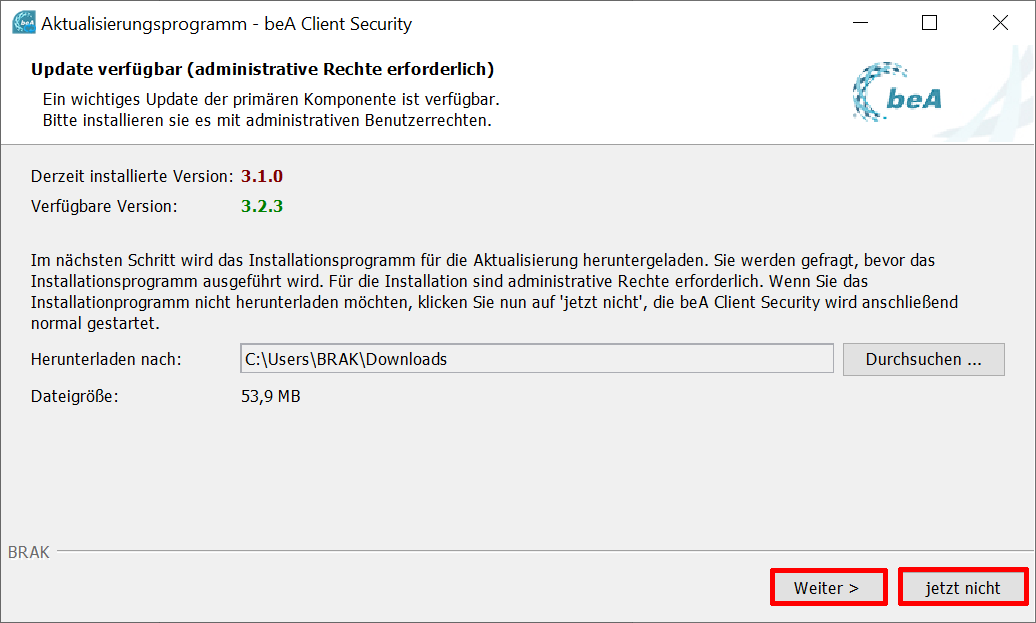
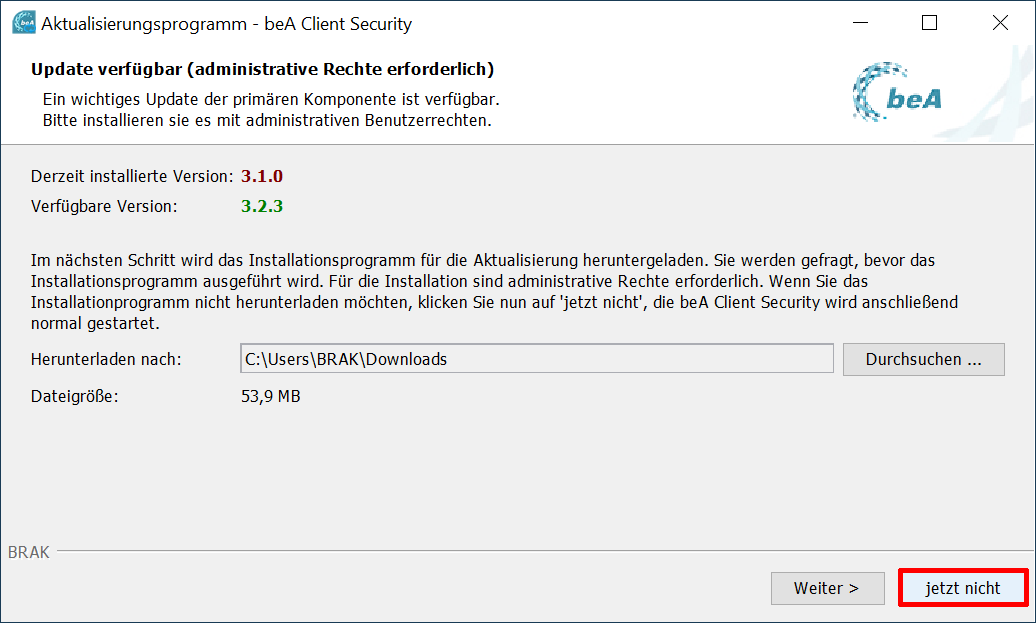
Nach dem Start der beA Client Security werden Sie auf ein verfügbares Update hingewiesen, für dessen Installation administrative Rechte erforderlich sind:
|
|
|
|
|
|
|
Sie können sich nun entscheiden, ob Sie die Aktualisierung jetzt durchführen oder auf einen späteren Zeitpunkt verschieben möchten. Im Zweifel fragen Sie bitte Ihren Systemadministrator, wie Sie vorgehen sollen.
Wenn Sie über administrative Rechte verfügen und die Aktualisierung durchführen möchten, wählen Sie bitte die Schaltfläche „Weiter“ aus. Unter Windows und MacOS wird die Zustimmung des Benutzers für den administrativen Zugriff während des Installationsvorganges erfragt. Unter LINUX wird für den administrativen Zugriff ein durch den Benutzer separat auszuführendes Kommando in einem Benutzerdialog eingeblendet.
Sie können alternativ die Aktualisierung verschieben und die Schaltfläche „jetzt nicht“ wählen. In diesem Fall wird die Aktualisierung der Anwendungskomponente automatisch fortgesetzt. Die dafür auszuführenden Aktualisierungsschritte finden Sie in einem separaten Abschnitt weiter unten. Bei späteren Startvorgängen der beA Client Security werden Sie erneut auf das ausstehende Update der Basiskomponente der beA Client Security hingewiesen.
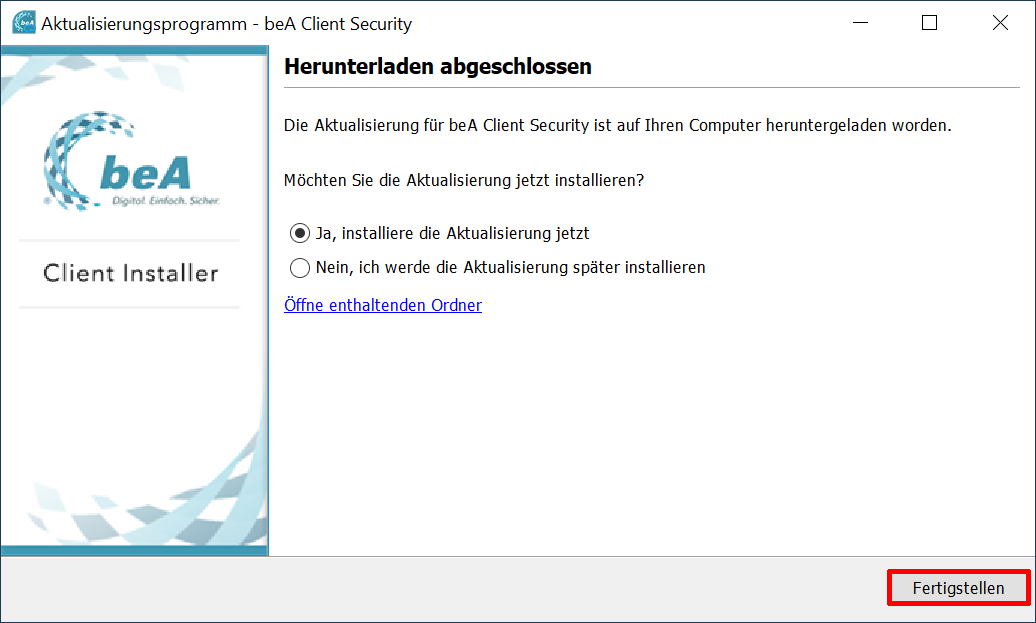
Für den Fall, dass Sie sich für eine Aktualisierung der Basiskomponente der beA Client Security entschieden haben und auf die Schaltfläche „Weiter“ geklickt haben, führt Sie der Installations-Assistent durch die erforderlichen Schritte.
Wählen Sie bitte die Schaltfläche „Fertigstellen“ aus, wenn Sie die Aktualisierung vornehmen möchten:
|
|
|
|
|
|
|
|
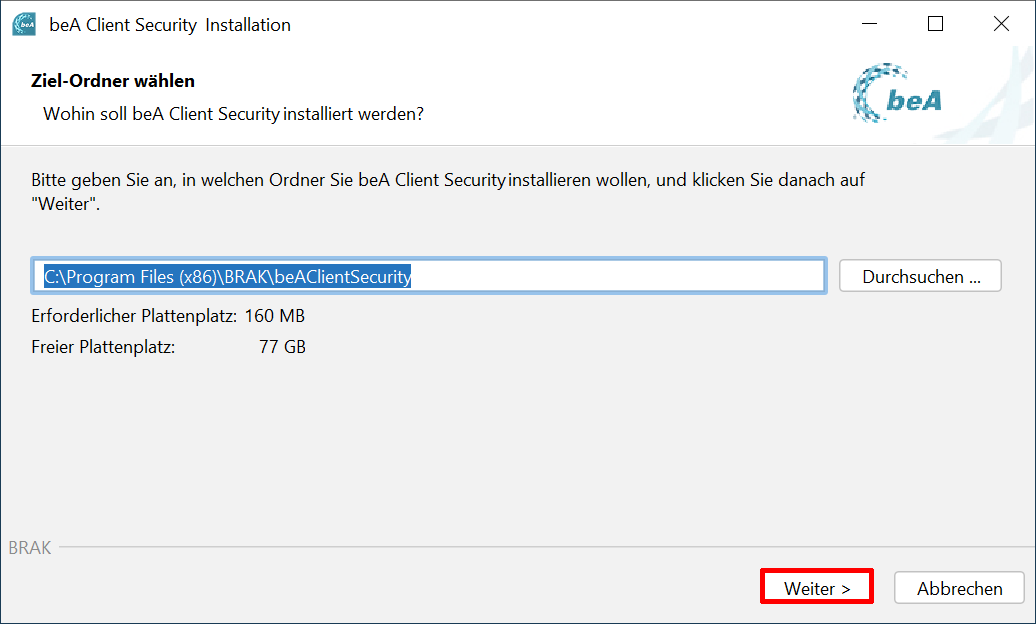
Sofern Sie mit dem vorgeschlagenen oder dem von Ihnen angepassten Ordner einverstanden sind, wählen Sie bitte die Schaltfläche „Weiter“ aus.
|
|
|
|
|
|
|
|
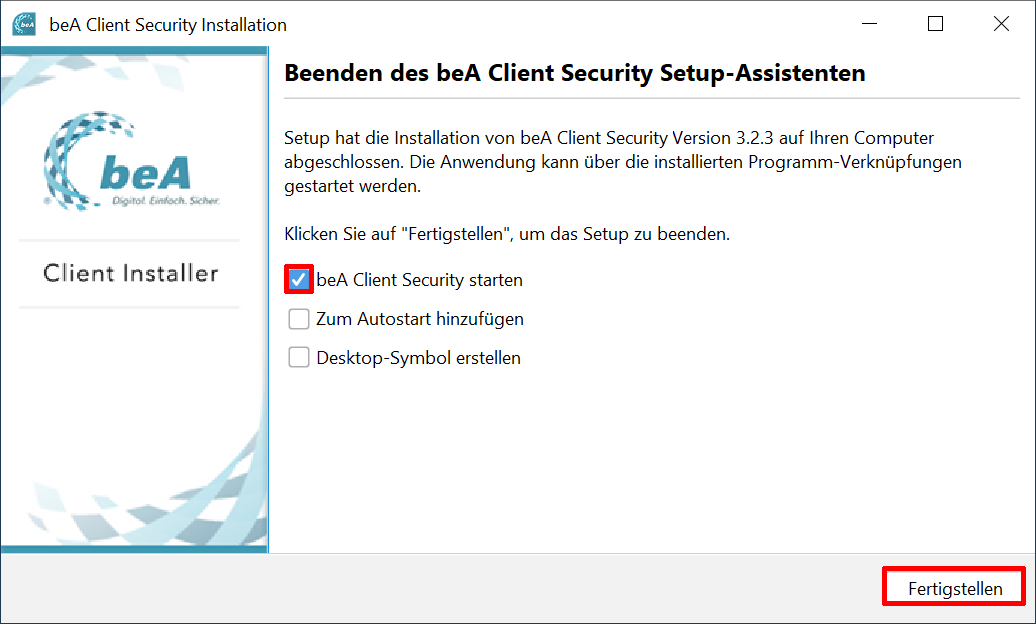
In dem nun folgenden Dialog können Sie eine der vorgeschlagenen Optionen auswählen. Wir empfehlen Ihnen, sich für die Option „beA Client Security starten“ zu entscheiden, damit Sie nach dem Aktualisierungsvorgang gleich mit dem beA weiterarbeiten können. Mit dem Anklicken der Schaltfläche „Fertigstellen“ beenden Sie die Installation der Basiskomponente der beA Client Security:
|
|
|
|
|
|
|
Falls die Option „beA Client Security starten“ nicht ausgewählt wurde, müssen Sie die beA Client Security erneut starten, bevor Sie mit Ihrem beA weiterarbeiten können.
Aktualisierung der Anwendungskomponente der beA Client Security
Die erforderliche Aktualisierung der Anwendungskomponente der beA Client Security wird mit folgendem Dialog eingeleitet. Dieser Dialog wird Ihnen unabhängig davon angezeigt, ob Sie die Basiskomponente aktualisiert haben oder sich für die Aktualisierung zu einem späteren Zeitpunkt entschieden haben:
|
|
|
|
|
|
|
|
Bitte wählen Sie „Weiter“ aus. Danach wir Ihnen Folgendes angezeigt:
|
|
|
|
|
|
|
|
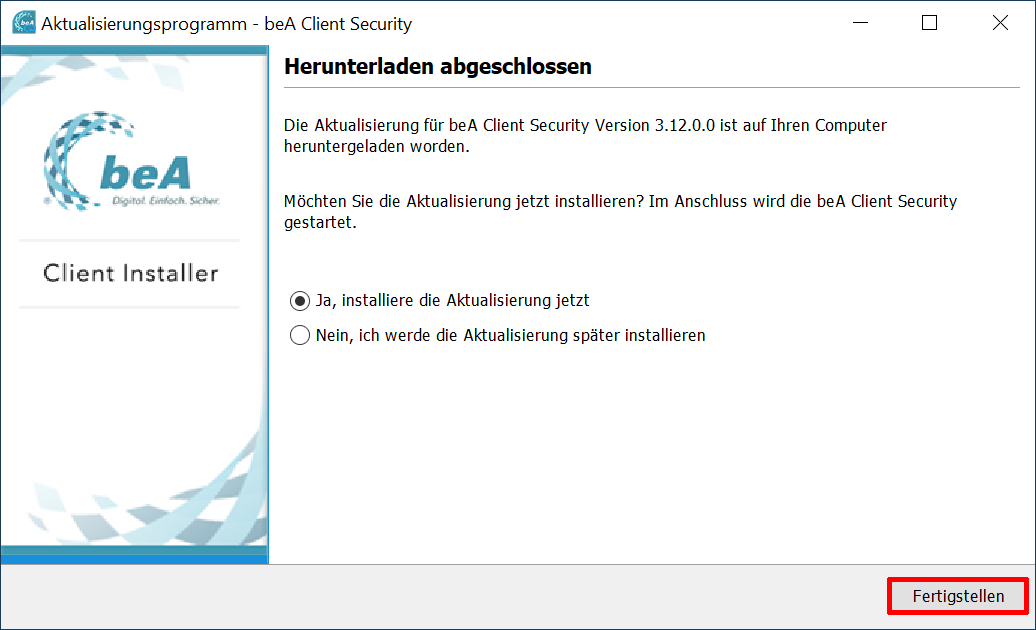
Wählen Sie hier bitte „Fertigstellen“ aus. Für den Fall, dass die Basiskomponente der beA Client Security noch nicht aktualisiert wurde, wird erneut auf das noch ausstehende Update hingewiesen:
|
|
|
|
|
|
|
|
Bitte wählen Sie die Schaltfläche „jetzt nicht“ aus. Nach Auswahl von „jetzt nicht“ kann die beA Client Security verwendet werden. Sie können wie gewohnt mit Ihrem beA arbeiten.
|
|
|
|
|
|
|
|
Austausch der beA-Karten
Die Zertifizierungsstelle der Bundesnotarkammer wird Anfang Mai sukzessive mit dem Austausch der beA-Karten beginnen. Sie werden ein Schreiben der Zertifizierungsstelle mit Ihrer neuen beA-Karte erhalten, ohne dass Sie Ihrerseits etwas veranlassen müssen. Weitere Informationen zum Kartentausch finden Sie hier. Wir werden Ihnen in der kommenden Woche darüber hinaus in Ihr beA weitere Informationen zum Kartentausch einschließlich einer Anleitung für die Hinterlegung der neuen Karte in Ihrem Postfach übermitteln.
Noch eine wichtige Bitte der Zertifizierungsstelle: Hat sich seit Ihrer letzten Bestellung eines beA-Produktes bei der Zertifizierungsstelle Ihre E-Mail-Adresse geändert, teilen Sie dies bitte schnellstmöglich an bea@bnotk.de mit. Nutzen Sie bitte hierfür als Betreff „E-Mail Aktualisierung“. Die aktuelle E-Mail-Adresse ist wichtig, um Ihnen den Bestätigungslink für den Erhalt Ihrer neuen beA-Karte zusenden zu können.
Wichtig: Die bisher hinterlegte E-Mail-Adresse können Sie Ihrer letzten Bestellbestätigung entnehmen. Falls Sie nicht genau wissen, ob die Zertifizierungsstelle Ihre aktuelle E-Mail-Adresse kennt, warten Sie bitte unbedingt den Erhalt Ihrer neuen beA-Karte ab! Im Übersendungsschreiben wird Ihnen die der Zertifizierungsstelle bekannte E-Mail-Adresse mitgeteilt. Die E-Mail zur Bestätigung des Kartenerhalts wird an diese E-Mail-Adresse gesendet. Sollte diese nicht mehr gültig sein, melden Sie sich bitte wie oben beschrieben. Wir bedanken uns für Ihre Unterstützung, einen reibungslosen Ablauf zu gewährleisten.
|
|
|
|
|
|
|
|
|
|
Neue Funktionen der beA-Version 3.12
Die Version 3.12 der beA-Webanwendung enthält für Sie als Anwender einige neue Funktionalitäten und Verbesserungen, die wir Ihnen im Folgenden erläutern:
Qualifizierte Elektronische Signatur (QES) als Fernsignatur
Im beA-Sondernewsletter 2/2022 hatten wir Sie bereits über einen Technologiewechsel bei der Zertifizierungsstelle der Bundesnotarkammer (BNotK) und die damit verbundene Einführung einer neuen Kartengeneration und eines Fernsignaturverfahrens zum Anbringen qualifizierter elektronischer Signaturen (qeS) informiert. Mit der Fernsignatur werden qeS im Auftrag des Unterzeichners aus der Ferne erzeugt. Das höchstpersönliche qualifizierte Zertifikat befindet sich dann nicht mehr auf der beA-Karte, sondern in der hochsicheren Umgebung der Zertifizierungsstelle. Das zu signierende Dokument verbleibt die ganze Zeit über beim Rechtsanwalt und verlässt dessen Anwender-PC beim Signieren nicht.
Ab der beA-Version 3.12 können in der beA-Webanwendung qeS für Dokumente und elektronische Empfangsbekenntnisse entweder mit dem Fernsignaturdienst der BNotK erzeugt werden oder wie bisher mit dafür geeigneten und unterstützten Signaturkarten. Eine Übersicht der unterstützten Signaturkarten finden Sie in der Anwenderhilfe. Das beA-System unterstützt Sie bei der Suche nach vorhandenen Signaturzertifikaten: Befindet sich im Kartenleser eine Signaturkarte mit qeS-Zertifikat, so wird das auf der eingelegten Karte gespeicherte qualifizierte Zertifikat angezeigt und verwendet. Befindet sich im Kartenleser eine beA-Karte der neuen Generation, dann wird geprüft, ob zu dieser Karte ein qualifiziertes Zertifikat im Fernsignaturdienst der BNotK hinterlegt ist.
Um den Fernsignaturservice der Zertifizierungsstelle der Bundesnotarkammer nutzen zu können, müssen Sie ein geeignetes Signaturzertifikat erwerben. Der Inhaber eines beA kann Fernsignaturen erzeugen, wenn er eine personengebundene beA-Karte der neuen Kartengeneration nebst PIN besitzt und zu dieser beA-Karte ein qualifiziertes Zertifikat im Fernsignaturdienst bei der BNotK hinterlegt ist. Hier finden Sie Informationen, welche Schritte Sie für den Erwerb eines qualifizierten Zertifikats für den Fernsignaturdienst der BNotK unternehmen müssen.
Im Folgenden möchten wir Ihnen erklären, wie Sie eine qeS mittels Fernsignatur anbringen, nachdem Sie Ihre beA-Karte der neuen Generation erhalten haben und das Signaturzertifikat für Sie hinterlegt wurde:
Sie können eine qeS in der beA-Webanwendung in verschiedenen Dialogen auslösen:
1. Möglichkeit: Signieren beim Hochladen eines Anhangs
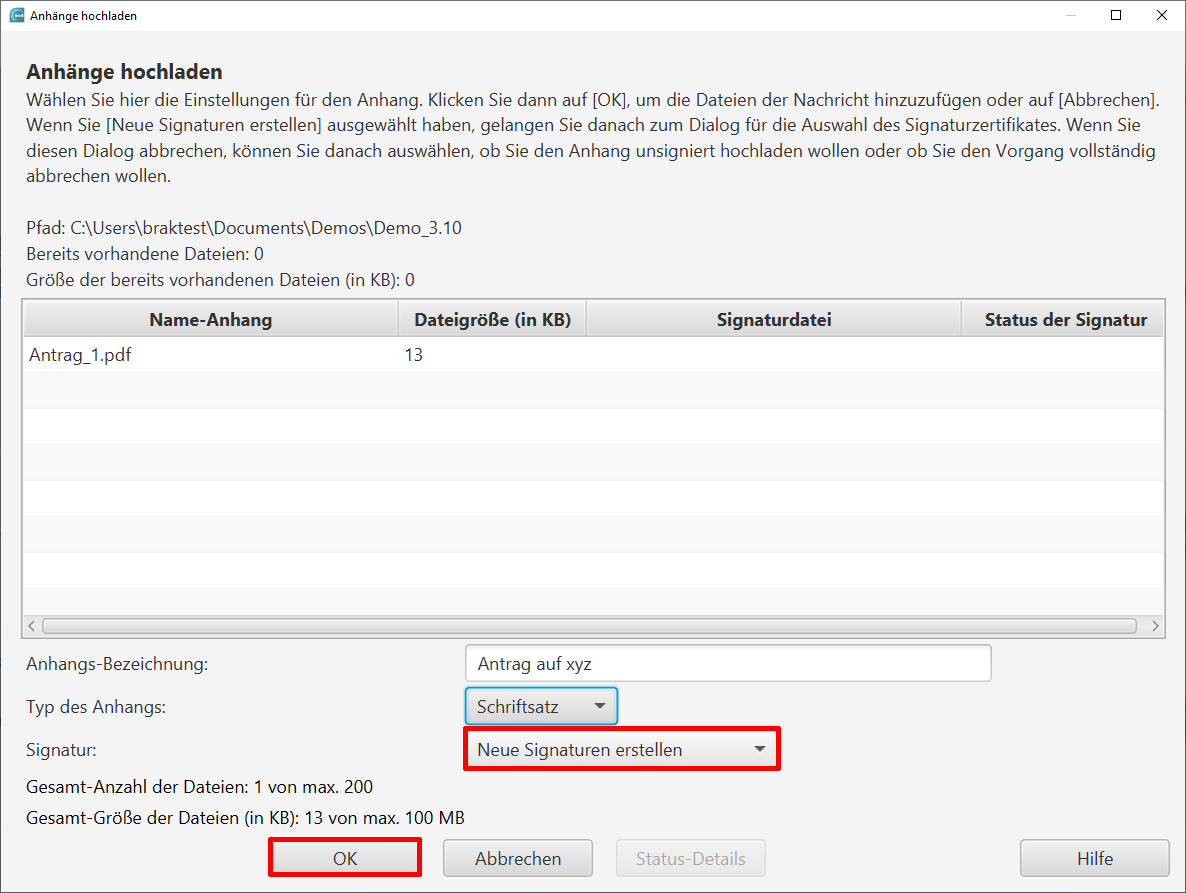
Wenn Sie zu einem Nachrichtenentwurf einen Anhang hochladen, öffnet sich nach Auswahl des Dokumentes im Dateisystem ein Dialog, in dem Sie Einstellungen vor dem Hochladen des Dokumentes vornehmen können:
|
|
|
|
|
|
|
Sie können das Erstellen einer qeS mit der Einstellung „Neue Signaturen erstellen“ vorbereiten. Bitte führen Sie Ihre beA-Karte mit hinterlegtem Fernsignaturzertifikat in Ihren Kartenleser ein. Wählen Sie danach die Schaltfläche „OK“ aus.
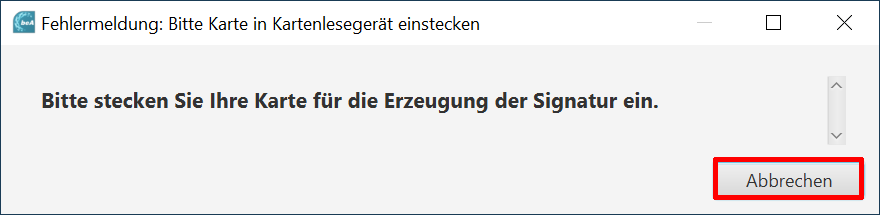
Wenn keine Karte im Kartenleser steckt, erhalten Sie einen Warnhinweis:
|
|
|
|
|
|
|
Bestätigen Sie in diesem Fall bitte mit „Abbrechen“ und stecken Sie die Karte, für die das Fernsignaturzertifikat hinterlegt ist, ein.
Nach einigen Sekunden werden Sie zur Eingabe Ihrer PIN aufgefordert. Nach erfolgreicher PIN-Eingabe wird zu dem ausgewählten Dokument eine qualifizierte Signatur im Fernsignaturdienst der BNotK erstellt und gemeinsam mit dem hochgeladenen Dokument zu dem Nachrichtenentwurf hinzugefügt.
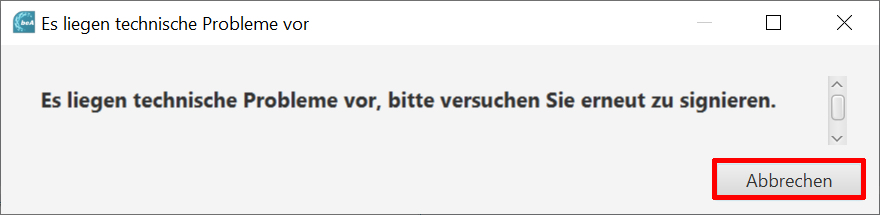
Sie erhalten eine Fehlermeldung, wenn aufgrund technischer Probleme, z.B. mit Ihrem Internet-Zugang, der Fernsignaturdienst der BNotK nicht erreichbar ist:
|
|
|
|
|
|
|
2. Möglichkeit: Signieren des bereits hochgeladenen Anhangs
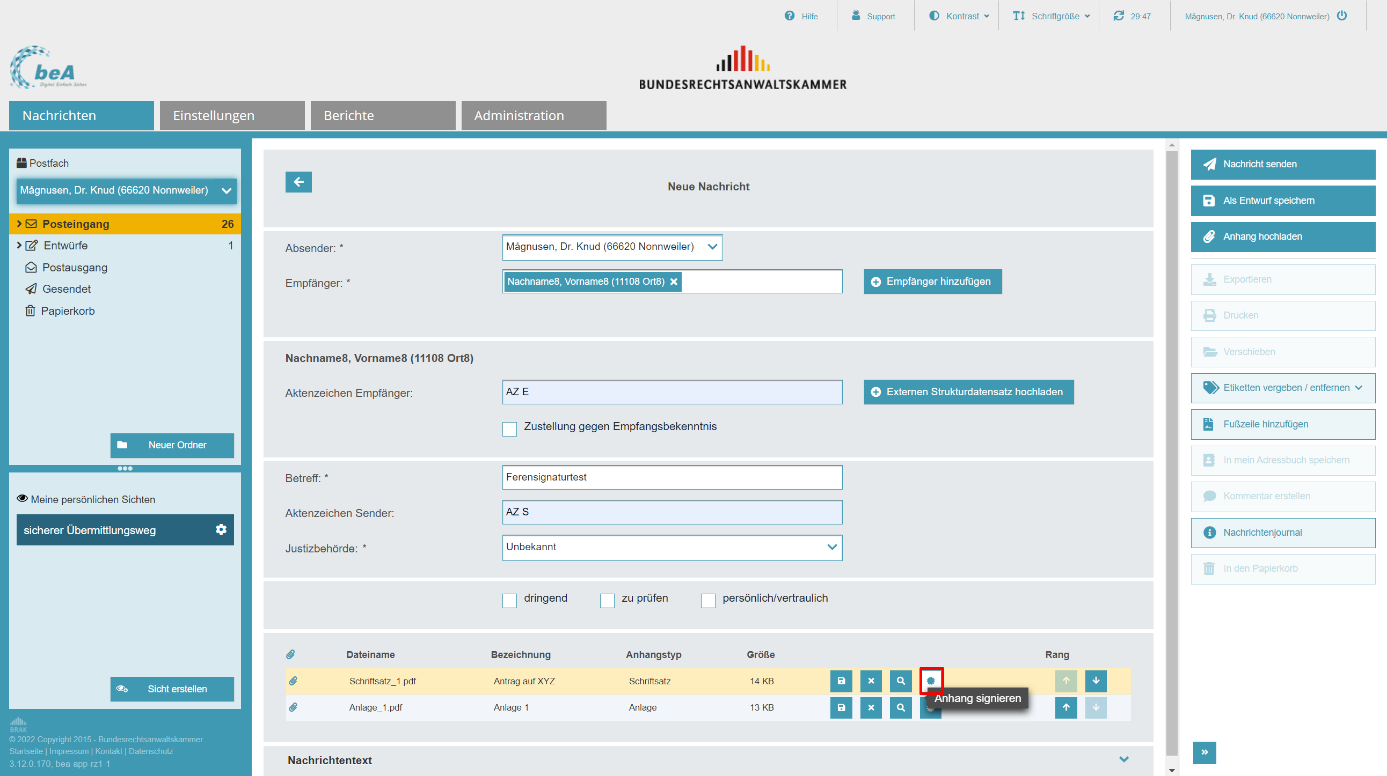
Eine qualifizierte Signatur zu einem Anhang kann wie bisher auch ausgelöst werden, wenn dem Nachrichtenentwurf bereits ein Anhang hinzugefügt ist. Wählen Sie dazu bitte die Schaltfläche mit dem Punkt-Symbol an dem zu signierenden Anhang aus:
|
|
|
|
|
|
|
Starten Sie sodann den unter 1. beschriebenen Signaturvorgang.
3. Möglichkeit: Stapelsignatur von Schriftsätzen
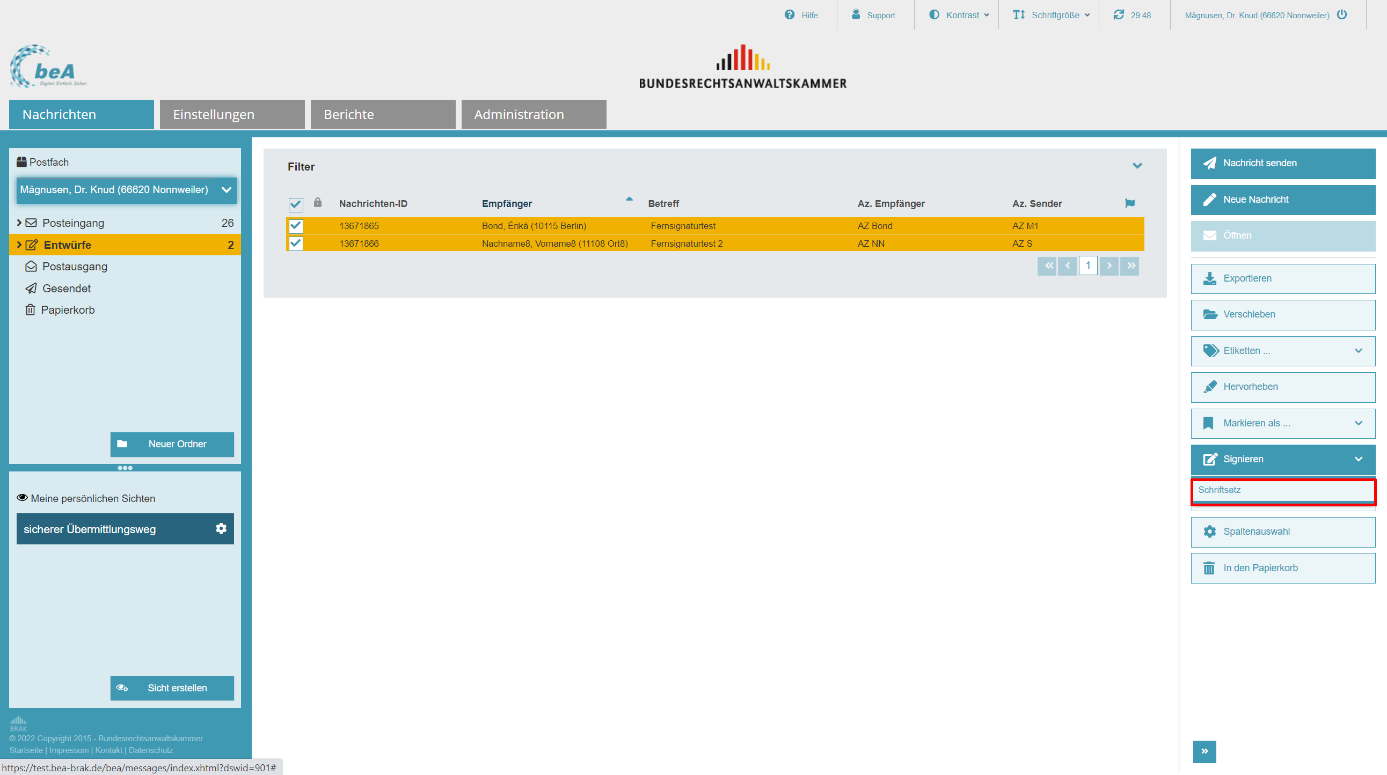
Auch können Sie eine Signatur von mehreren Schriftsätzen in mehreren Nachrichten im Wege der sogenannten Stapelsignatur auslösen. Aktivieren Sie dazu bitte unter „Signieren“ die Schaltfläche „Schriftsatz“:
|
|
|
|
|
|
|
Starten Sie sodann den unter 1. beschriebenen Signaturvorgang.
4. Möglichkeit: Signieren von elektronischen Empfangsbekenntnissen (eEB)
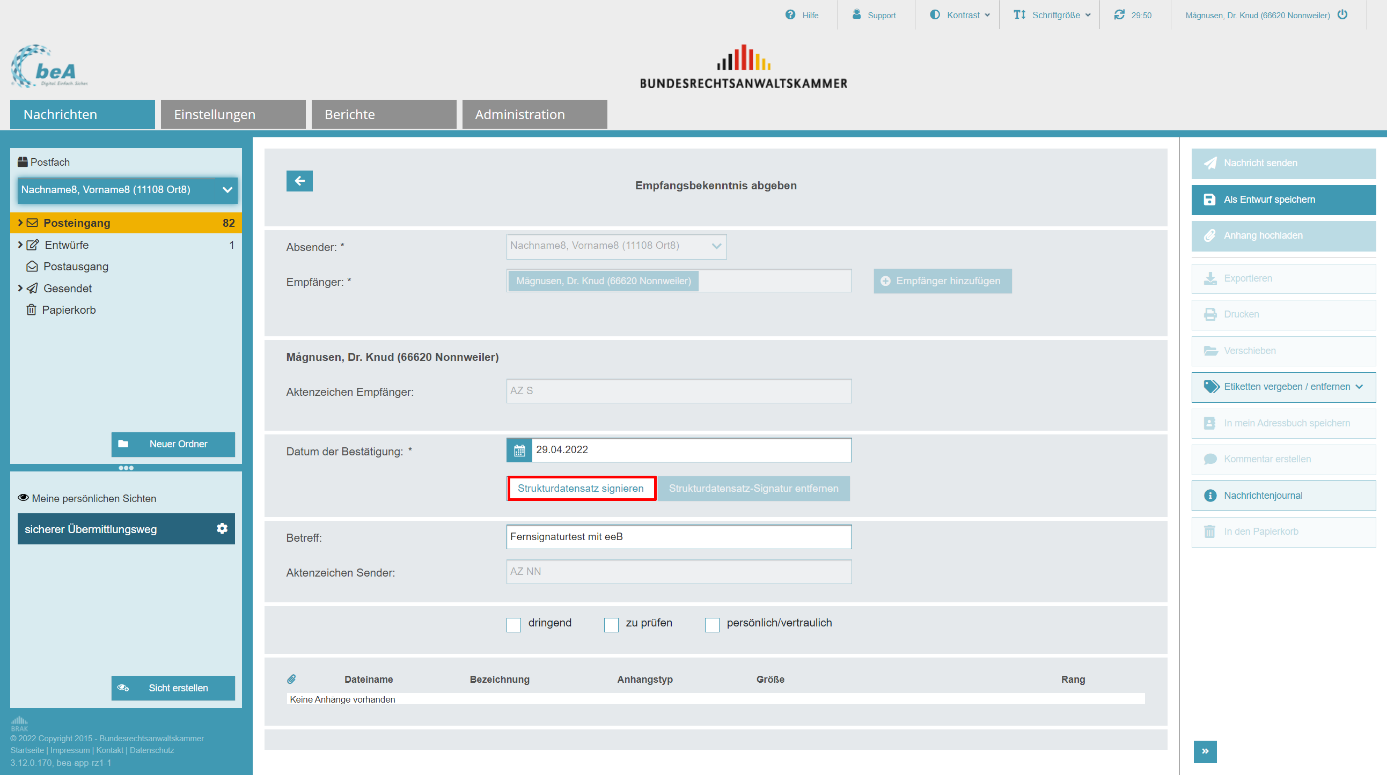
Wenn Sie ein eEB zur Abgabe vorbereitet haben, in dem das Datum der Bestätigung angegeben ist, können Sie hierfür mit der Schaltfläche „Strukturdatensatz signieren“ eine qeS auslösen.
|
|
|
|
|
|
|
Starten Sie sodann den unter 1. beschriebenen Signaturvorgang.
Nachrichtenversand an nicht-öffentliche Postfächer von Bereitschaftsdiensten der Justiz
Die Justiz plant, dass bestimmte Bereitschaftsdienste der Gerichte über nicht-öffentliche Postfächer adressiert werden können. Dies wird dann eine Rolle spielen, wenn Sie in Eilsachen einen Bereitschaftsdienst außerhalb der üblichen Geschäftszeiten erreichen müssen. Als ein nicht-öffentliches Postfach wird dabei ein Postfach bezeichnet, das über die Empfängersuche in der beA-Webanwendung nicht gefunden werden kann. Die Adressen dieser „geheimen“ Postfächer erhalten Sie bei Bedarf durch Mitteilung der jeweils zuständigen Stelle der Justiz. Das Verfahren ist vergleichbar zur bislang erfolgten Mitteilung nicht-öffentlicher Telefaxnummern der Bereitschaftsdienste. Der Bundesrechtsanwaltskammer sind diese Adressen nicht bekannt.
Mit der beA-Version 3.12 unterstützt die beA-Webanwendung den Nachrichtenversand an derartige nicht-öffentliche Postfächer. Wenn Sie einen Nachrichtenentwurf an ein derartiges Postfach erstellen wollen, dann benötigen Sie die SAFE-ID dieses Postfachs, die Ihnen die Justiz mitteilt.
Nachfolgend zeigen wir Ihnen einen beispielhaften Ablauf zur Erstellung eines Nachrichtentwurfs an ein derartiges nicht-öffentliches Postfach. In dem gezeigten Beispiel sind als Ausgangsbedingung zwei SAFE-IDs in einem Text-Editor unter Windows enthalten:
|
|
|
|
|
|
|
|
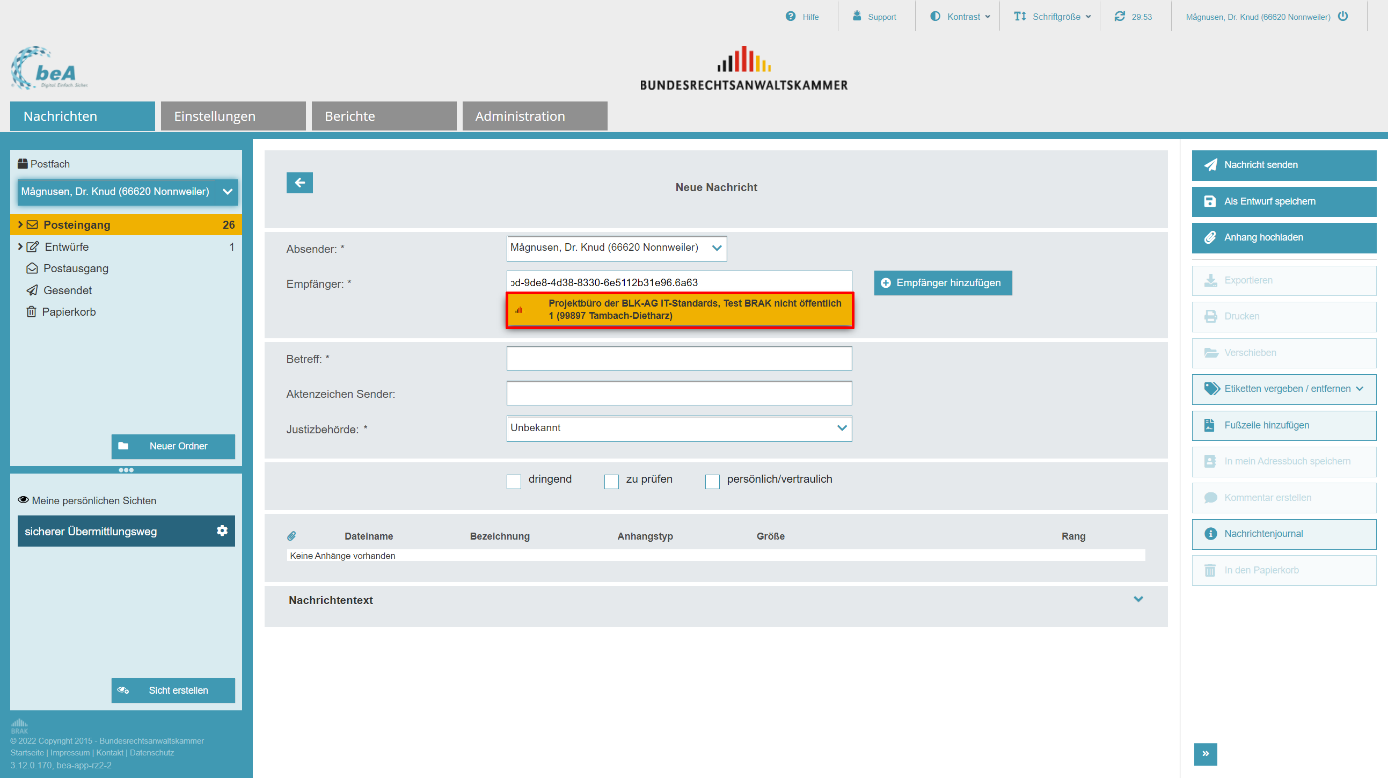
Kopieren Sie eine der beiden SAFE-IDs (mit „STRG“ + „C“) in den Zwischenspeicher und fügen Sie sie (mit „STRG“ + „V“) in der beA-Adresseingabe in das Eingabefeld „Empfänger“ ein. Wenn die SAFE-ID korrekt war, wird der Name des Postfachs eingeblendet:
|
|
|
|
|
|
|
Bitte beachten Sie, dass keine Leerzeichen kopiert oder eingefügt werden, da anderenfalls die Namensauflösung des Postfachs für die kopierte SAFE-ID gestört werden kann.
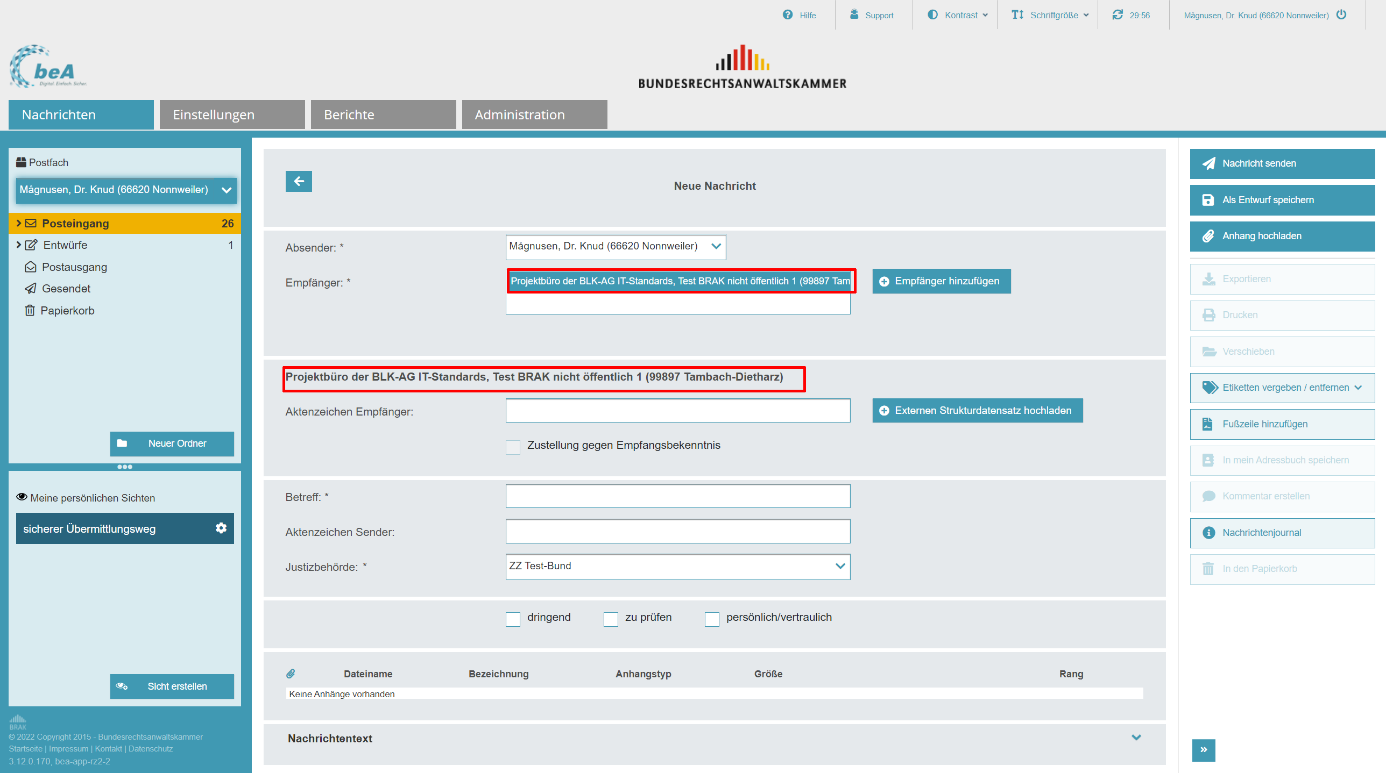
Nach Auswahl des angebotenen Postfachs wird der Empfänger zu dem Nachrichtenentwurf hinzugefügt:
|
|
|
|
|
|
|
Sie können danach die Bearbeitung des Nachrichtenentwurfs wie gewohnt fortsetzen.
Fehlerbehebungen
In der neuen beA-Version 3.12 wurden auch einige Fehler behoben. Die Fehlerbehebungen werden auf dem beA-Anwenderportal unter „Release-Informationen“ beschrieben.
|
|
|
|
|
|
|
|
|
|
|