|
|
|
|
|
Sondernewsletter 3/2022 v. 21.2.2022
|
|
|
|
|
|
|
|
Liebe Leserinnen und Leser,
am 24.2.2022 wird die BRAK die Version 3.10 der beA-Webanwendung zur Verfügung stellen. Diese Version beinhaltet sowohl technische Anpassungen aufgrund von Vorgaben der Justiz an die sog. Drittprodukte, zu denen auch das beA zählt, als auch Überarbeitungen der Benutzeroberfläche der beA-Webanwendung. Mit diesen Überarbeitungen setzt die BRAK Anregungen und Wünsche aus der Anwaltschaft um und gestaltet die beA-Oberfläche insgesamt benutzerfreundlicher und moderner. Einige dieser Informationen hatten wir Ihnen bereits im beA-Sondernewsletter 7/2021 vom 29.11.2021 mitgeteilt. Das Release der beA-Version war aber seinerzeit aufgrund von Fehlern beim Nachrichtenversand an mehrere Empfänger verschoben worden (s. beA-Sondernewsletter 8/2021). Am 24.2.2022 wird Ihnen ein Update der Client Security-Anwendungskomponente zur Verfügung gestellt werden. Dieses muss installiert werden, um die beA-Webanwendung weiterhin nutzen zu können. Sie benötigen hierfür keine Administrator-Rechte.
Wichtiger Hinweis: Bitte Entwürfe möglichst vor Umstellung der beA-Version versenden!
Da mit der neuen Version der beA-Webanwendung der Nachrichtenversand an mehrere Empfänger neu gestaltet wurde, können beim Versand von auf der bisherigen Version erstellten Nachrichtenentwürfen in Einzelfällen Fehler auftreten. Wir empfehlen Ihnen daher, diese Entwürfe bis zum 23.2.2022, 24 Uhr, zu versenden.
Im Folgenden möchten wir Ihnen einen Überblick über die wichtigsten Änderungen und Anpassungen geben. Bei Fragen zu den Funktionalitäten steht Ihnen auch der beA-Anwendersupport zur Verfügung.
|
|
|
|
|
|
|
Verbesserung der Benutzeroberfläche
Bei der Weiterentwicklung der beA-Webanwendung liegt der Fokus auf den Bedürfnissen unserer Anwender. Um die Benutzerfreundlichkeit der Benutzeroberfläche zu überprüfen und zu verbessern, hat das UI/UX-Team der Wesroc GbR sogenannte Usability-Tests mit Nutzern der beA-Webanwendung, d.h. sowohl Rechtsanwältinnen und Rechtsanwälten als auch Rechtsanwaltsfachangestellten, durchgeführt.
Zunächst wurde die beA-Webanwendung hinsichtlich konkreter Verbesserungspotentiale analysiert. Ein Expertenteam führte u.a. Interviews mit Nutzern durch, in denen anhand konkreter Fragestellungen Verbesserungspotentiale zu den vorhandenen Funktionen, dem Nutzungsverhalten sowie der Einbindung in den Arbeitsalltag identifiziert wurden.
Zum Test der auf dieser Grundlage erarbeiteten neuen und angepassten Funktionen und Benutzeroberflächen erstellte Wesroc einen Prototyp, welcher im Rahmen erneuter Usability-Tests geprüft wurde, bevor mit der eigentlichen Umsetzung begonnen wurde. Im Rahmen der Usability-Tests wurde der Umgang der Anwender mit der beA-Webanwendung systematisch und unter kontrollierten Bedingungen beobachtet, um festzustellen, wie gut die Anwender die Anwendung nutzen können. Die Testteilnehmer bewerteten dabei in einer ca. 45-minütigen Remote-Session den Prototypen hinsichtlich Schwachstellen und Verbesserungsmöglichkeiten sowie intuitiv bedienbarer Elemente, indem sie die ihnen gestellten Aufgaben bearbeiteten und ihre Gedanken dazu mitteilten.
Im Nachgang zu den Usability-Tests wurden die Ergebnisse analysiert und die Benutzeroberfläche daraufhin optimiert, so dass möglichst viele Personen die Anwendung als einfach zu bedienen empfanden.
Die erste konkrete Umsetzung auf Grundlage dieses inzwischen etablierten Vorgehens konnten wir Ihnen bereits im Rahmen des Releases 3.7 zum verbesserten Umgang mit elektronischen Empfangsbekenntnissen bereitstellen.
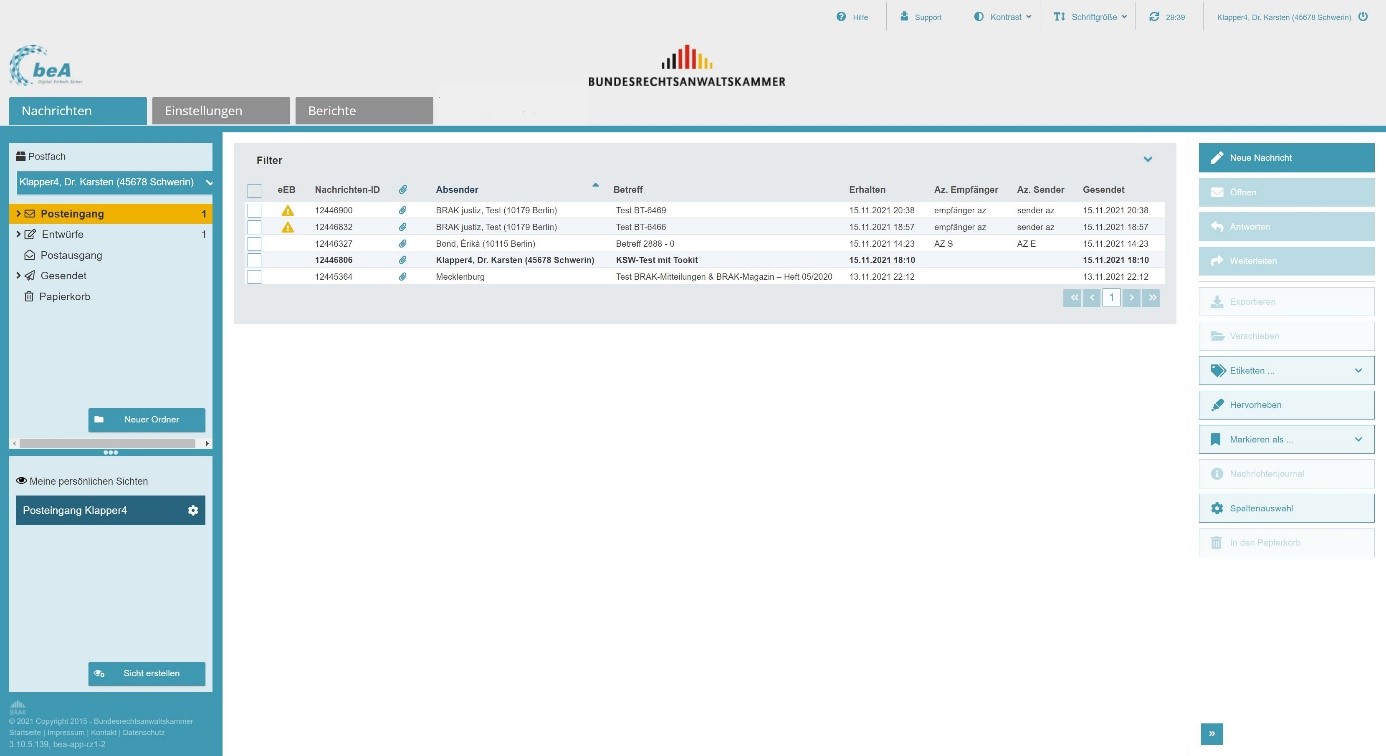
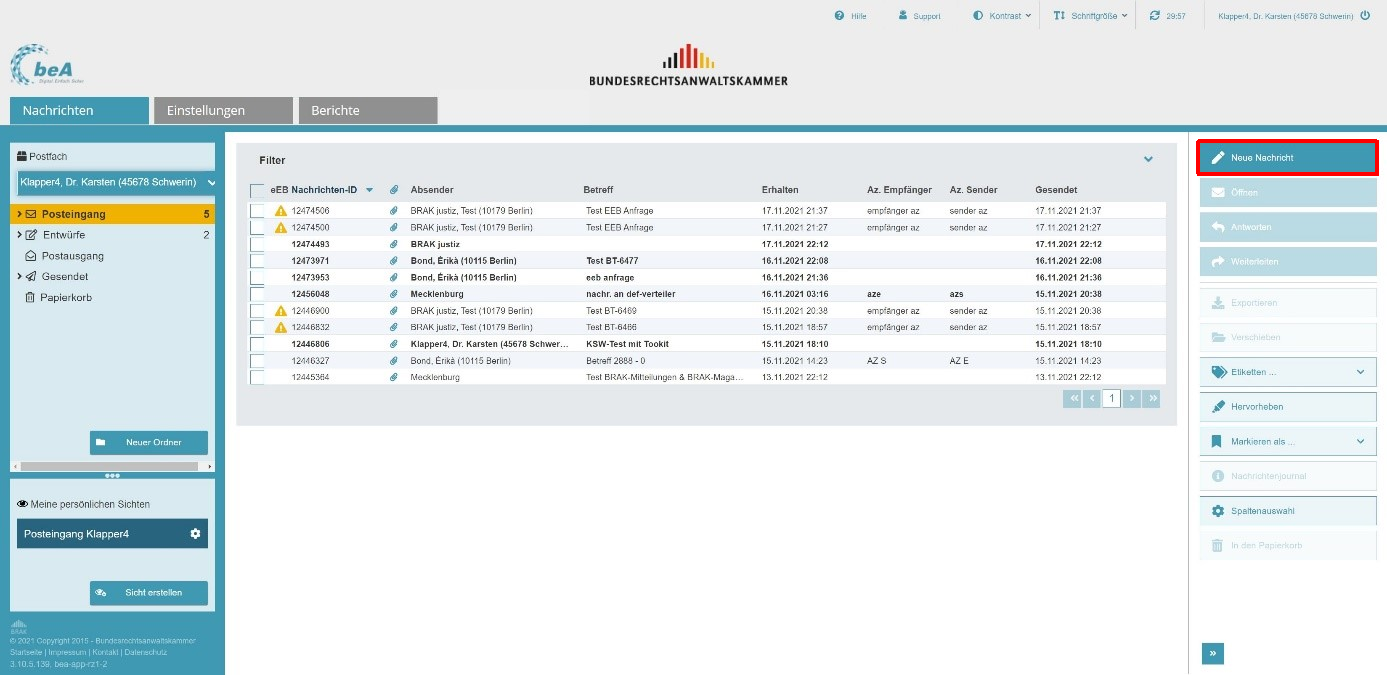
Mit der beA-Version 3.10 wird ein weiterer Schritt der Neugestaltung der beA-Webanwendung umgesetzt. Zu den Neuerungen gehören ein neuer Anwendungsrahmen für den Posteingang und die Nachrichtenbearbeitung. Wenn Sie zukünftig eine Nachricht oder einen Nachrichtenentwurf öffnen, dann öffnet sich diese im selben Tab und nicht mehr in separaten Tabs Ihres Browsers. Der Navigationsbereich oben und links bleibt gleich. Die Schaltflächen zur Bearbeitung von Nachrichten und Einstellungen sind künftig auf der rechten Seite der Anwendung positioniert. Damit wirkt die Anwendung deutlich aufgeräumter. Die Anwender können die für sie wichtigen Funktionen schneller finden, zumal die Schaltflächen nun nach Priorität geordnet sind.
So sieht die beA-Webanwendung nach erfolgreicher Anmeldung aus:
|
|
|
|
|
|
|
Anpassung und Erweiterung der Menüleiste oben rechts
Die oben rechts befindliche Menüleiste wurde angepasst. Sie finden die Hilfefunktion auf der linken Seite dieser Leiste und daneben einen neu eingeführten Link zum Portal des beA-Supports. So sieht die Menüleiste vor der Anmeldung auf der Startseite aus:
|
|
|
|
|
|
|
|
Nach erfolgreicher Anmeldung wird die Menüleiste erweitert. Die Schaltfläche zum Abmelden aus der beA-Webanwendung befindet sich dann auf der rechten Seite der Menüleiste.
|
|
|
|
|
|
|
Die Menüleiste ist immer sichtbar, wenn Sie die beA-Webanwendung verwenden. So können Sie stets aus der Anwendung heraus durch Anklicken der entsprechenden Links in die Hilfefunktion oder auf die Seiten des beA-Anwendersupports springen und so schnell weitere Informationen oder Hilfestellungen erhalten.
Navigationsbereich der Nachrichtenübersicht
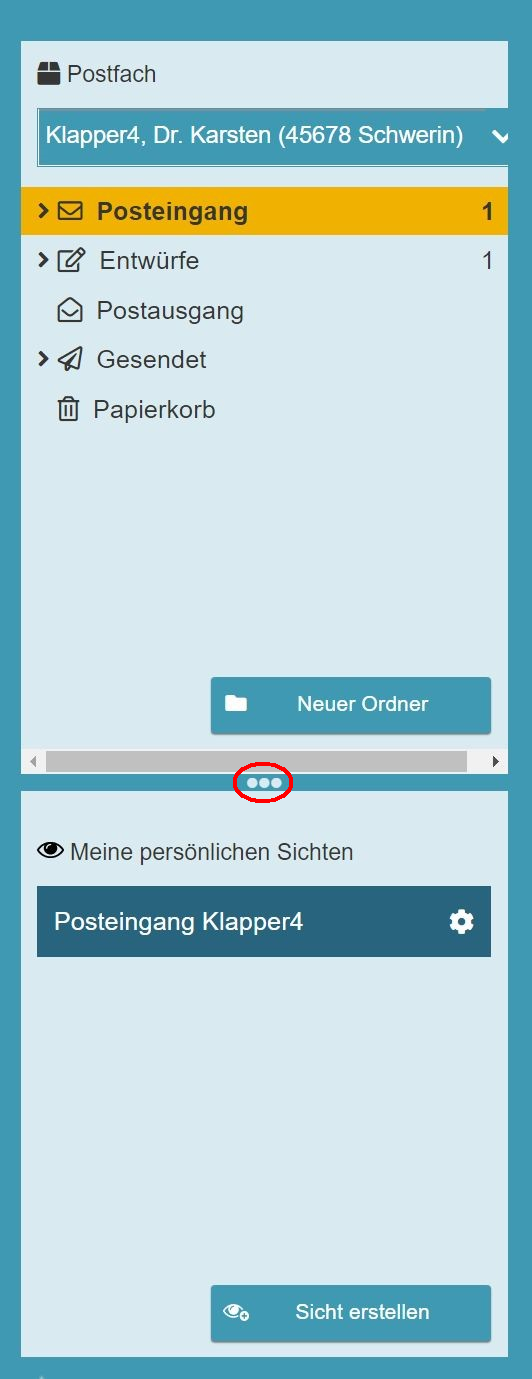
Der Navigationsbereich der Nachrichtenübersicht ist nun deutlich unterteilt in „Postfach“ und „Meine persönlichen Sichten“. Dies trägt zu einer besseren Übersicht und einfacherem Navigieren zwischen den verschiedenen Postfächern bei. Die Grenzen zwischen den beiden Bereichen können Sie verschieben. Klicken Sie dazu auf die drei Punkte, halten Sie die linke Maustaste gedrückt und ziehen Sie sie nach oben oder unten. So können Sie den Navigationsbereich nach Ihren Wünschen gestalten.
|
|
|
|
|
|
|
Auswahl des Postfachs zur Nachrichtenübersicht
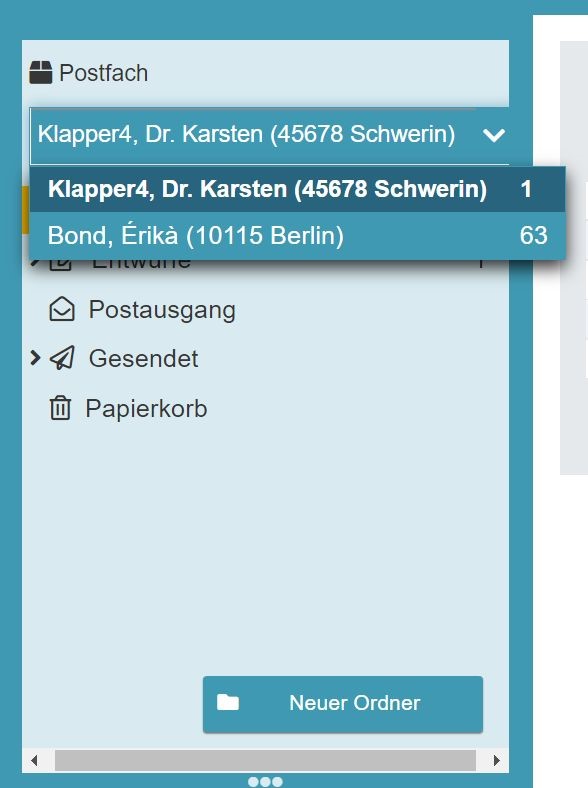
Wenn Sie Zugriffsrechte auf mehr als ein Postfach haben, dann können Sie jeweils ein Postfach zur Ansicht und Bearbeitung von Nachrichten auswählen. Öffnen Sie dazu das Drop-Down-Menü zu dem aktuell ausgewählten Postfach und wählen Sie anschließend das von Ihnen gewünschte Postfach aus.
|
|
|
|
|
|
|
Zu jedem auswählbaren Postfach wird die Anzahl der ungelesenen Nachrichten im Posteingang bei der Postfachauswahl angezeigt. Bitte beachten Sie hierbei, dass die Anzeige der Anzahl ungelesener Nachrichten benutzerbezogen zu verstehen ist.
Anlegen von Ordnern und Löschen von selbst erstellten Ordnern
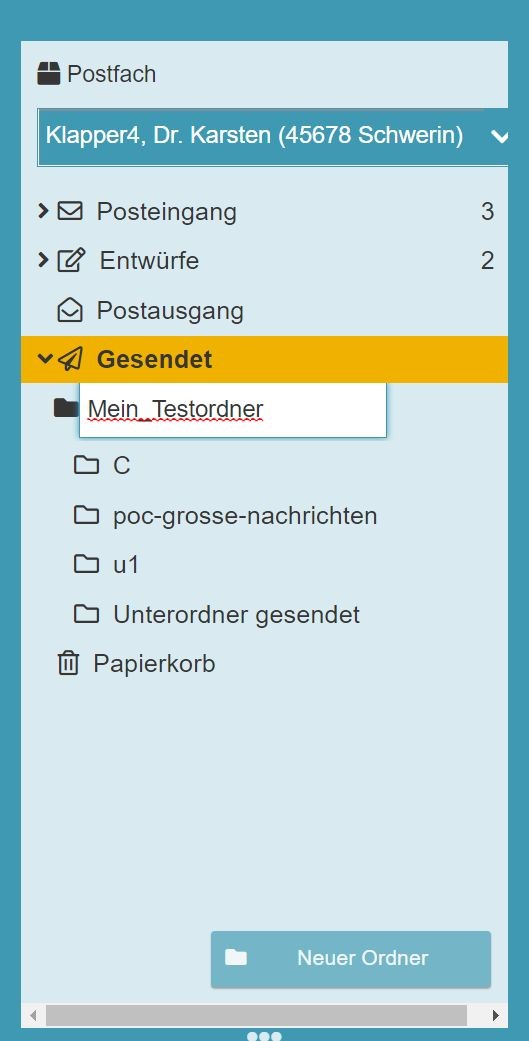
Wenn Sie einen weiteren Ordner im „Posteingang“, in „Gesendet“ oder in „Entwürfe“ anlegen wollen, dann wählen Sie den Ordner oder Unterordner aus, in dem ein weiterer Ordner angelegt werden soll. Nach Betätigung der Schaltfläche „Neuer Ordner“ können Sie den Namen des neuen Ordners eingeben und mit „Enter“ die Eingabe abschließen. So können Sie beispielsweise einen Unterordner "zu signieren" unter "Entwürfe" oder „erledigt“ unter dem „Posteingang“ anlegen, um die Arbeitsabläufe in Ihrer Kanzlei zu vereinfachen.
|
|
|
|
|
|
|
|
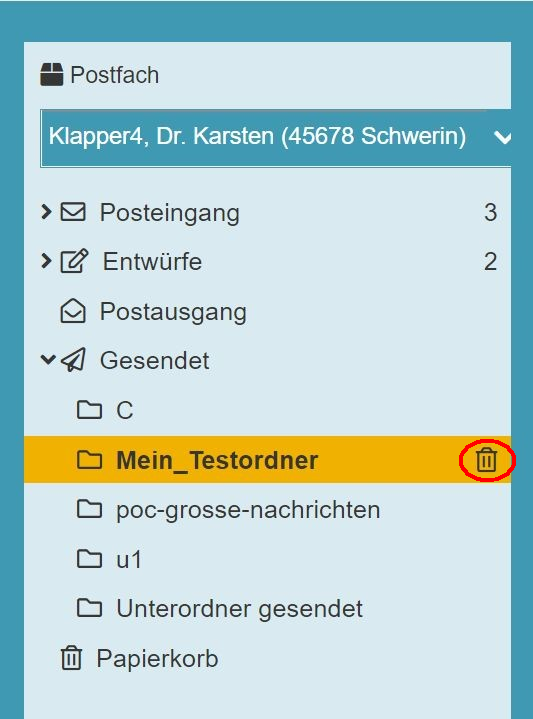
Wenn Sie einen selbst erstellten Ordner in den Papierkorb verschieben möchten, dann selektieren Sie zunächst diesen Ordner und wählen danach das Papierkorb-Symbol aus.
|
|
|
|
|
|
|
Wie bisher müssen Sie das Verschieben in den Papierkorb in einem danach geöffneten Fenster gesondert bestätigen. Bitte beachten Sie, dass nach einer Bestätigung auch die in dem ausgewählten Ordner enthaltenen Nachrichten in den Papierkorb verschoben werden.
Anlegen und Ändern von persönlichen Sichten
Die beA-Webanwendung ermöglicht es Ihnen, persönliche Sichten einzustellen und zu ändern.
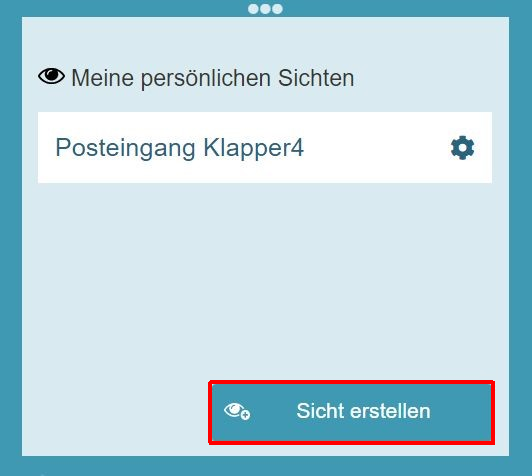
Mit dem Klicken auf die Schaltfläche „Sicht erstellen“
|
|
|
|
|
|
|
|
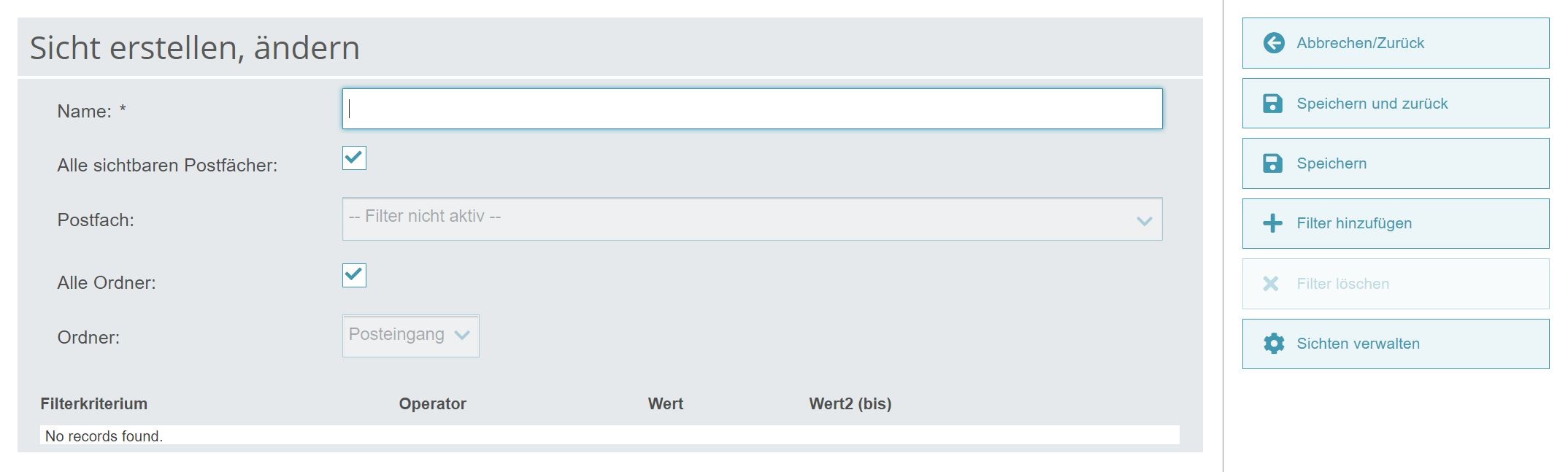
gelangen Sie in die Einstellungen zur Erstellung und Änderungen von Sichten.
|
|
|
|
|
|
|
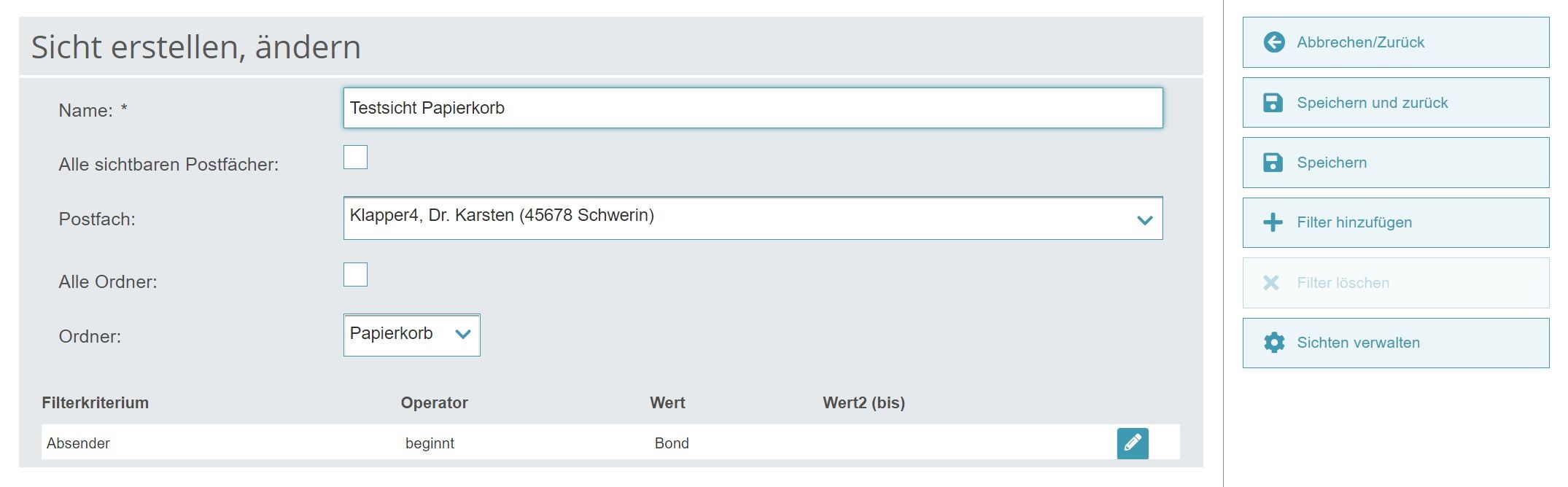
Für das Erstellen einer neuen Sicht müssen Sie einen neuen Namen eingeben. Einschränkungen hinsichtlich der sichtbaren Postfächer und Ordner und weiterer Filter können in bisheriger Weise festgelegt werden. Nach Abschluss der Einstellungen müssen Sie die Sicht speichern. Mit der Schaltfläche „Speichern und zurück“ kehren Sie in die Postfachübersicht zurück.
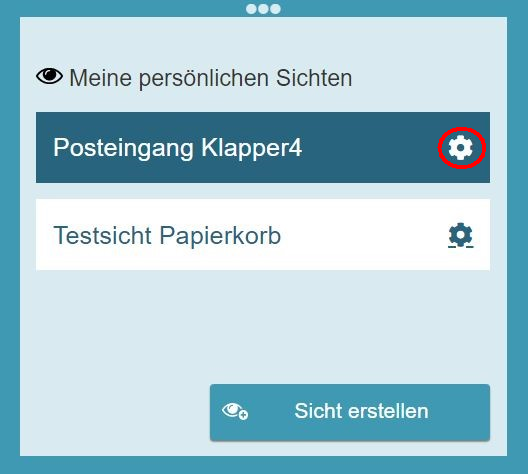
Wenn Sie das Zahnradsymbol neben einer vorhandenen Sicht auswählen,
|
|
|
|
|
|
|
|
gelangen Sie in die Einstellungen zur Änderung der von Ihnen ausgewählten Sicht:
|
|
|
|
|
|
|
Die Änderung und Speicherung der Einstellungen erfolgt analog zu der Neuerstellung einer Sicht.
Menüleisten für die Bearbeitung von Nachrichten und Einstellungen
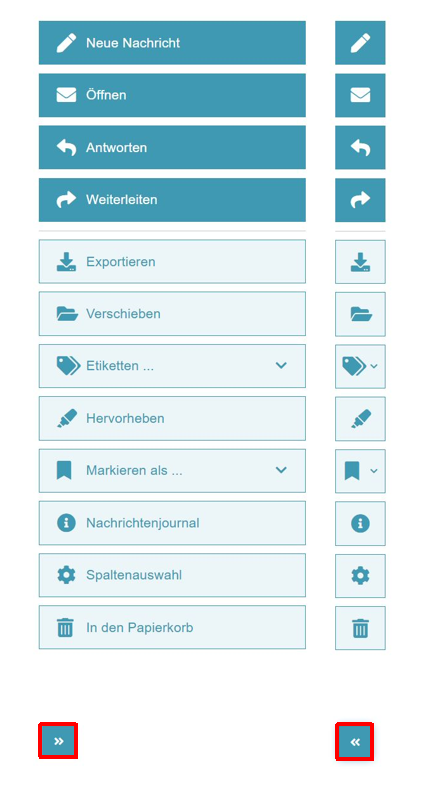
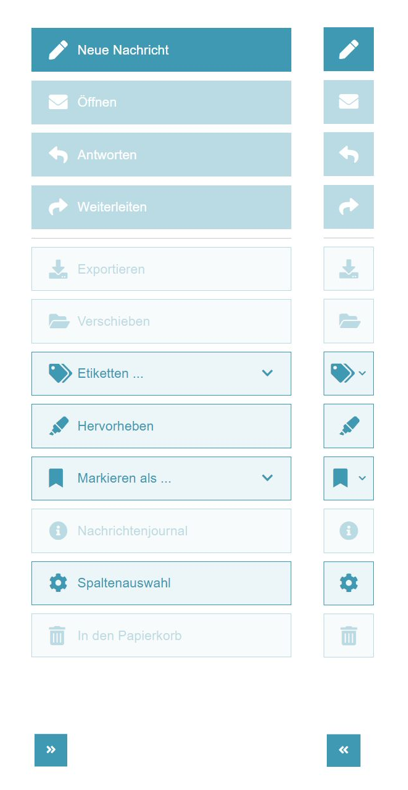
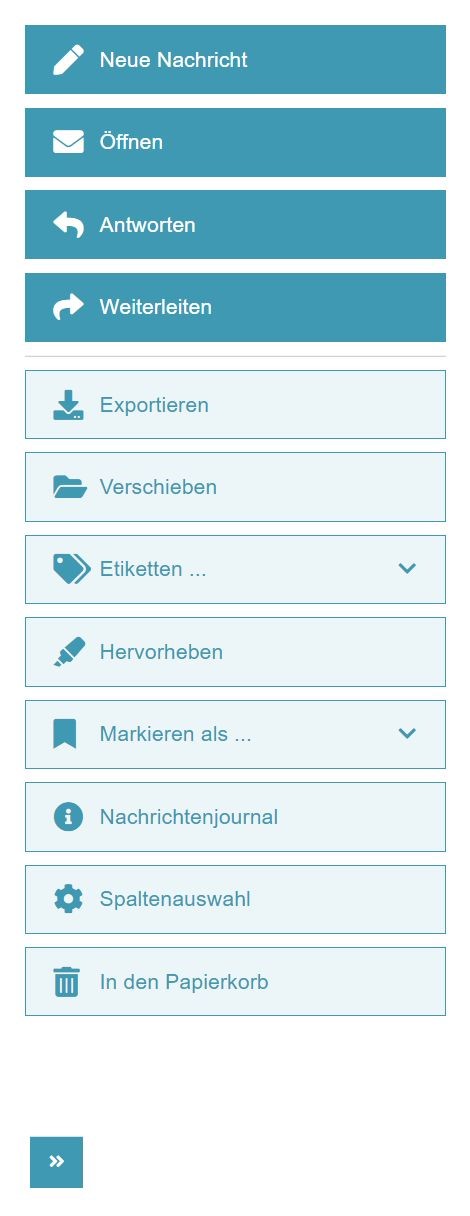
Die Menüleisten für die Bearbeitung von Nachrichten und Einstellungen wurden auf die rechte Seite verschoben. Besonders wichtige Menüpunkte befinden sich ganz oben an der Leiste und sind farblich hervorgehoben. Die beA-Webanwendung soll durch diese Änderung übersichtlicher wirken und Ihnen als Nutzer eine möglichst intuitive Anwendung ermöglichen.
Mit der Schaltfläche „>>“ können Sie die Menüleiste platzsparend einklappen, so dass nur noch die Symbole sichtbar sind. Im eingeklappten Zustand können Sie die Menüleiste mit Schaltfläche „<<“ wieder ausklappen. So können Sie die beA-Webanwendung optimal an Ihre Wünsche und an die Arbeitsabläufe in Ihrer Kanzlei anpassen.
In der folgenden Darstellung sehen Sie die vollständige Menüleiste des Posteingangsordners und daneben im eingeklappten Zustand.
|
|
|
|
|
|
|
|
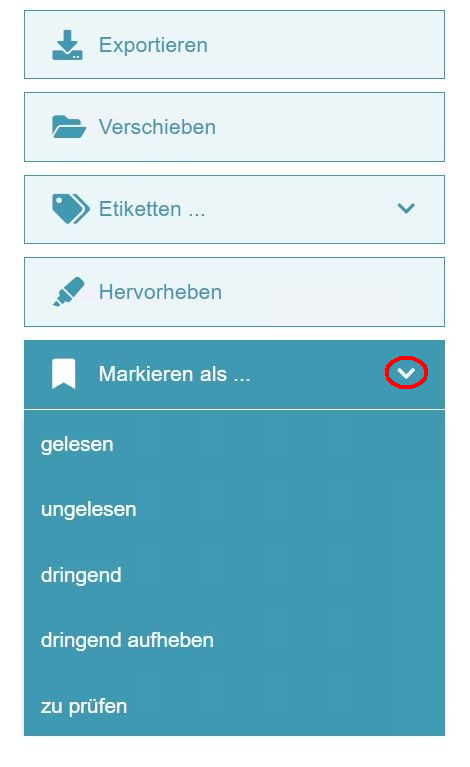
Einige mit einem „Pfeil nach unten“ gekennzeichnete Schaltflächen bieten weitere Optionen an, die Sie nach Betätigung der Schaltfläche in einem Drop-Down-Menü sichtbar machen und danach auswählen können.
|
|
|
|
|
|
|
|
Für den Fall, dass bestimmte Funktionalitäten nicht zur Verfügung stehen, werden diese Schaltflächen als deaktiviert dargestellt. In dem ausgewählten Beispiel für den Posteingang ist dies der Fall, wenn noch keine Nachricht zur Bearbeitung durch Markierung der entsprechenden Checkbox ausgewählt wurde. Dadurch bietet Ihnen die neue beA-Weboberfläche die für den nächsten Arbeitsschritt relevanten Schaltflächen in besonders übersichtlicher Weise an.
|
|
|
|
|
|
|
Ansicht und Bearbeitung von Nachrichten im gleichen Fenster
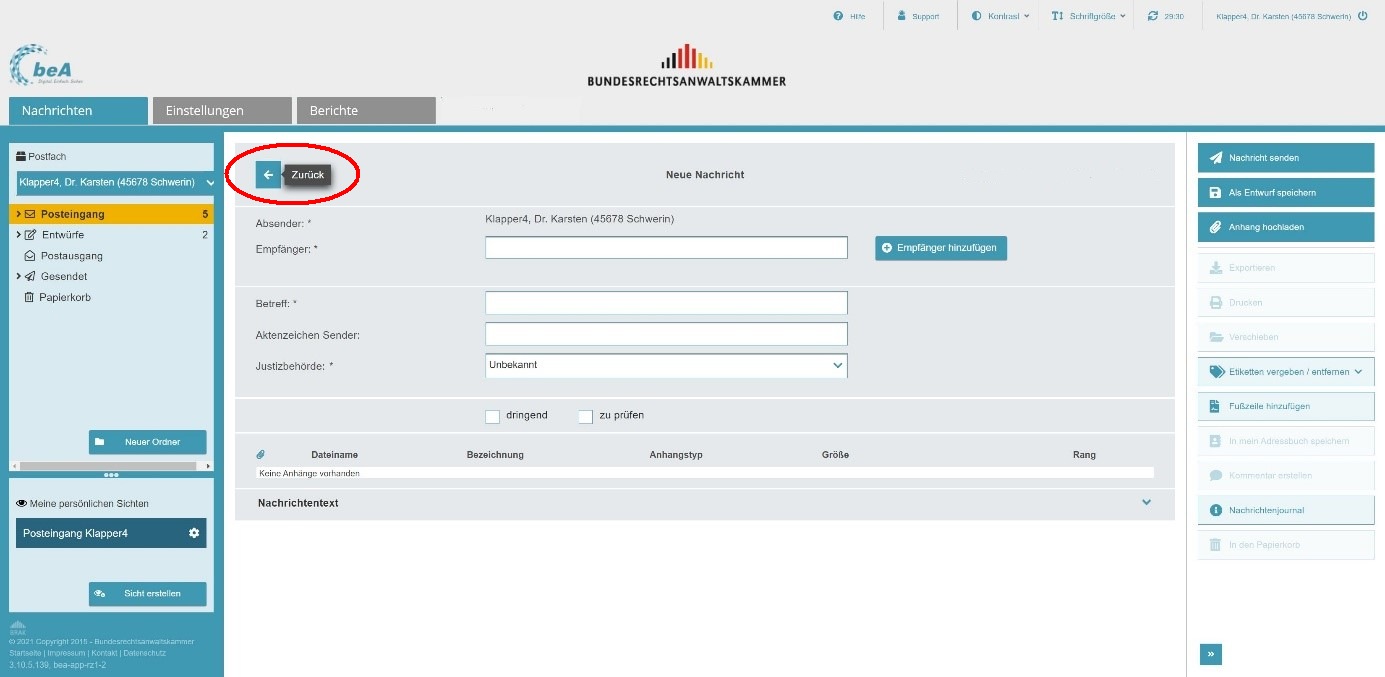
Beim Öffnen, Erstellen, Beantworten oder Weiterleiten einer Nachricht wird die jeweilige Nachricht ab der beA-Version 3.10 nicht mehr in einem gesonderten Fenster (neuer Browser-Tab) geöffnet. Die Nachricht oder der Nachrichtenentwurf wird stattdessen innerhalb der Rahmenanwendung dargestellt. Das hat den Vorteil, dass die Schaltflächen „Nachrichten“, „Einstellungen“, „Berichte“, die links angeordnete Spalte mit den Einstellungen zu Ihrem Postfach und zu Ihren Sichten sowie die oben rechts befindlichen Buttons stets sichtbar sind. Dies möchten wir Ihnen anhand eines Beispiels näher erläutern:
Nach Betätigung der Schaltfläche „Neue Nachricht“ im Posteingang
|
|
|
|
|
|
|
|
wird ein leerer Nachrichtenentwurf zur weiteren Bearbeitung erzeugt. Über den Pfeil oben links (Schaltfläche „Zurück“) können Sie ganz einfach wieder zum Posteingang zurückkehren.
|
|
|
|
|
|
|
Menüleiste der Nachrichtenübersicht
In der Menüleiste der Nachrichtenübersicht wurden ebenfalls einige Optimierungen vorgenommen.
- Die bisherige Schaltfläche „Erstellen“ wurde in „Neue Nachricht“ umbenannt.
- Die Schaltflächen „Hervorheben“ und „Spaltenauswahl“ sind nun auf der obersten Menüebene sichtbar.
- Zum Löschen von Nachrichten wird die Schaltfläche „In den Papierkorb“ angeboten. Nur im Ordner Papierkorb gibt es die Schaltfläche „Endgültig Löschen“.
- Die Schaltfläche „Antworten“ bietet kein Drop-Down-Menü mehr an. Die Funktion „Allen antworten“ wurde entfernt, da sie keine Funktion hat. Beim Nachrichtenversand werden aufgrund des vorgegebenen OSCI-Standards Nachrichtenentwürfe an mehrere Empfänger in jeweils einzelne Nachrichten an jeweils einen Empfänger aufgeteilt. Der Empfänger einer Nachricht sieht nicht, an wen die Nachricht außerdem versandt wurde, so dass er auch nur dem Absender antworten kann.
|
|
|
|
|
|
|
Erstellen einer neuen Nachricht
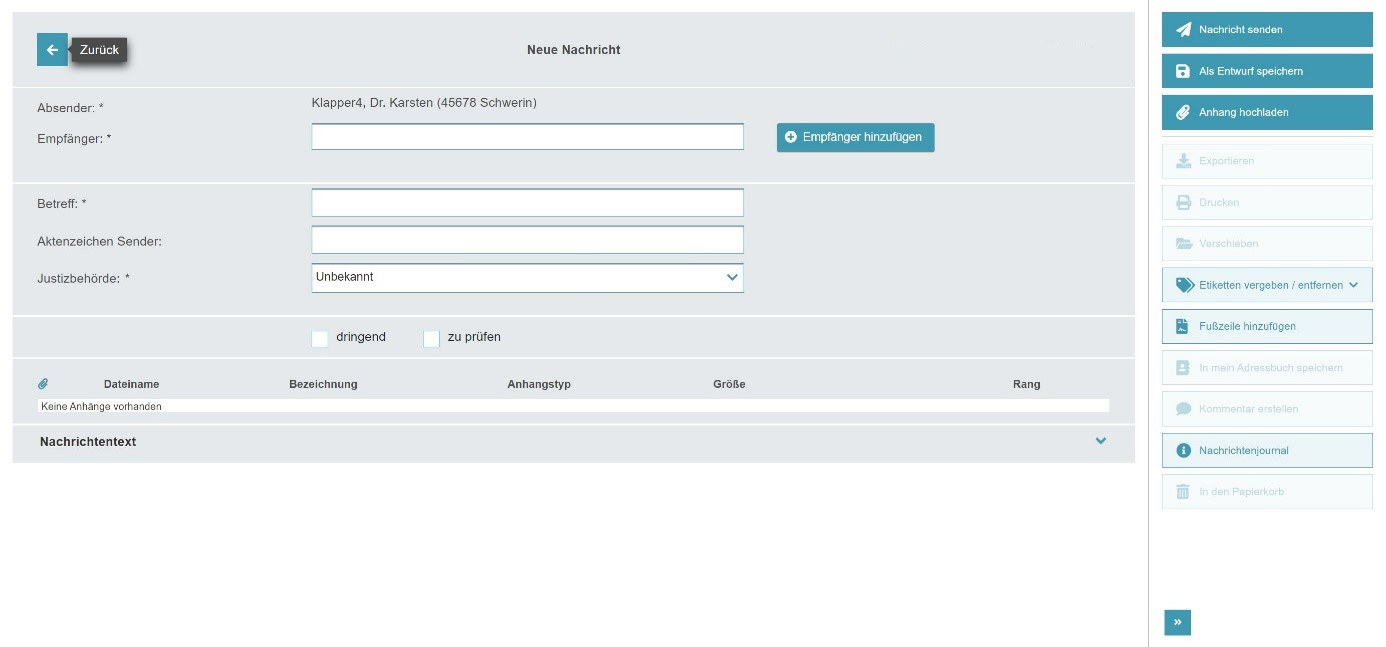
Der Dialog zum Erstellen neuer Nachrichten wurde ebenfalls übersichtlicher gestaltet. Im oberen Bereich werden die Schaltfläche „Zurück“ und die Überschrift „Neue Nachricht“ angezeigt.
Mit der beA-Version 3.10 entfällt aufgrund der Vorgaben der Justiz die Möglichkeit, Nachrichten ohne Strukturdaten über das beA zu versenden. Die Eingabefelder „Strukturdatensatz“ und „Nachrichtentyp“ sind deshalb entfallen. Jeder Nachricht wird ein automatisch generierter Strukturdatensatz angehängt.
|
|
|
|
|
|
|
In der Menüleiste der Nachrichtenentwurfs sind die Funktionen „in mein Adressbuch speichern“ und „Fußzeile hinzufügen“ als Schaltflächen explizit sichtbar. Zum Löschen von Nachrichten wird die Schaltfläche „In den Papierkorb“ angeboten. Einige Schaltflächen werden erst nach dem erstmaligen Speichern des Entwurfs aktiv.
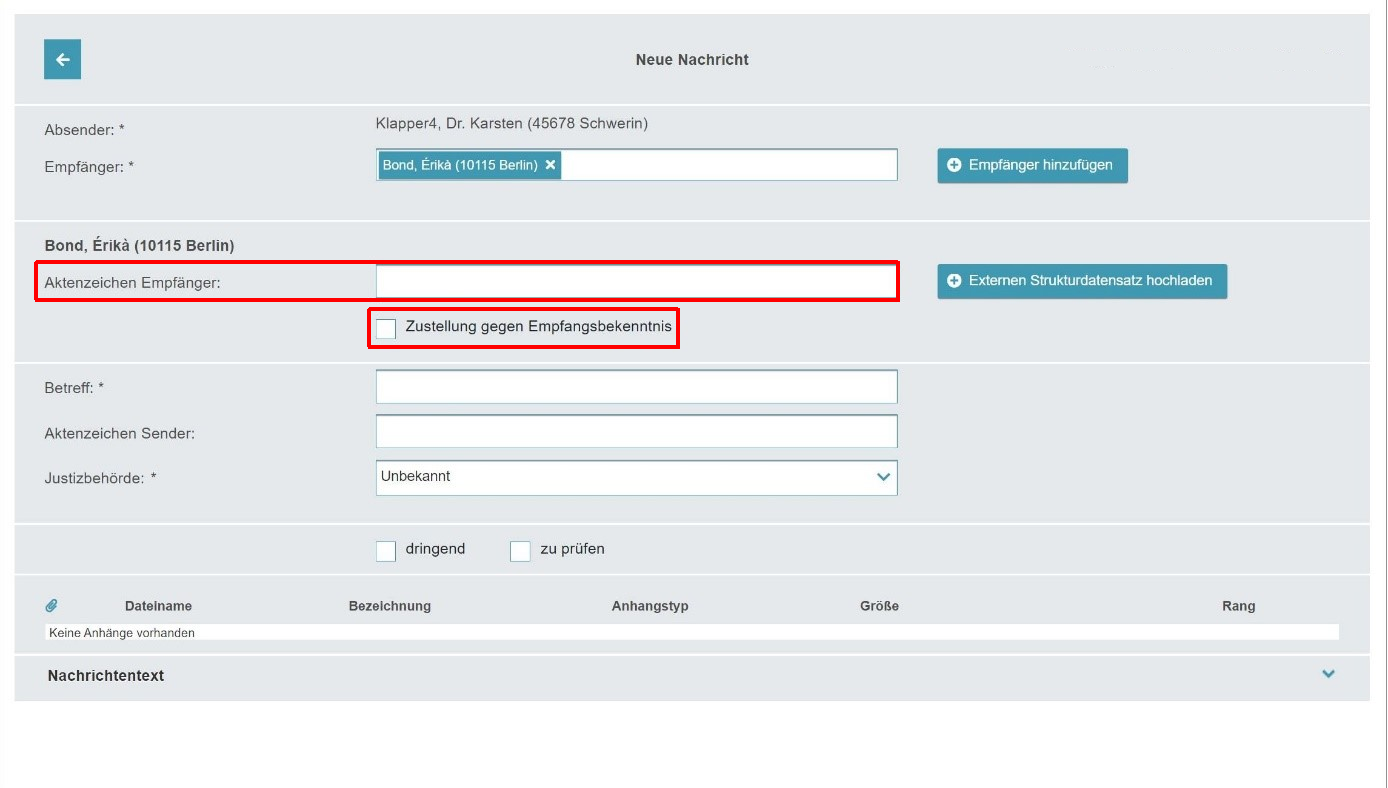
Nachdem Sie einen Empfänger hinzugefügt haben, werden die zusätzlichen Eingabefelder „Aktenzeichen Empfänger“ und „Zustellung gegen Empfangsbekenntnis“ sichtbar.
|
|
|
|
|
|
|
Außerdem erscheint die Schaltfläche „Externen Strukturdatensatz hochladen“ für den hinzugefügten Empfänger. Diese Schaltfläche benötigen Sie nur, wenn Sie Nachrichten an spezielle Fachanwendungen der Justiz (z.B. Zentrales Schutzschriftenregister) senden möchten, die spezifische Strukturdatensätze erfordern (siehe dazu weiter unten).
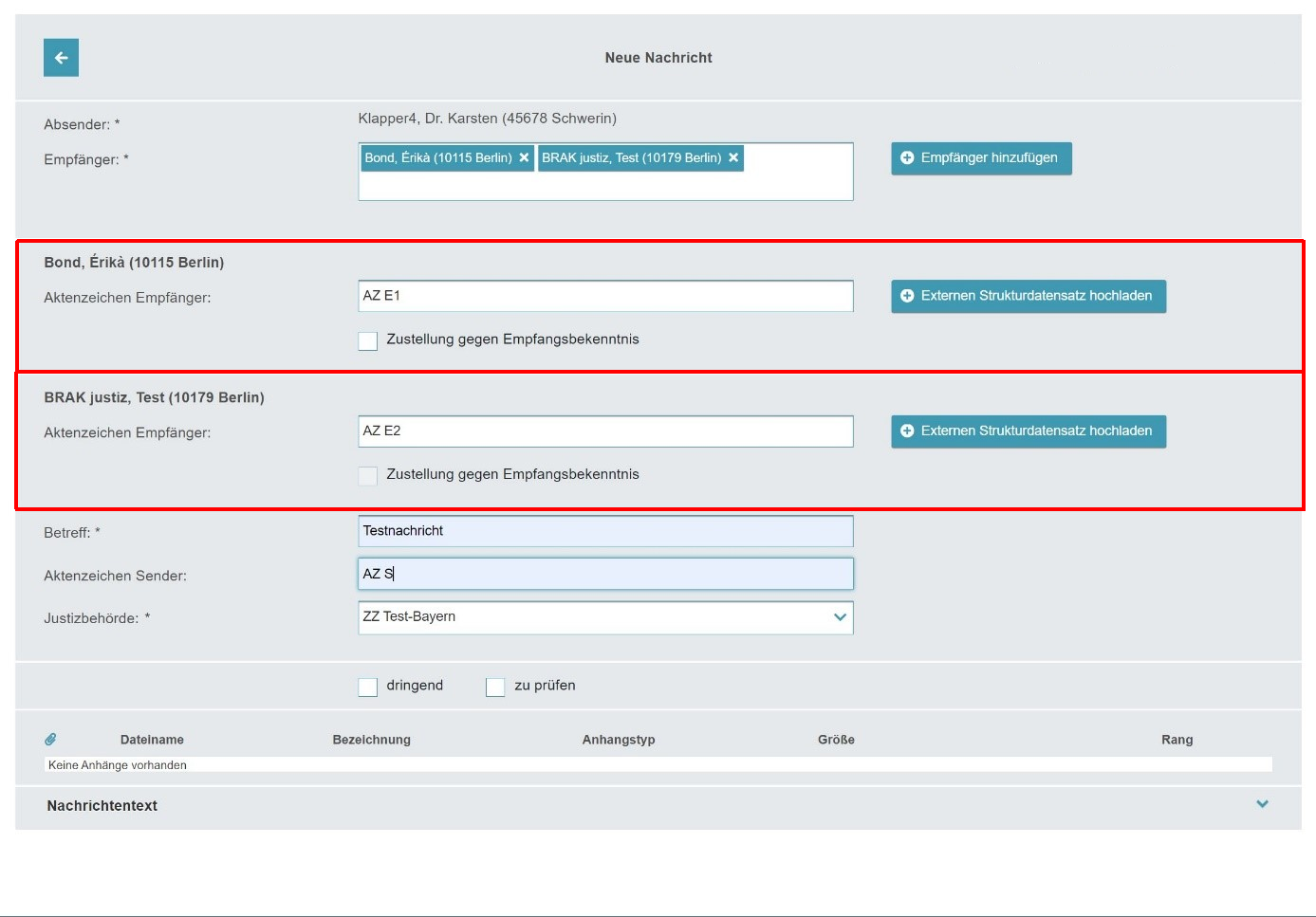
Wenn Sie weitere Empfänger hinzufügen, werden zusätzliche Eingabefelder für jeden hinzugefügten Empfänger sichtbar, die Sie dann ausfüllen können. Dadurch ist es jetzt möglich, jedem Empfänger für ihn eigens generierte Strukturdaten zu übermitteln.
|
|
|
|
|
|
|
Wenn ein Empfänger ein Empfängerpostfach außerhalb des beA (z.B. Gericht oder Staatsanwaltschaft) oder ein Organisationspostfach (z.B. regionale Rechtsanwaltskammer oder Schlichtungsstelle) besitzt, dann kann bei diesem Empfänger kein elektronisches Empfangsbekenntnis angefordert werden. Daher ist das Eingabefeld „Zustellung gegen Empfangsbekenntnis“ für derartige Empfänger automatisch deaktiviert und gegen Eingaben gesperrt.
Erzeugung empfängerspezifischer Strukturdaten
Die beA-Webanwendung verwendet die Eingaben in die empfängerspezifischen Eingabefelder, um für jeden Empfänger die korrekten Strukturdaten zu erzeugen und empfängerspezifisch als xjustiz_nachricht.xml versenden zu können. Werte empfängerspezifischer Eingabefelder sind dann nur in dem Strukturdatensatz des jeweiligen Empfängers enthalten. Das hat u.a. den Vorteil, dass z.B. bei der Zustellung an mehrere Rechtsanwälte von jedem Rechtsanwalt ein eigenes Empfangsbekenntnis angefordert werden kann, ohne dass mehrere Nachrichtenentwürfe erstellt werden müssen.
Zum Zeitpunkt des Nachrichtenentwurfs sind von der beA-Webanwendung generierte Strukturdaten der Übersichtlichkeit wegen nicht in der Tabelle der Anhänge sichtbar, d.h. auch nicht nach dem Speichern des Nachrichtenentwurfs oder Öffnen eines vorhandenen Nachrichtenentwurfs. Sie werden erst beim Versand der Nachricht generiert und angehängt und sind beim Anzeigen der gesendeten Nachricht als Nachrichtenanhang sichtbar.
Hochladen von Strukturdaten in den Nachrichtenentwurf
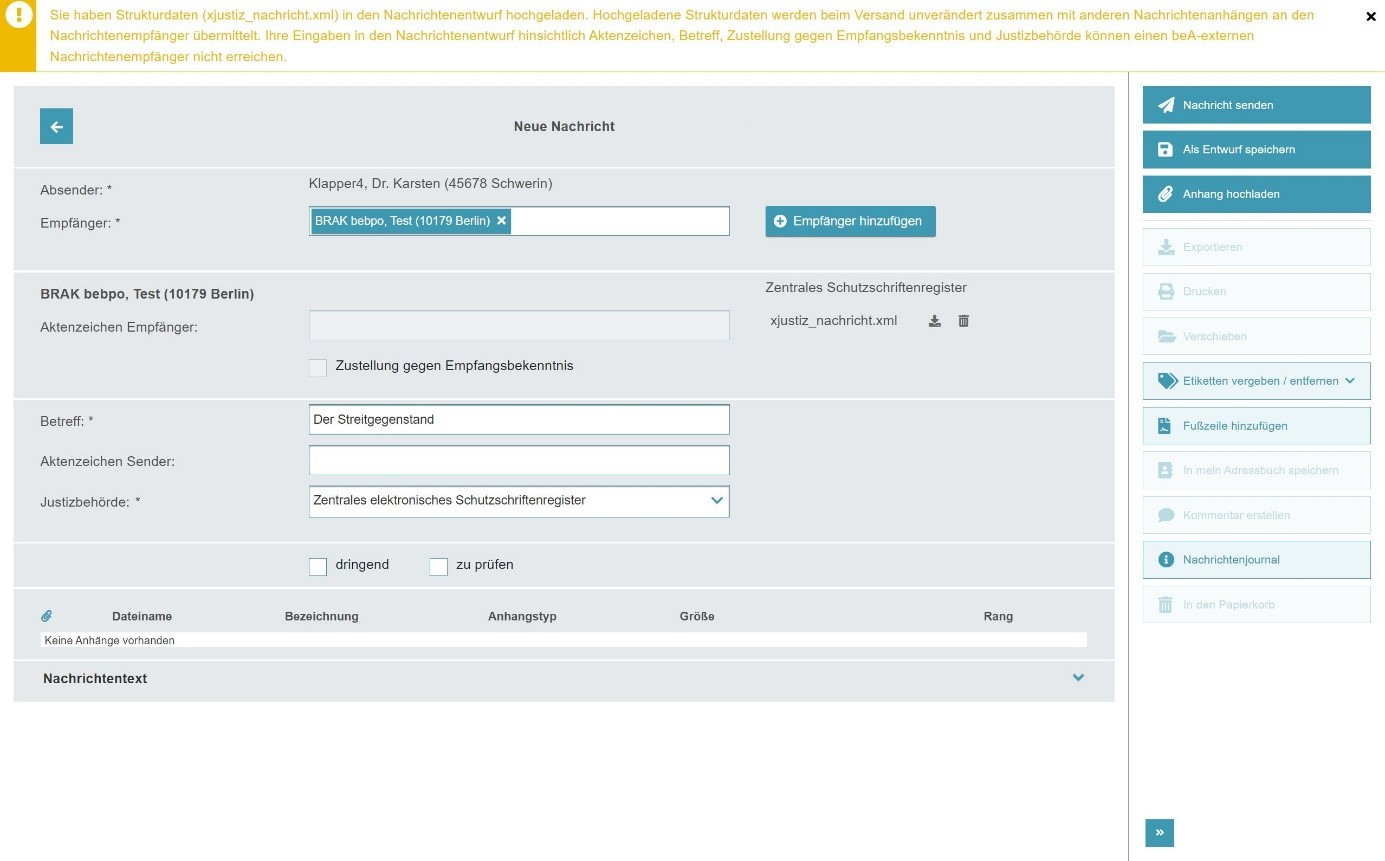
Bestimmte Fachanwendungen der Justiz können spezielle Strukturdaten erfordern. Hierzu zählt z.B. das zentrale Schutzschriftenregister (s. hierzu auch beA-Newsletter 5/2021). Auf Basis Ihrer Benutzereingaben in das Portal der Fachanwendung kann die Fachanwendung die erforderlichen Strukturdaten in Form einer Datei xjustiz_nachricht.xml erzeugen. Einen so erzeugten Strukturdatensatz können Sie mit der neuen Schaltfläche „Externen Strukturdatensatz hochladen“ in den Nachrichtenentwurf integrieren. Die beA-Webanwendung prüft den hochgeladenen Strukturdatensatz und übernimmt automatisch die darin enthaltenen Daten in den Nachrichtenentwurf der beA-Webanwendung.
|
|
|
|
|
|
|
Zu den übernommenen Daten gehören Betreff, Aktenzeichen Empfänger, Aktenzeichen Absender und Justizbehörde, wenn diese Daten in dem hochgeladenen Strukturdatensatz in entsprechenden Datenfeldern enthalten waren. So müssen Sie weniger Felder manuell ausfüllen.
Die hochgeladene Datei xjustiz_nachricht.xml wird im Nachrichtenentwurf angezeigt. Sie können diese Datei mit dem Download-Symbol herunterladen oder mit dem Papierkorbsymbol auch wieder löschen.
Oberhalb der hochgeladenen Datei xjustiz_nachricht.xml wird ein Link eingeblendet, wenn für den ausgewählten Empfänger im beA eine URL hinterlegt ist. In dem oben gezeigten Screenshot war für das Testpostfach „BRAK bebpo, Test“ die URL und der Name des zentralen Schutzschriftenregisters hinterlegt.
Es wird ein Hinweis eingeblendet, dass von Ihnen vorgenommene weitere Änderungen in bestimmten Eingabefeldern des Nachrichtenentwurfs nicht an die Fachanwendung übermittelt werden können.
Sie müssen wie bisher selbst sicherstellen, dass Sie die passenden Dokumente als Anhang der Nachricht hinzufügen, bevor Sie die Nachricht versenden.
Senden eines Nachrichtenentwurfs, der an mehrere Empfänger gerichtet ist
Zum Zeitpunkt des Versandes wird aus einem an mehrere Empfänger gerichteten Nachrichtenentwurf für jeden der Empfänger eine Nachricht generiert und versendet. Dieser Konvertierungsschritt ist nötig, da im OSCI-gestützten elektronischen Rechtsverkehr eine Nachricht nur an einen Empfänger versendet werden darf. Wir wollten Ihnen indes gleichwohl ermöglichen, in einem Arbeitsschritt eine Nachricht an mehrere Empfänger zu erstellen und zu versenden.
Wie bisher bekommen Sie nach dem Versand einen Bestätigungsdialog angezeigt.
|
|
|
|
|
|
|
|
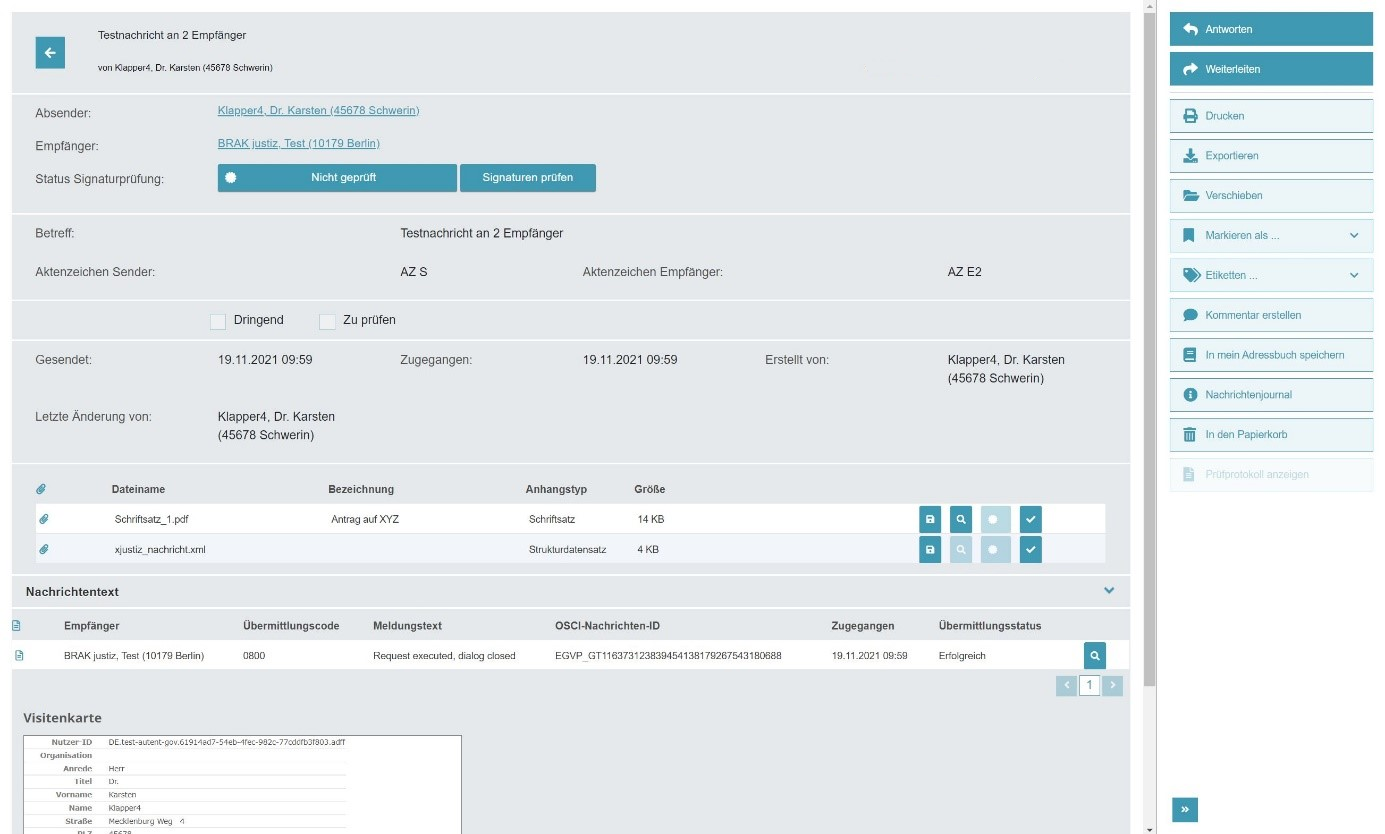
Die verschiedenen Nachrichten, die aus einem Nachrichtenentwurf erzeugt wurden, können Sie im Ordner „Gesendet“ anhand der Empfänger und etwaig empfängerspezifisch gesetzter Aktenzeichen voneinander unterscheiden. Beispiel:
|
|
|
|
|
|
|
Bei einer von der beA-Webanwendung an mehrere Empfänger gesendeten Nachricht kann der Nachrichtenempfänger in der eingehenden Nachricht nicht feststellen, ob der Nachrichtenentwurf auch an andere Nachrichtenempfänger gesendet wurde. Wenn Sie allen Empfängern dazu eine Mitteilung machen möchten, können Sie das Eingabefeld „Nachrichtentext“ verwenden.
Besonderheiten beim Nachrichtenentwurf für ein rücklaufendes eEB
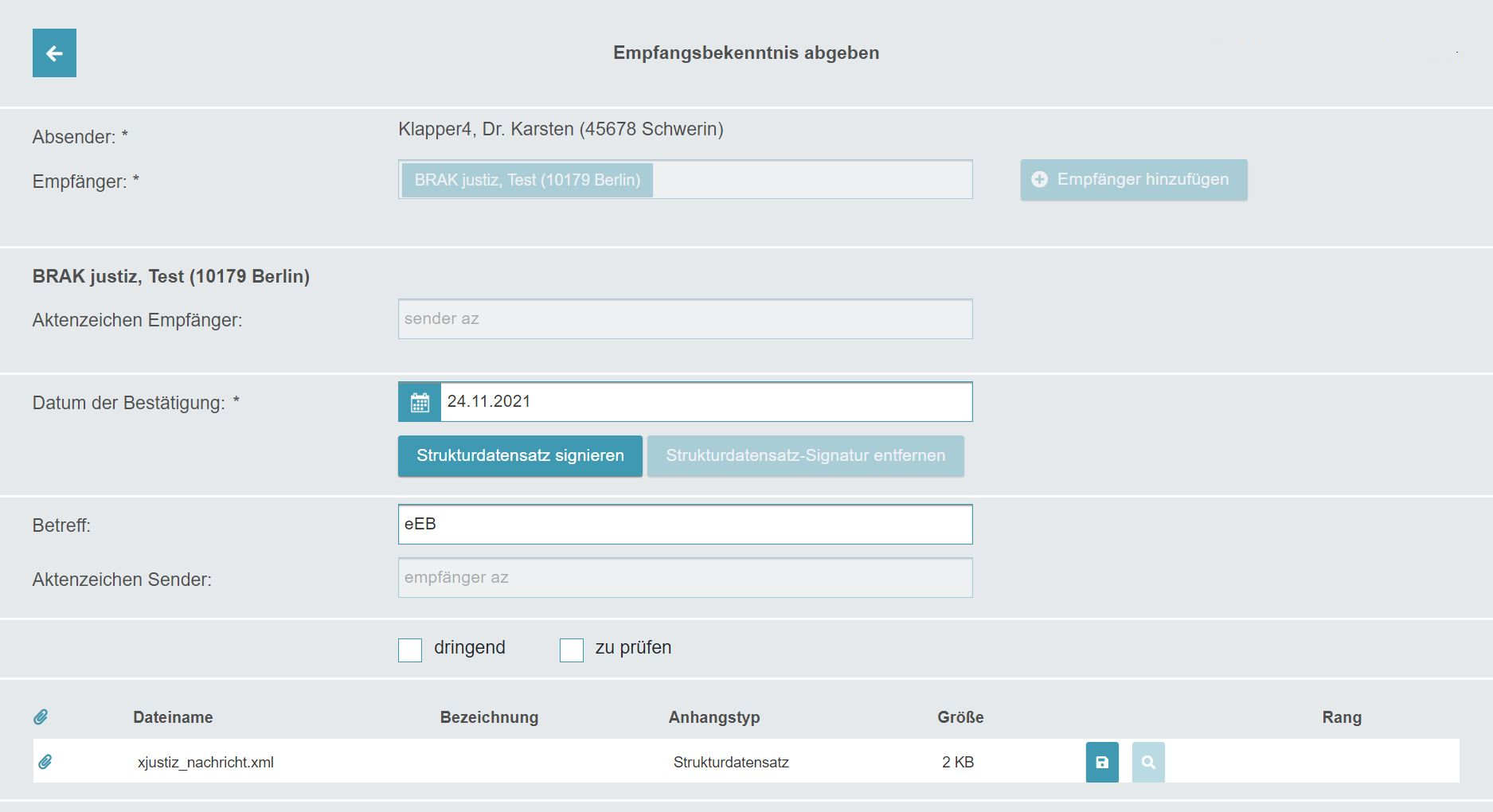
Wenn ein rücklaufendes elektronisches Empfangsbekenntnis (eEB) (Abgabe oder Ablehnung) als Entwurf bearbeitet wird, dann kann kein Nachrichtentext mehr angegeben werden. Zudem ist das Eingabefeld „Betreff“ bei rücklaufenden eEBs ab beA-Version 3.10 optional. Die beA-Webanwendung generiert als Betreff den Wert „eEB“, wenn das Eingabefeld für den Betreff beim Speichern oder Senden des Nachrichtentwurfes leer war. Beispiel für eine eEB-Abgabe:
|
|
|
|
|
|
|
Die Felder „Nachrichtentext“ und „Betreff“ werden aufgrund der Vorgaben der Justiz im Rahmen eines rücklaufenden eEBs nicht mehr an einen Empfänger übertragen. Das Feld „Betreff“ können Sie indes intern weiterverwenden, um Nachrichten in der Nachrichtenübersicht einfacher zu verwalten.
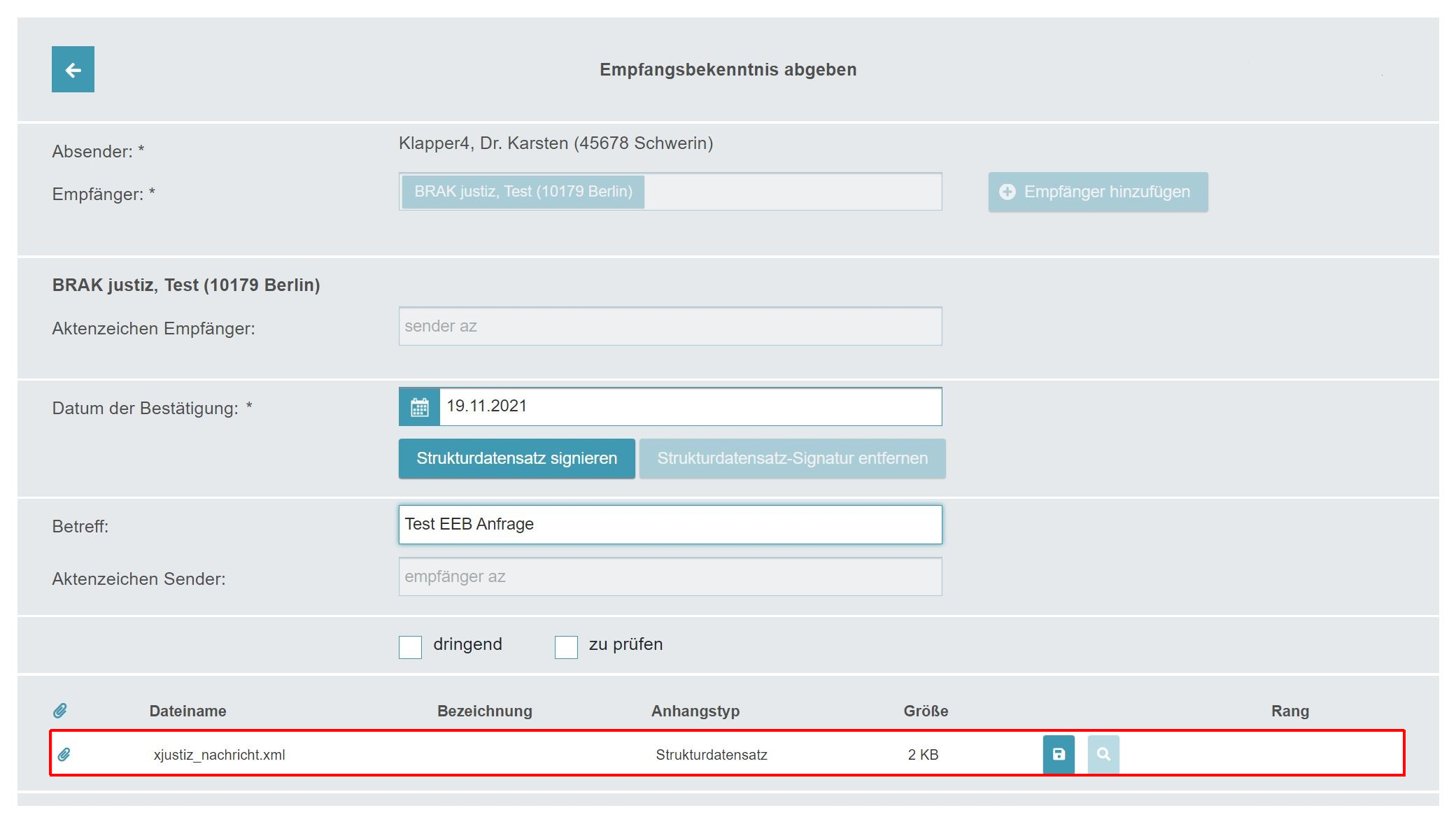
Nach dem Speichern des Entwurfs eines rücklaufenden eEB wird der generierte Strukturdatensatz im Gegensatz zu anderen Nachrichtenentwürfen sichtbar:
|
|
|
|
|
|
|
Anzeige von Nachrichten
Weitere Optimierungen betreffen den Dialog der Nachrichtenanzeige. Im oberen Bereich werden die Schaltfläche „Zurück“ und der Betreff angezeigt. Zudem ist der besseren Übersichtlichkeit wegen das Ausgabefeld „Nachrichtentyp“ entfallen.
|
|
|
|
|
|
|
Die Funktion „In mein Adressbuch speichern“ ist nun explizit als Schaltfläche sichtbar. So können Sie Ihre Korrespondenzpartner schneller und einfacher Ihrem persönlichen Adressbuch hinzufügen. Zum Löschen von Nachrichten wird die Schaltfläche „In den Papierkorb“ angeboten. Nur im Ordner „Papierkorb“ gibt es die Schaltfläche „Endgültig Löschen“.
Behandlung des Feldes „Nachrichtentext"
Aufgrund geänderter Anforderungen der Justiz an die Nachrichtenstruktur kann ein Nachrichtentext zukünftig nicht mehr im Textfeld einer beA-Nachricht an einen Empfänger übertragen werden. Die beA-Webanwendung ermöglicht es dem Benutzer indes weiterhin, das Eingabefeld für den Nachrichtentext wie bisher ausfüllen.
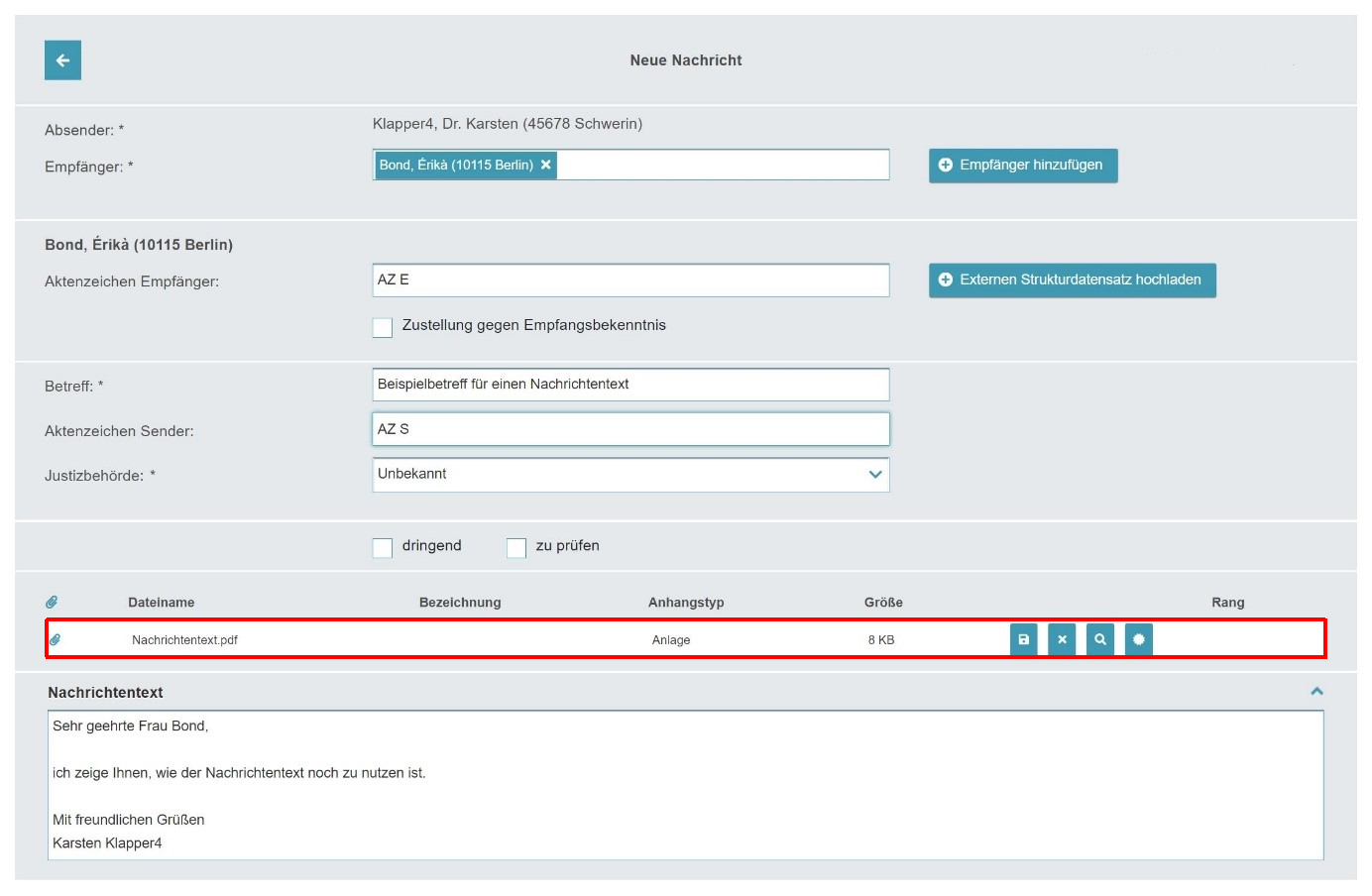
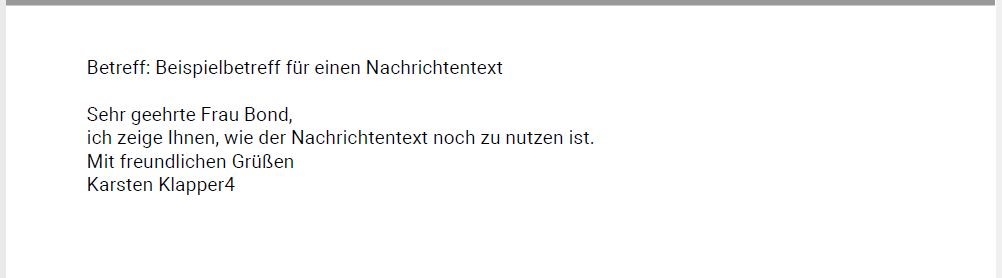
Um gleichwohl den Anforderungen der Justiz zu genügen und die Übertragung des Nachrichtentextes sicherzustellen, wandelt die beA-Webanwendung beim Speichern und Senden eines Nachrichtenentwurfs automatisch den eingegebenen Nachrichtentext in das Format PDF mit dem vordefinierten Namen „Nachrichtentext.pdf“ um und fügt ihn als Anhang der Nachricht hinzu. So können Sie auch weiterhin die Option nutzen, dem Empfänger Ihrer Nachricht durch Nutzung des Felds „Nachrichtentext“ Informationen zu übermitteln.
|
|
|
|
|
|
|
|
Wenn das Eingabefeld für den Nachrichtentext leer ist oder nur Leerzeichen enthält, wird keine Datei „Nachrichtentext.pdf“ generiert und hinzugefügt. Die Datei „Nachrichtentext.pdf“ enthält eine Zeile für den Betreff und danach den Inhalt aus dem Eingabefeld des Nachrichtentextes. Beispiel für den Inhalt einer Datei „Nachrichtentext.pdf“:
|
|
|
|
|
|
|
|
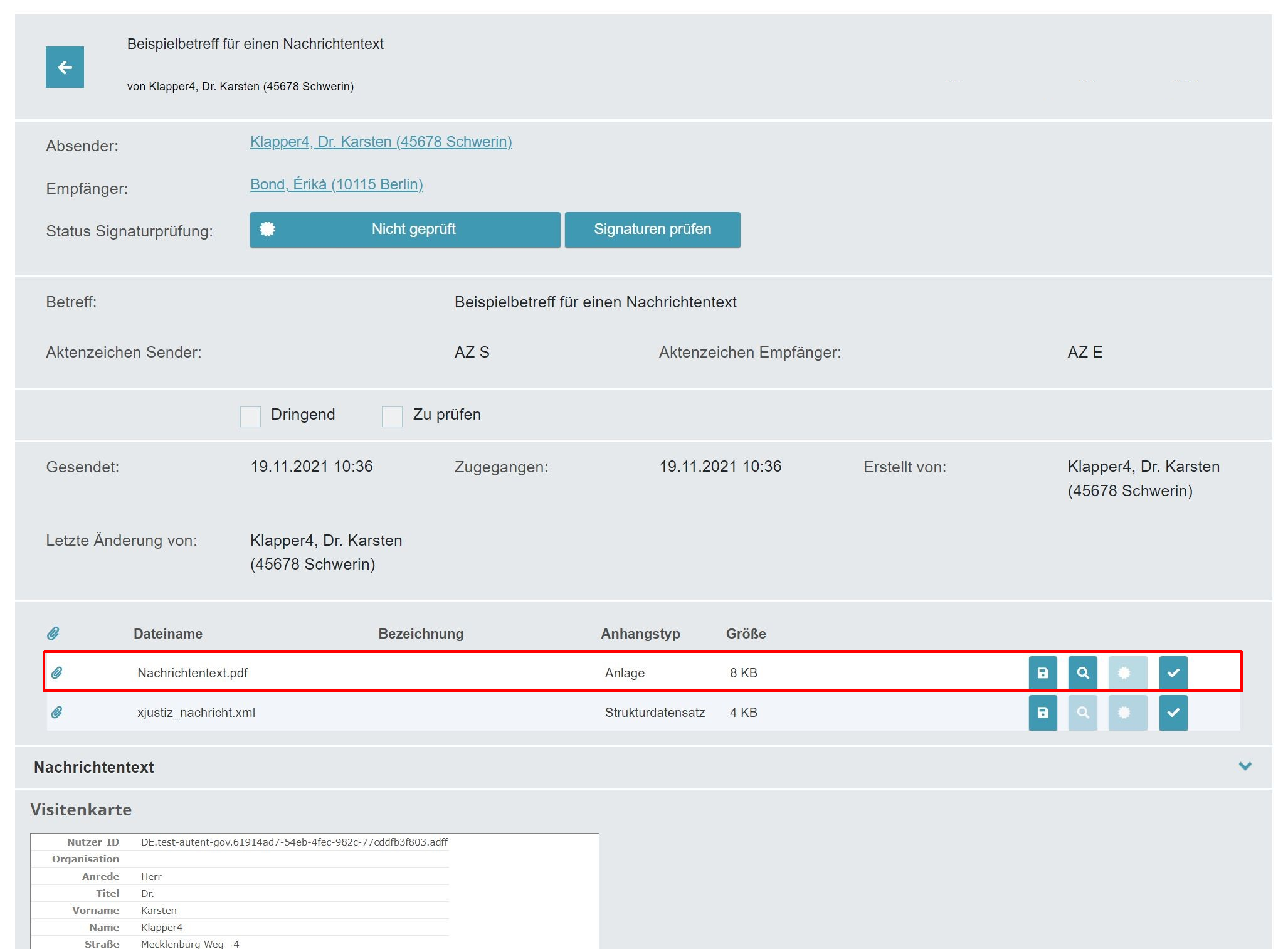
Die Datei „Nachrichtentext.pdf“ steht in der Dokumentenreihenfolge am Ende der Liste der übertragenen Dokumente und Anlagen. Da die Datei nicht automatisch ausgelesen werden kann, muss der Empfänger diese Datei also öffnen, um den Nachrichtentext zu lesen. In einer gesendeten Nachricht sieht das beispielsweise so aus:
|
|
|
|
|
|
|
Um sich den Nachrichtentext anzeigen zu lassen, können Sie in der Tabelle der Anhänge das Lupensymbol für die Datei „Nachrichtentext.pdf“ verwenden. Auch ist wie bisher das Herunterladen eines Anhangs und der Export der gesamten Nachricht möglich, um auf eine Anhangs-Datei einer Nachricht zugreifen zu können.
Änderung der Nachrichtenstruktur und Vertrauenswürdiger Herkunftsnachweis VHN 2
Auf Anforderung der Justiz muss eine Änderung der Nachrichtenstruktur im elektronischen Rechtsverkehr umgesetzt werden. Dies ist eine Voraussetzung für die Einführung des sog. „Vertrauenswürdigen Herkunftsnachweis 2“ (VHN 2).
Der VHN 2 ermöglicht eine Validierung des sicheren Übermittlungsweges einer gesendeten oder empfangenen Nachricht gemäß § 130a Abs. 4 ZPO und eine Validierung der mit einer Nachricht übermittelten elektronischen Dokumente. Zu diesem Zweck soll eine fortgeschrittene elektronische Signatur (feS) zu einer neu eingeführten Datei „vhn.xml“ erstellt und zusammen mit der „vhn.xml“ jeder Nachricht hinzugefügt werden. Dafür erforderliche Vorbereitungen und Anpassungen des beA sind ebenfalls Bestandteil der Version 3.10. Für Sie als Anwender ändert sich aufgrund der Bereitstellung der beA-Version 3.10 zunächst noch nichts, da die tatsächliche Umstellung auf die neue Nachrichtenstruktur erst zu einem späteren Zeitpunkt durchgeführt werden wird, wenn alle Partner im elektronischen Rechtsverkehr die notwendigen Anpassungen vorgenommen haben.
Fehlerbehebungen
Die Zeit seit der Verschiebung der Version 3.10 haben wir genutzt, um einige bekannte Fehler zu beheben. Diese sind auf dem beA-Anwenderportal dargestellt.
Wir wünschen Ihnen ein erfolgreiches Arbeiten mit der überarbeiteten Webanwendung und stehen für Anregungen und Kritik gerne zur Verfügung!
Ihr beA-Team
Zugunsten einer besseren Lesbarkeit wird im beA-Newsletter auf die Verwendung geschlechtsspezifischer Sprachformen verzichtet, sofern es nicht explizit auf eine Unterscheidung ankommt. Der Bericht verwendet die männliche Bezeichnung, die für alle Geschlechter gilt.
|
|
|
|
|