|
|
|
|
|
Sondernewsletter 9/2022 v. 26.7.2022
|
|
|
|
|
|
|
|
Liebe Leserinnen und Leser,
voraussichtlich am 28.7.2022 werden wir die neue beA-Version 3.14 veröffentlichen. Wesentliche Neuerungen sind die Bereitstellung von Postfächern für Berufsausübungsgesellschaften und Anpassungen bei Vertretungen und Zustellungsbevollmächtigten. Zudem wurden Anpassungen am Bundesweiten Amtlichen Anwaltsverzeichnis (BRAV) vorgenommen.
Bestandteil der beA-Version 3.14 ist wiederum ein Update der Anwendungskomponente der beA Client Security von der Version 3.13 auf die Version 3.14. Das Update der Anwendungskomponente der beA Client Security muss zwingend installiert werden, um die beA-Webanwendung weiterhin nutzen zu können. Sie benötigen hierfür keine Administrator-Rechte.
In dieser Ausgabe des beA-Sondernewsletters erläutern wir Ihnen die neuen Funktionalitäten und geben Ihnen außerdem einen Überblick über die behobenen Fehler.
Ihr
beA-Team
|
|
|
|
|
|
|
|
Überblick
Am 1.8.2022 tritt die sog. große BRAO-Reform in Kraft. Ab dann richtet die BRAK für jede zugelassene Berufsausübungsgesellschaft ein beA ein. Berufsausübungsgesellschaften werden außerdem im Bundesweiten Amtlichen Anwaltsverzeichnis (BRAV) angezeigt. Über die Voraussetzungen der Zulassung und die Einrichtung von beAs für bereits zugelassene Gesellschaften unterrichtet Sie Ihre regionale Rechtsanwaltskammer.
Technisch unterscheidet sich das beA einer Berufsausübungsgesellschaft grundsätzlich nicht von einem persönlichen beA. Das Postfach muss mit einer bei der Zertifizierungsstelle der Bundesnotarkammer erworbenen beA-Karte erstregistriert werden und kann anschließend für den Empfang und Versand von Nachrichten genutzt werden. Auch können anderen Benutzerinnen und Benutzern Rollen und Rechte für das beA eingeräumt werden, so wie es für das persönliche beA heute möglich ist.
Auf eine Besonderheit möchten wir Sie hinweisen: Rechtsanwältinnen und Rechtsanwälte können berechtigt werden, aus dem Postfach der Berufsausübungsgesellschaft Nachrichten über einen sicheren Übermittlungsweg zu senden. Derart Berechtigte müssen Schriftsätze und eEBs dann nicht qualifiziert elektronisch signieren.
Durch das Gesetz zur Modernisierung des notariellen Berufsrechts und zur Änderung weiterer Vorschriften gelten seit dem 1.8.2021 Neuregelungen für Vertretungen und Zustellungsbevollmächtigte. Diese gesetzlichen Änderungen werden nunmehr im beA umgesetzt. Die Abgabe von eEBs ist mit der beA-Version 3.14 auch für berechtigte Vertretungen und Zustellungsbevollmächtigte über einen sicheren Übermittlungsweg aus dem beA des oder der Vertretenen möglich.
|
|
|
|
|
|
|
|
Neue Rechte und Rollen
Mit der beA-Version 3.14 wurde das Rechte- und Rollenmanagement überarbeitet. Rechte können über die Zuweisung von Rollen vergeben werden. In vergebenen Rollen können optionale Rechte ergänzt und entfernt werden. Dies gilt auch für Postfächer von Berufsausübungsgesellschaften.
Mit der beA-Version 3.14 werden zwei neue Rechte eingeführt:
Recht 30 – eEBs mit VHN versenden
Die Berechtigten können mit diesem Recht im Namen der Postfachinhaberin oder des Postfachinhabers elektronische Empfangsbekenntnisse (eEBs) auf einem sicheren Übermittlungsweg versenden. Eine qualifizierte elektronische Signatur des eEBs ist nicht erforderlich.
Dieses Recht benötigen Vertretungen und Zustellungsbevollmächtigte, um eEBs ohne qualifizierte elektronische Signatur abgeben zu können.
Recht 31 - Nachricht mit VHN versenden
Die Berechtigten können mit diesem Recht im Namen von Berufsausübungsgesellschaften Nachrichten auf einem sicheren Übermittlungsweg versenden. Eine qualifizierte elektronische Signatur ist nicht erforderlich.
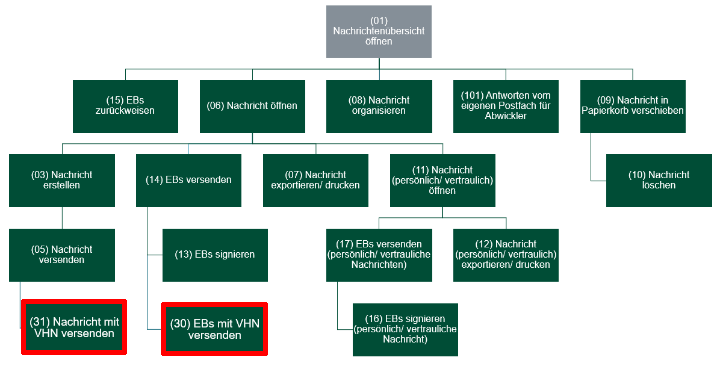
Die beiden neu eingeführten Rechte ordnen sich wie folgt in die Rechtehierarchie ein:
|
|
|
|
|
|
|
Mit beA-Version 3.14 werden außerdem drei Rollen neu eingeführt, die in der beA-Webanwendung an andere Benutzerinnen und Benutzer vergeben werden können. Rollen sind eine Zusammenfassung von mehreren Rechten.
Bisher konnte in der beA-Webanwendung Benutzern die Rolle „Mitarbeiter“ in einem Postfach zugewiesen werden. Neu sind die Rollen „Zustellungsbevollmächtigter“, „Vertretung“ und „VHN-Berechtigter“.
Gemäß § 30 BRAO müssen von der Kanzleipflicht befreite Rechtsanwältinnen und Rechtsanwälte sowie Berufsausübungsgesellschaften gegenüber der Rechtsanwaltskammer Zustellungsbevollmächtigte benennen und ihnen einen Zugang zu ihrem beA einräumen. Dazu dient die Rolle „Zustellungsbevollmächtigter“. Mit der Rolle werden automatisch die folgenden Rechte vergeben:
01 - Nachrichtenübersicht öffnen
03 - Nachricht erstellen
06 - Nachricht öffnen
14 - EBs versenden
15 - EBs zurückweisen
30 - EBs mit VHN versenden
Die Rolle „Vertretung“ kann in der beA-Webanwendung zur Erfüllung der Anforderungen des § 54 Abs. 2 BRAO anderen Rechtsanwältinnen und Rechtsanwälten zugeordnet werden. Diese Rolle besitzt automatisch die folgenden Rechte:
01 - Nachrichtenübersicht öffnen
03 - Nachricht erstellen
06 - Nachricht öffnen
14 - EBs versenden
15 - EBs zurückweisen
30 - EBs mit VHN versenden
Die Rolle „VHN-Berechtigter“ beschreibt die Rechte von vertretungsberechtigten anwaltlichen Mitgliedern einer Berufsausübungsgesellschaft, die für die Berufsausübungsgesellschaft ohne qualifizierte elektronische Signatur elektronische Dokumente versenden können. Diese Rolle besitzt automatisch die folgenden Rechte:
01 - Nachrichtenübersicht öffnen
03 - Nachricht erstellen
05 - Nachricht versenden
06 - Nachricht öffnen
13 - EBs signieren
14 - EBs versenden
15 - EBs zurückweisen
30 - EBs mit VHN versenden
31 - Nachricht mit VHN versenden
|
|
|
|
|
|
|
|
Wie richte ich die neuen Rollen ein?
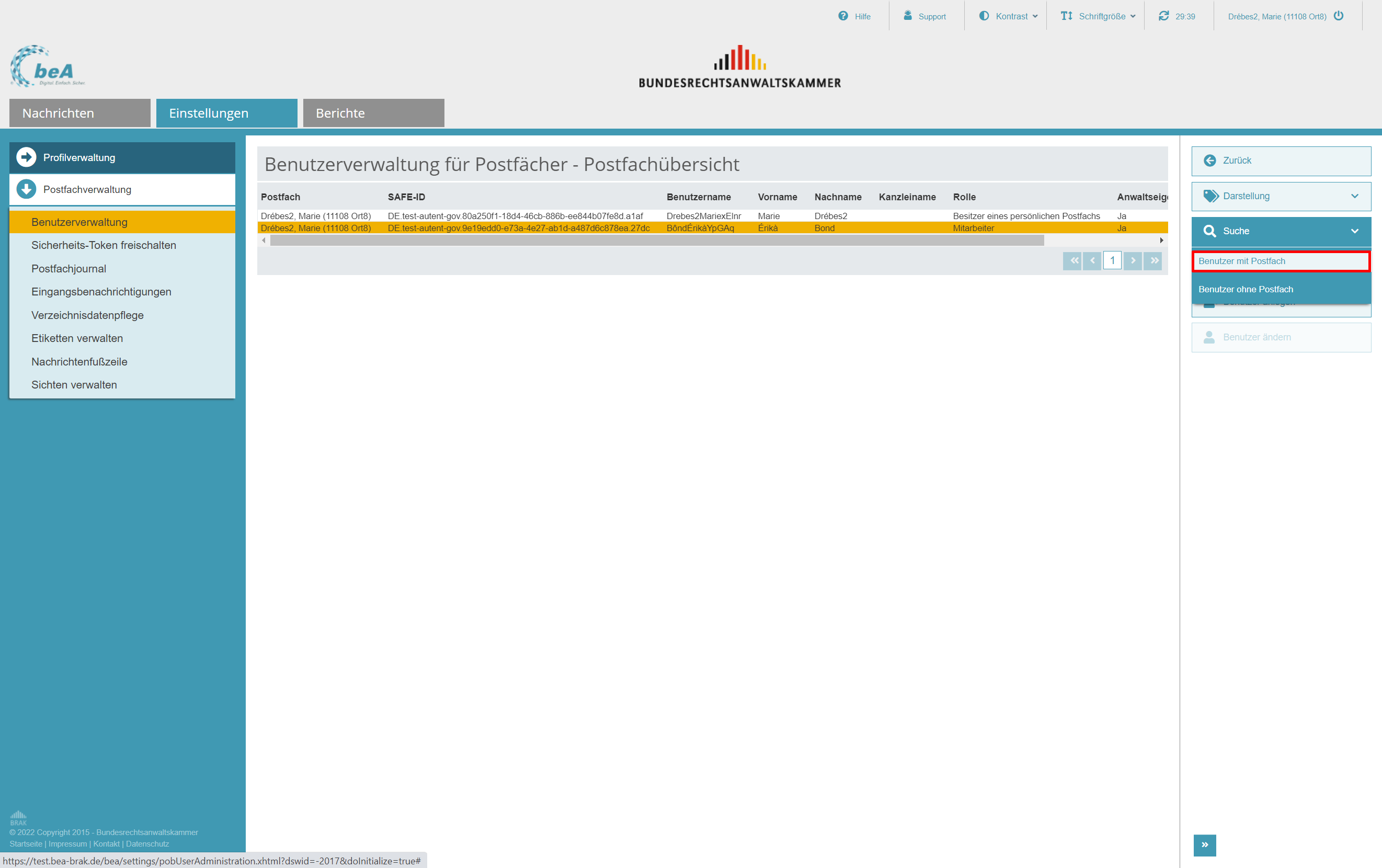
In dem nachfolgenden Beispiel ist die Postfachinhaberin oder der Postfachinhaber eines persönlichen Postfachs mit ihrer bzw. seiner beA-Karte angemeldet und hat die Benutzerverwaltung geöffnet. In einer Übersicht werden bereits vergebene Rollen angezeigt.
In dem Dialog ist eine „Suche“ nach Benutzerinnen und Benutzern mit oder ohne Postfach oder das Anlegen einer Benutzerin oder eines Benutzers über die Schaltfläche „Benutzer anlegen“ möglich. Wir suchen nach einem vorhandenen „Benutzer mit Postfach“:
|
|
|
|
|
|
|
|
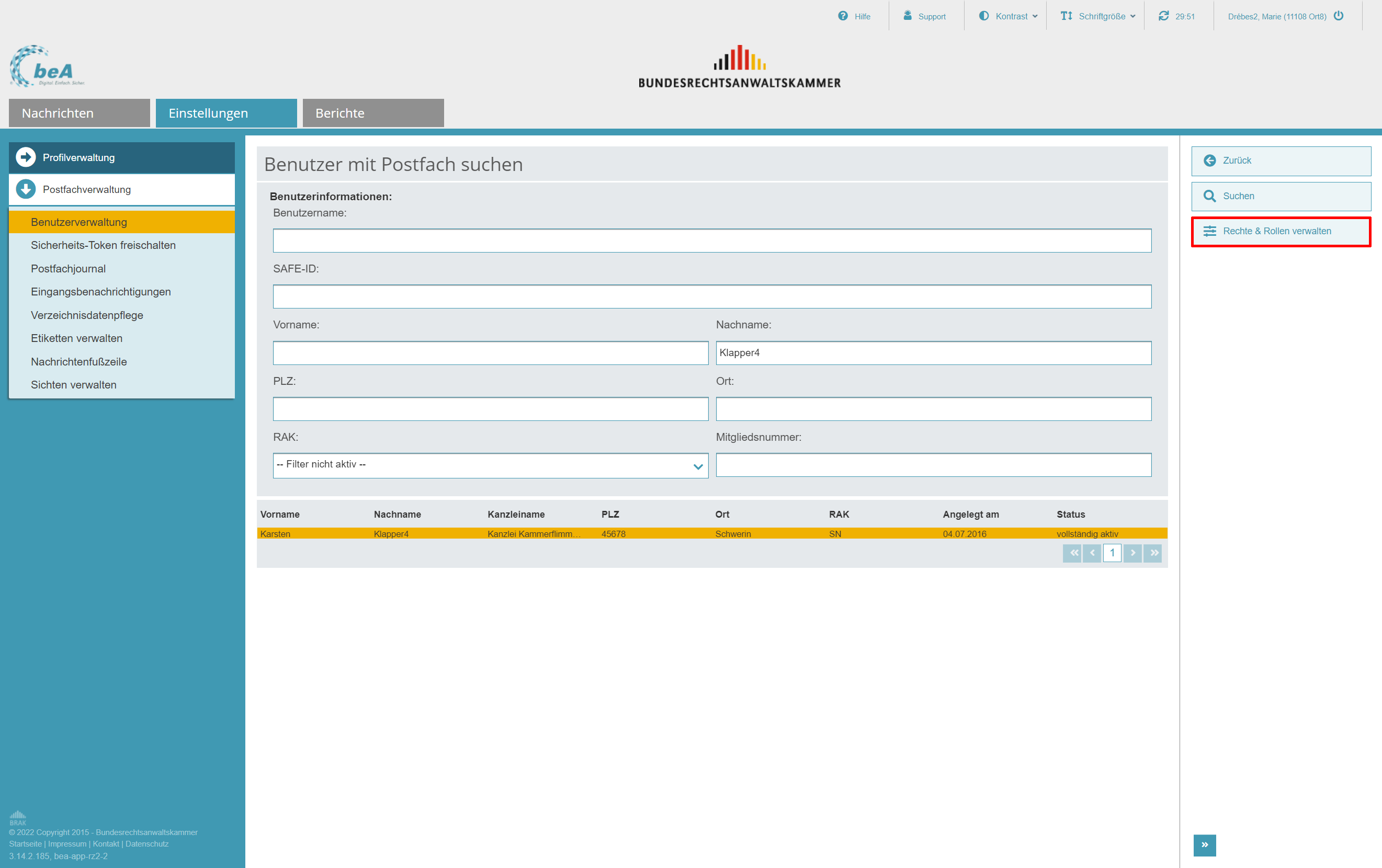
In dem sich öffnenden Dialog können Suchparameter eingegeben werden. Beispielhaft wurde das Eingabefeld „Nachname“ ausgefüllt und anschließend die Schaltfläche „Suche“ betätigt. Nach Markierung der gesuchten Person in der Ergebnisübersicht wird die Schaltfläche „Rechte und Rollen verwalten“ aktiv.
|
|
|
|
|
|
|
|
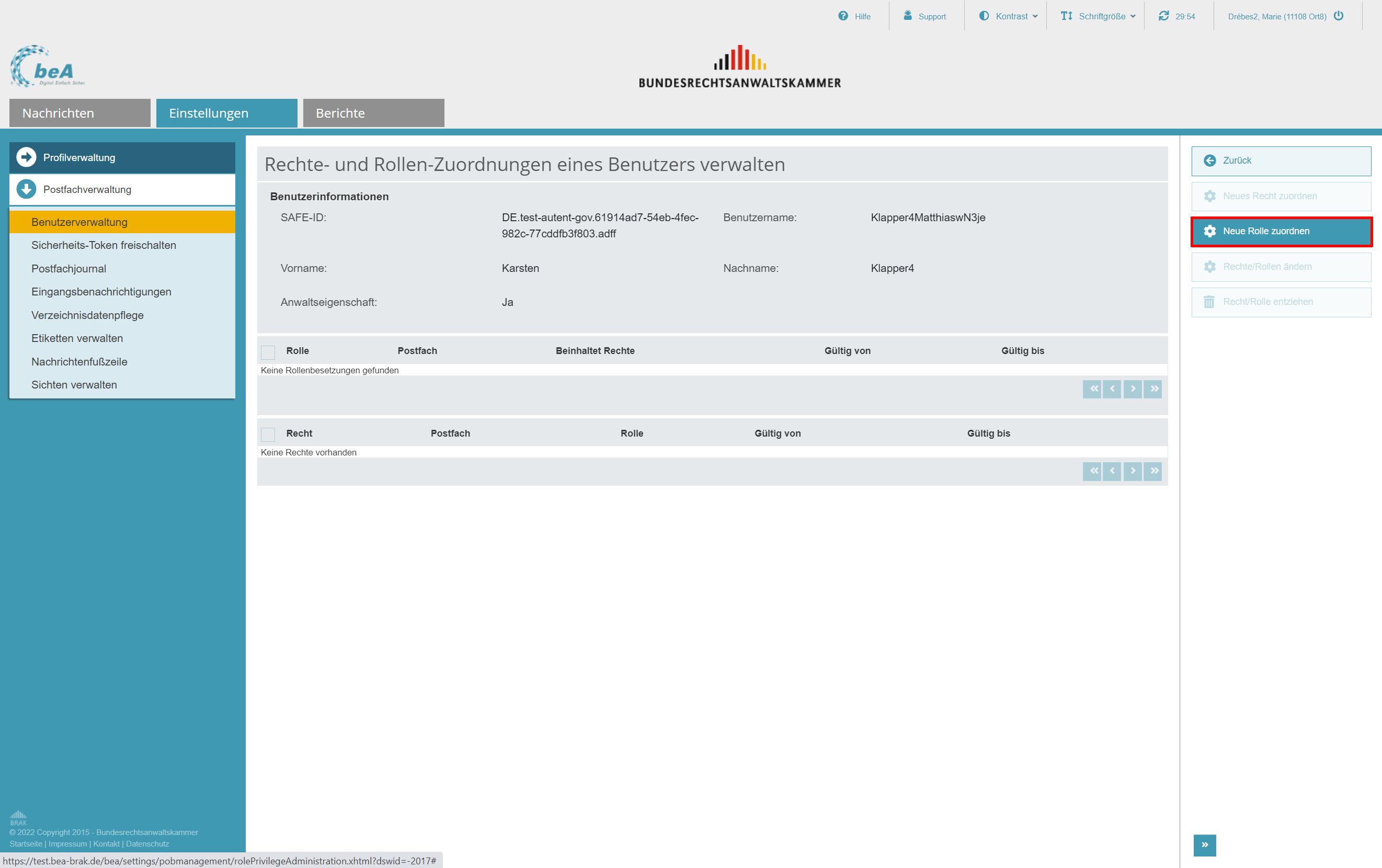
Klicken Sie dann auf die Schaltfläche „Rechte und Rollen verwalten“. So können Sie die Rechte und Rollen der ausgewählten Person verwalten. In dem gewählten Beispiel sind noch keine Rollen und Rechte bei der ausgewählten Person vorhanden. Die Schaltfläche „Neue Rolle zuordnen“ wird ausgewählt.
|
|
|
|
|
|
|
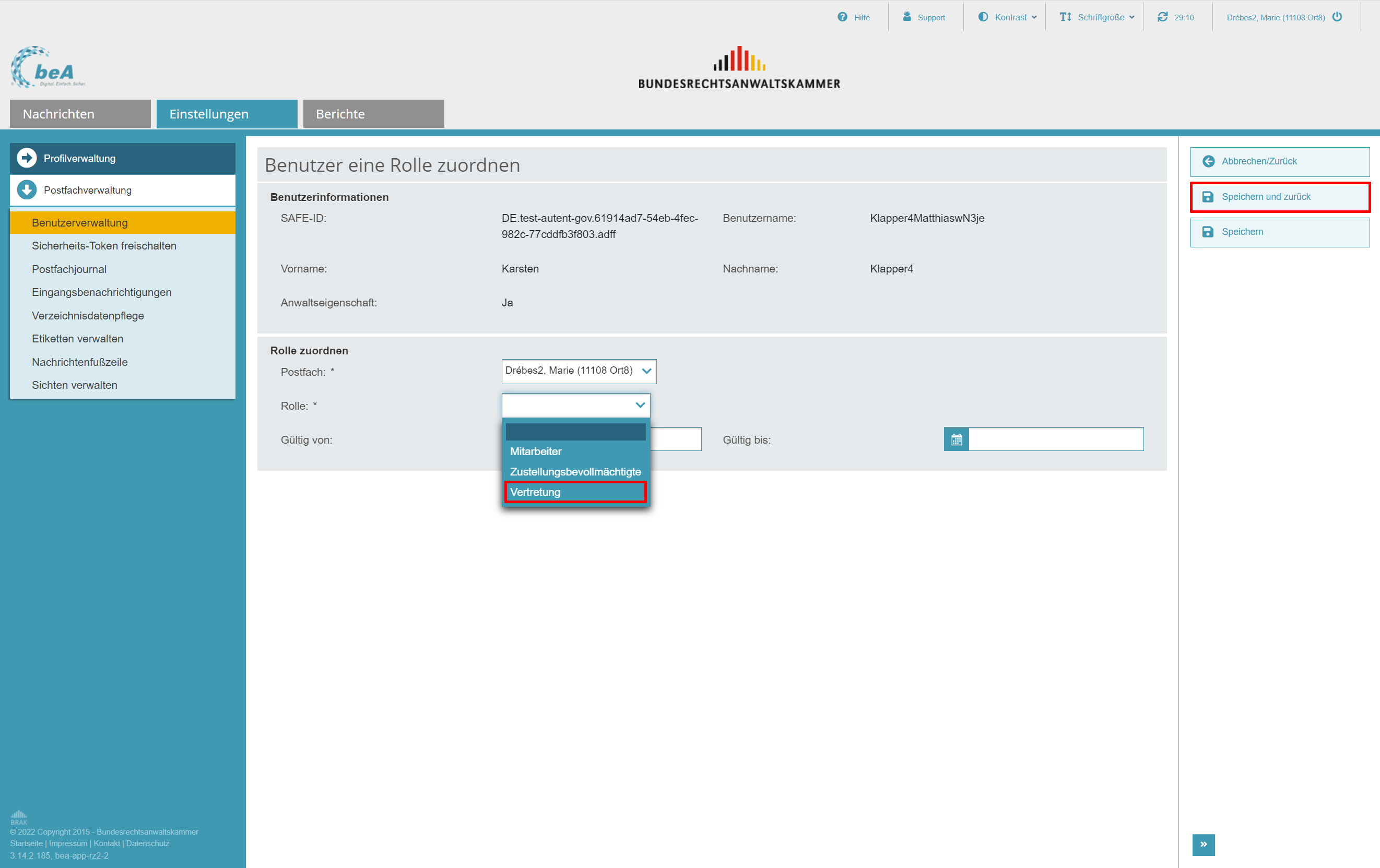
In dem Drop-Down-Menü des sich öffnenden Dialoges werden die auswählbaren Rollen sichtbar.
Neben der Rolle „Mitarbeiter“ können die Rollen „Vertretung“ und „Zustellungsbevollmächtigter“ ausgewählt werden. Die Rolle „VHN-Berechtigter“ wird nicht zur Auswahl angeboten, da in dem Beispiel eine Rolle in einem persönlichen Postfach angelegt werden soll, die Rolle „VHN-Berechtigter“ aber nur im beA einer Berufsausübungsgesellschaft vergeben werden kann.
Sie wählen die Rolle „Vertretung“ aus. Optional können Sie Angaben zur zeitlichen Gültigkeit der ausgewählten Rolle machen, z.B. die Dauer Ihrer Abwesenheit. Nach Betätigung der Schaltfläche „Speichern und zurück“ ist die Rollenzuweisung abgeschlossen.
|
|
|
|
|
|
|
|
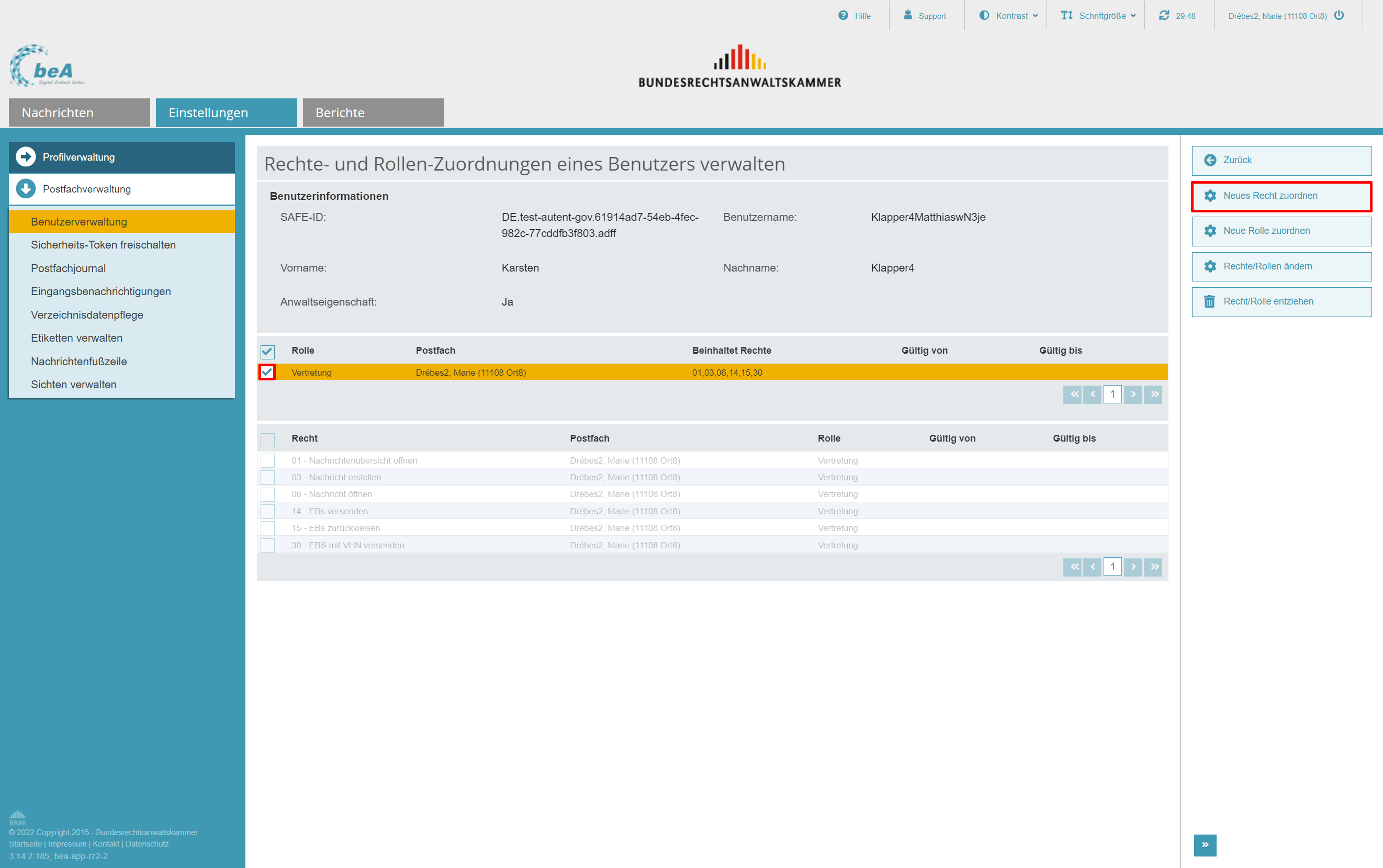
Mit der Rollenzuweisung ist die Vergabe von festen Rechten verbunden, die in dem nachfolgenden Dialog sichtbar werden. Einer Rolle können optionale Rechte hinzugefügt oder von dieser Rolle wieder entfernt werden. Für eine ausgewählte Rolle kann ein optionales Recht dieser Rolle der mit Schaltfläche „Neues Recht hinzufügen“ hinzugefügt werden.
|
|
|
|
|
|
|
|
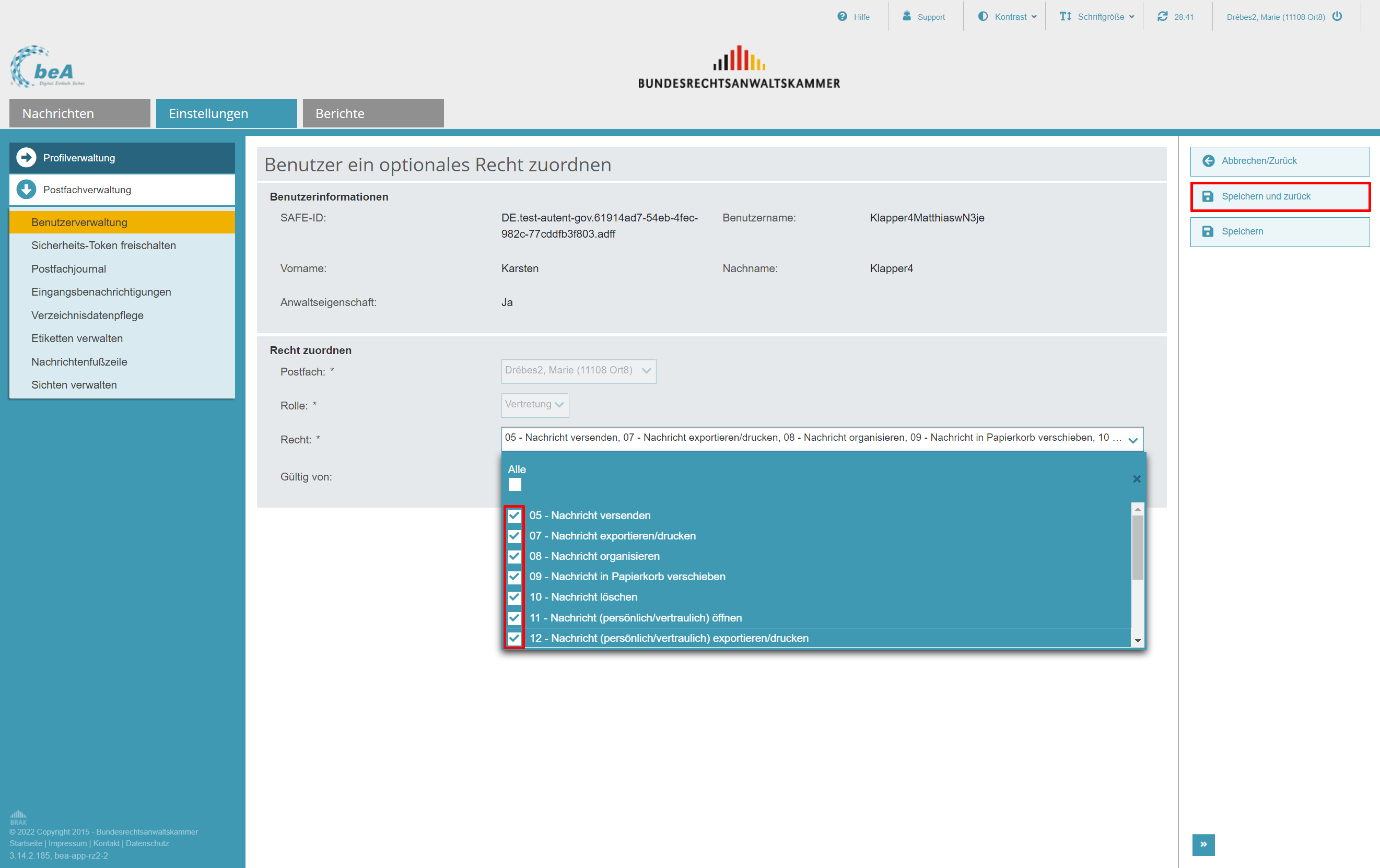
Klicken Sie dazu in dem nachfolgenden Dialog in dem Drop-Down-Menü auf die Schaltfläche „Recht“. Die Rechtezuordnung der ausgewählten Rolle kann mit der Schaltfläche „Speichern und zurück“ abgeschlossen werden.
|
|
|
|
|
|
|
|
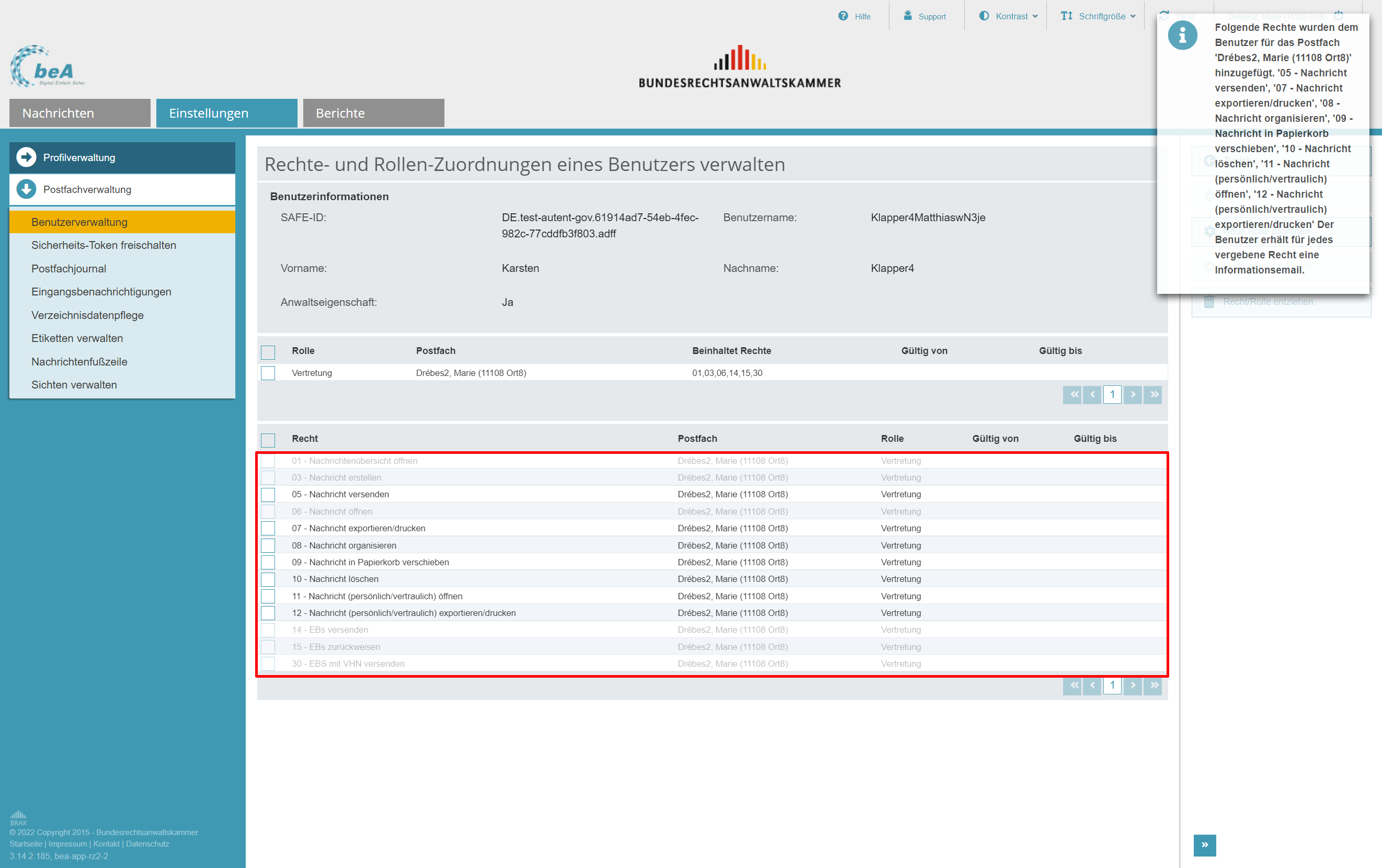
In dem nachfolgenden Dialog sind die zugewiesenen optionalen Rechte dann zusätzlich tabellarisch sichtbar. Feste Rechte, die mit der Rolle fest verknüpft sind, werden ausgegraut dargestellt, sodass sie nicht verändert werden können.
|
|
|
|
|
|
|
Falls die Freischaltung eines Sicherheits-Tokens erforderlich ist, werden Sie durch eine eingeblendete Informationsbox darauf hingewiesen. Wir empfehlen in dieser Situation eine Prüfung auf ausstehende Freischaltungen mit der Schaltfläche „Sicherheits-Token freischalten“.
Sie können Rollen oder optionale Rechte zu vergebenen Rollen auch wieder entziehen.
|
|
|
|
|
|
|
|
Sicherer Übermittlungsweg für Vertretungen und Zustellbevollmächtigte
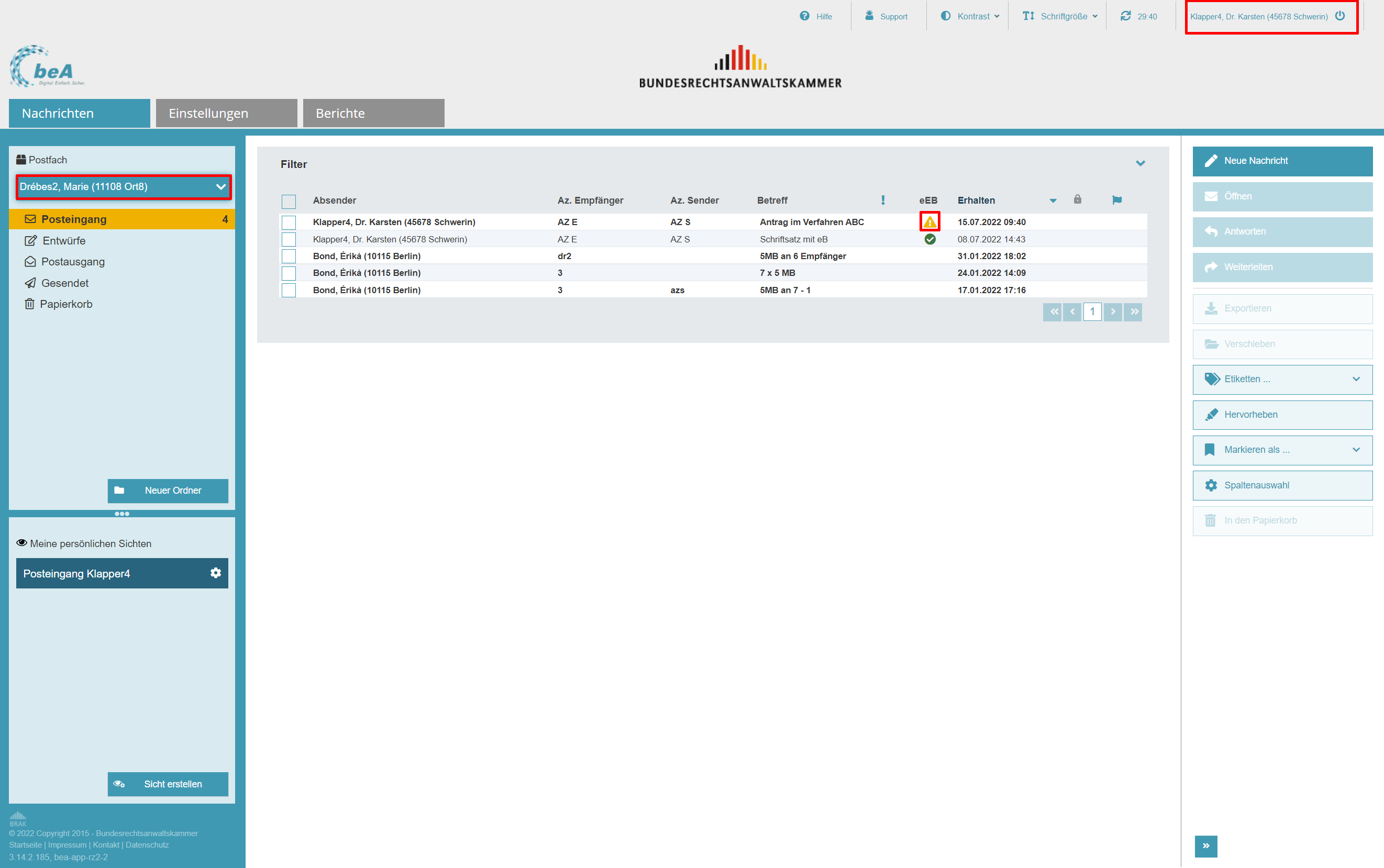
Nachfolgend zeigen wir Ihnen, wie eine angelegte Vertretung mit der Rolle „Vertretung“ im Postfach der oder des Vertretenen ein eEB über den sicheren Übermittlungsweg versenden kann. In dem gezeigten Beispiel ist die Vertretung in der beA-Webanwendung angemeldet und hat bereits das Postfach der oder des Vertretenen ausgewählt (Dropdown auf der linken Seite). Im Posteingang der oder des Vertretenen ist eine eingehende und noch unbeantwortete eEB-Anforderung (gelbes Warndreieck) sichtbar.
|
|
|
|
|
|
|
Die betreffende Nachricht wird markiert und mit Schaltfläche „Öffnen“ geöffnet.
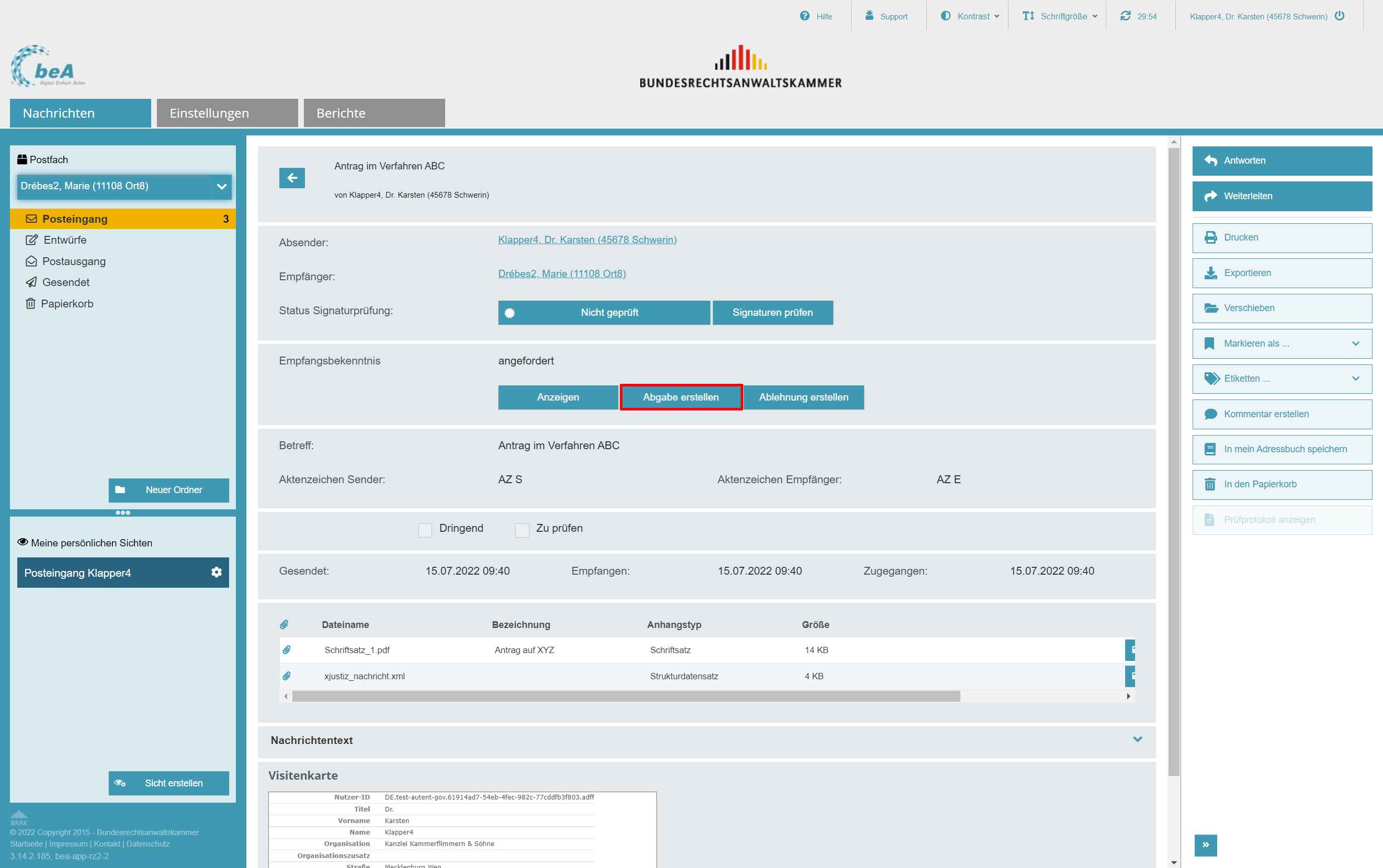
Mit Betätigung der Schaltfläche „Abgabe erstellen“ wird danach der Nachrichtenentwurf eines eEBs erstellt.
|
|
|
|
|
|
|
|
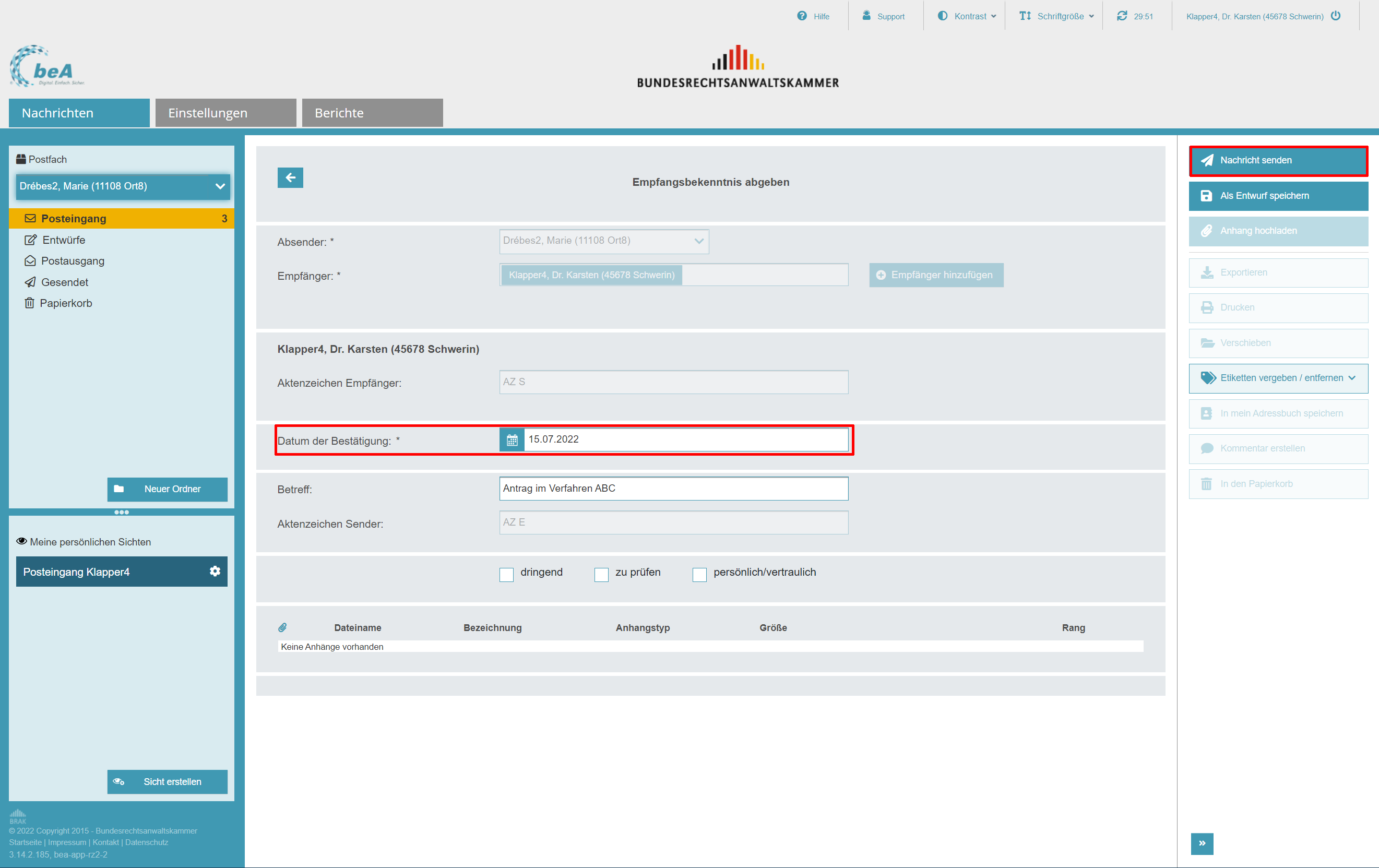
In diesem Entwurf gibt die Vertretung das „Datum der Bestätigung“ ein und wählt danach die Schaltfläche „Nachricht senden“ aus. Die Signatur des Strukturdatensatzes vor dem Versand ist nicht erforderlich und wird auch nicht angeboten, da das Recht „13 EBs signieren“ der Vertretung im Beispielfall nicht zugewiesen ist.
|
|
|
|
|
|
|
|
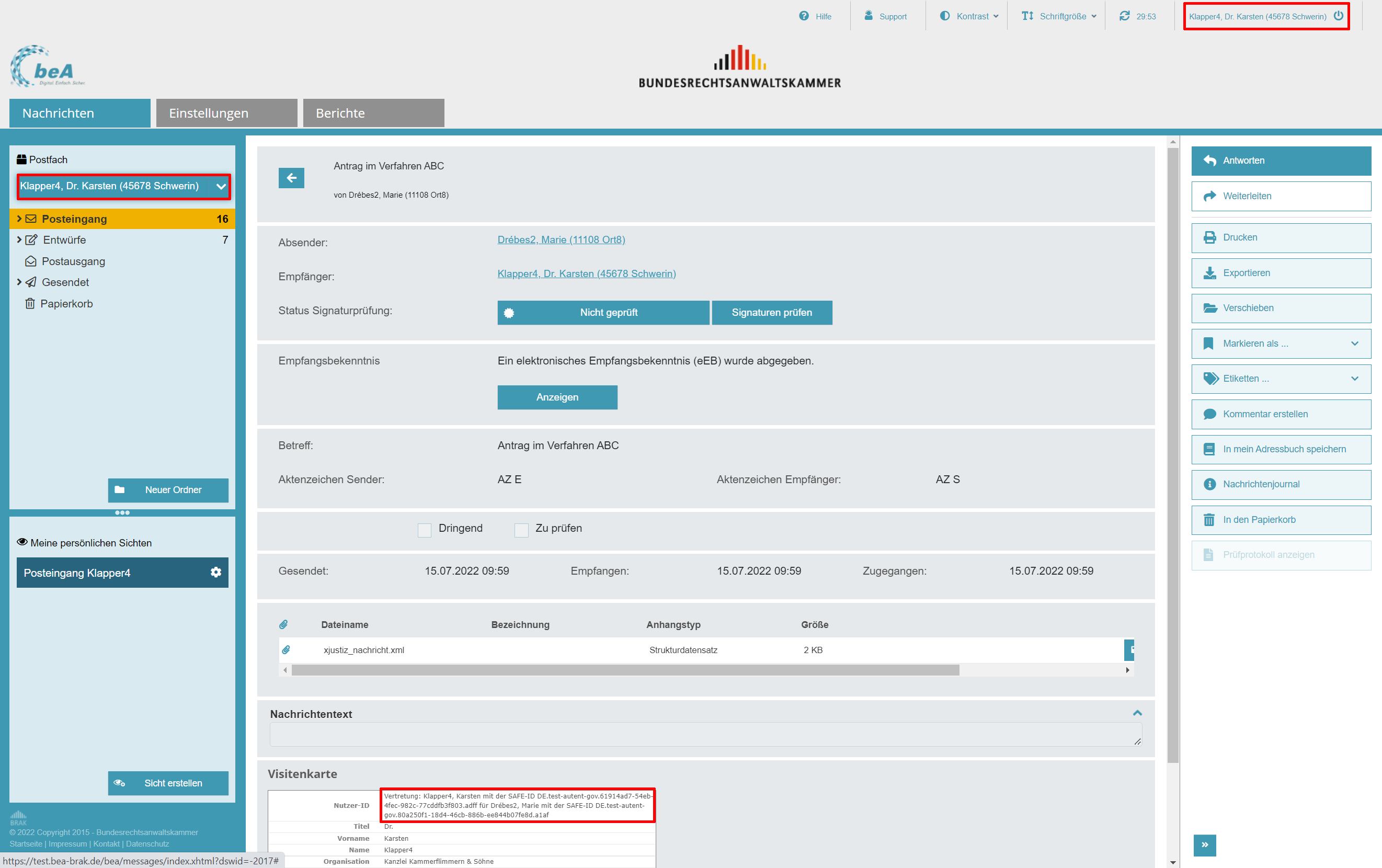
Die Empfängerin oder der Empfänger kann das abgegebene eEB in seinem Postfach öffnen. In der Visitenkarte wird bestätigt, dass die Abgabe durch eine Vertretung erfolgt ist.
|
|
|
|
|
|
|
|
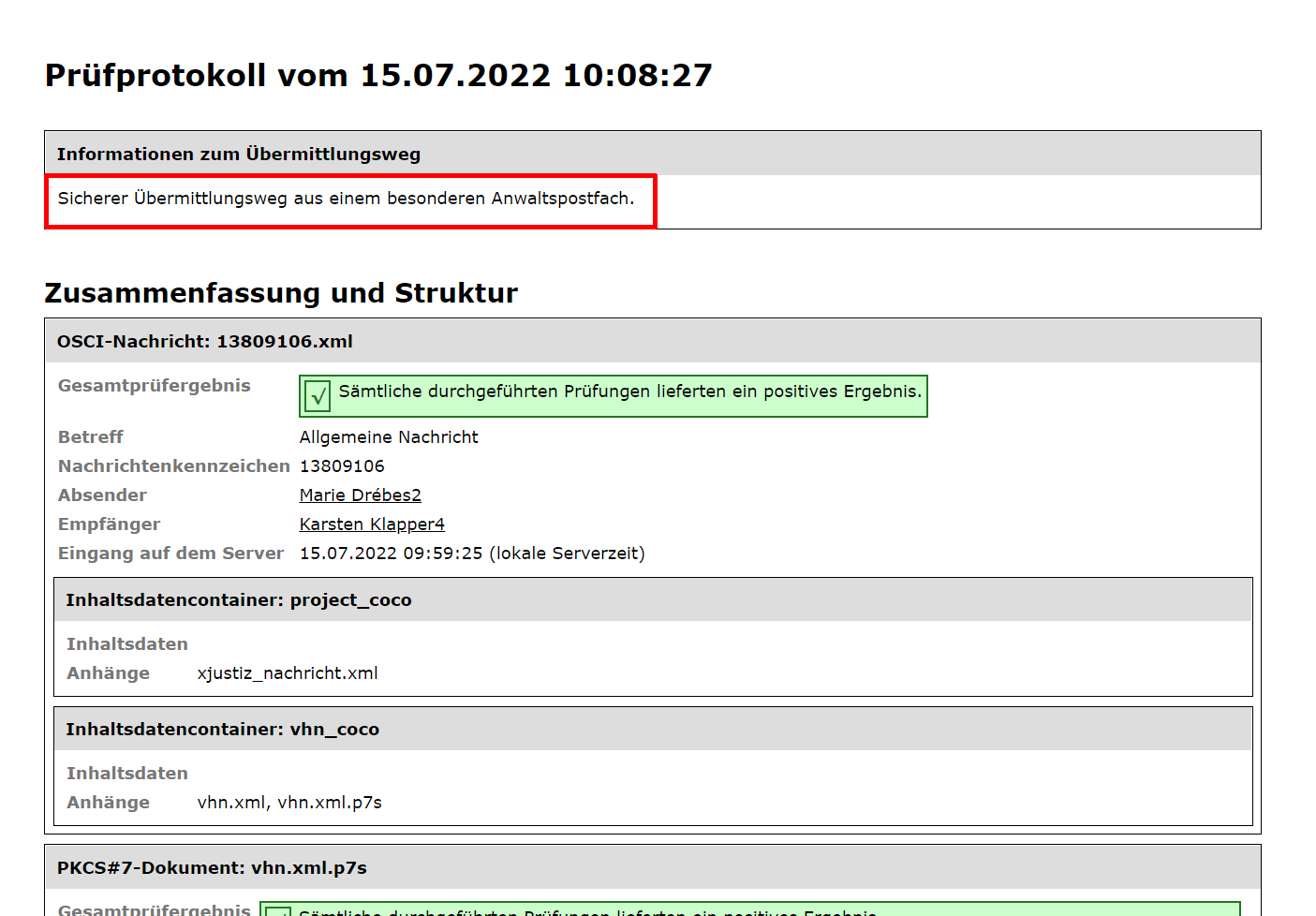
Mit der Schaltfläche „Signaturen prüfen“ wird das Prüfprotokoll erstellt, das den Versand über einen sicheren Übermittlungsweg bestätigt.
|
|
|
|
|
|
|
|
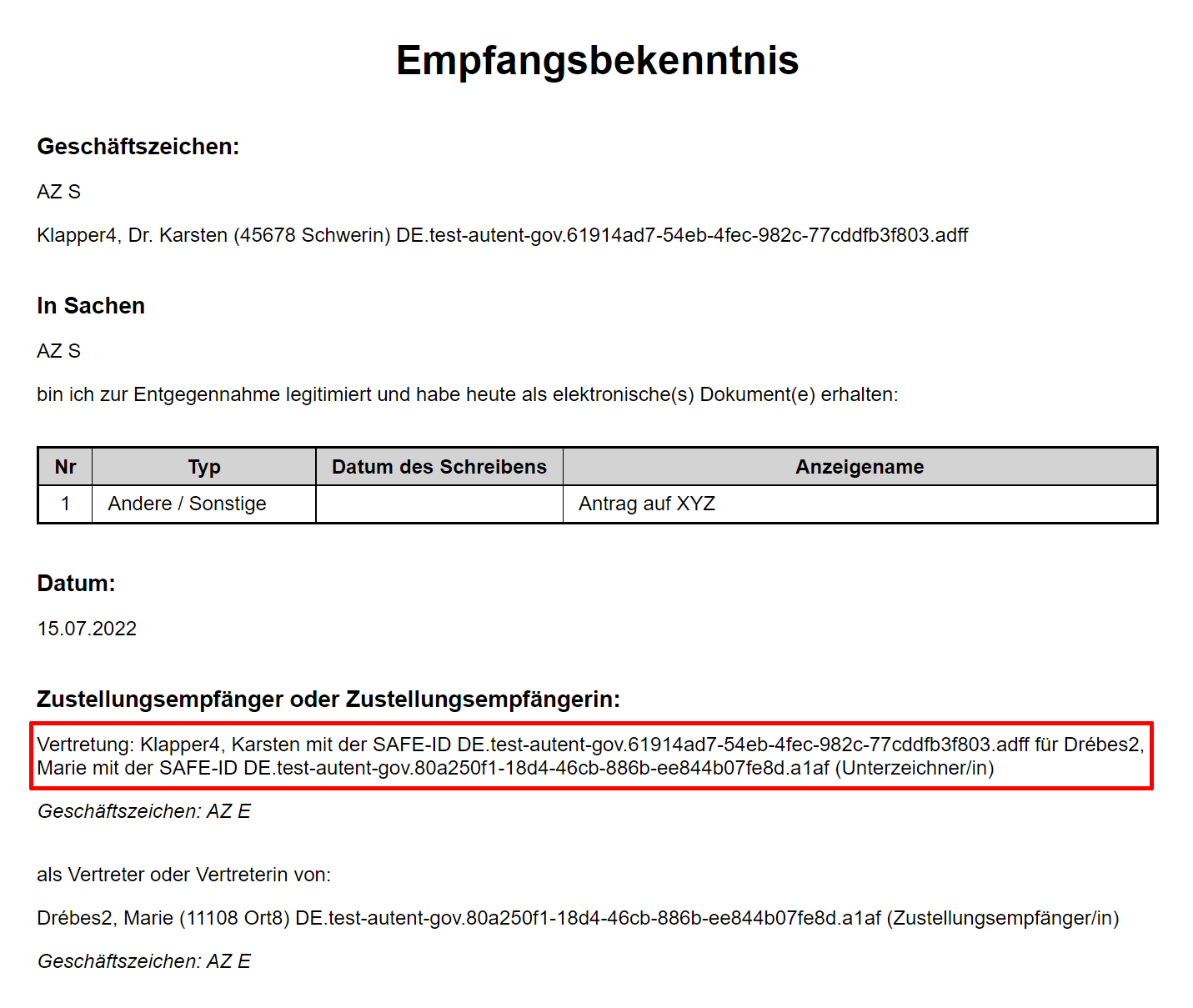
Mit Betätigung der Schaltfläche „Anzeigen“ wird das eEB angezeigt. Auch in dieser Anzeige wird die Vertretung sichtbar.
|
|
|
|
|
|
|
|
Die gezeigten Abläufe gelten entsprechend für Zustellungsbevollmächtige mit der Rolle „Zustellungsbevollmächtigter“, die eEBs aus dem Postfach der oder des von ihnen Vertretenen versenden. Auch in diesem Szenarium ist der Versand eines eEBs ohne Signatur möglich. Ebenso erfolgt die Bestätigung des sicheren Übermittlungsweges. In der Visitenkarte und in der Anzeige des elektronischen Empfangsbekenntnisses wird der Versand durch Zustellungsbevollmächtigte ebenfalls kenntlich gemacht.
|
|
|
|
|
|
|
|
Sicherer Übermittlungsweg bei Berufsausübungsgesellschaften
Wenn Sie sich mit der beA-Karte oder einem anderen Sicherheits-Token in der beA-Webanwendung an einem beA einer Berufsausübungsgesellschaft angemeldet haben, dann wird für eine gesendete Nachricht kein sicherer Übermittlungsweg bestätigt. Infolge dessen müssen Schriftsätze und rücklaufende eEBs vor dem Versand qualifiziert elektronisch signiert werden.
Rechtsanwältinnen und Rechtsanwälte, denen die Rolle „VHN-Berechtigter“ eingeräumt wurde, können indes aus dem Postfach der Berufsausübungsgesellschaft Nachrichten über einen sicheren Übermittlungsweg versenden. Derart berechtigte Rechtsanwältinnen und Rechtsanwälte müssen Schriftsätze und eEBs dann nicht qualifiziert elektronisch signieren. Dazu melden sie sich mit ihrer persönlichen, im beA der Berufsausübungsgesellschaft entsprechend berechtigten beA-Karte oder einem ihnen zugeordneten Softwarezertifikat an, erstellen den Nachrichtenentwurf und versenden ihn eigenhändig.
Entsprechend den Erläuterungen im Beitrag „Sicherer Übermittlungsweg für Vertretungen und Zustellungsbevollmächtigte“ können Sie die Bestätigung des sicheren Übermittlungsweges im Prüfprotokoll nach Aktivierung der Schaltfläche „Signaturen prüfen“ überprüfen. In der Visitenkarte und in der Anzeige der gesendeten Nachricht wird der Versand durch die VHN-Berechtigte oder den VHN-Berechtigten ebenfalls kenntlich gemacht.
|
|
|
|
|
|
|
|
Anpassungen im Bundesrechtsanwaltsverzeichnis (BRAV)
Mit der beA-Version 3.14 wurden Anpassungen im BRAV vorgenommen, die wir Ihnen nachfolgend im Überblick vorstellen.
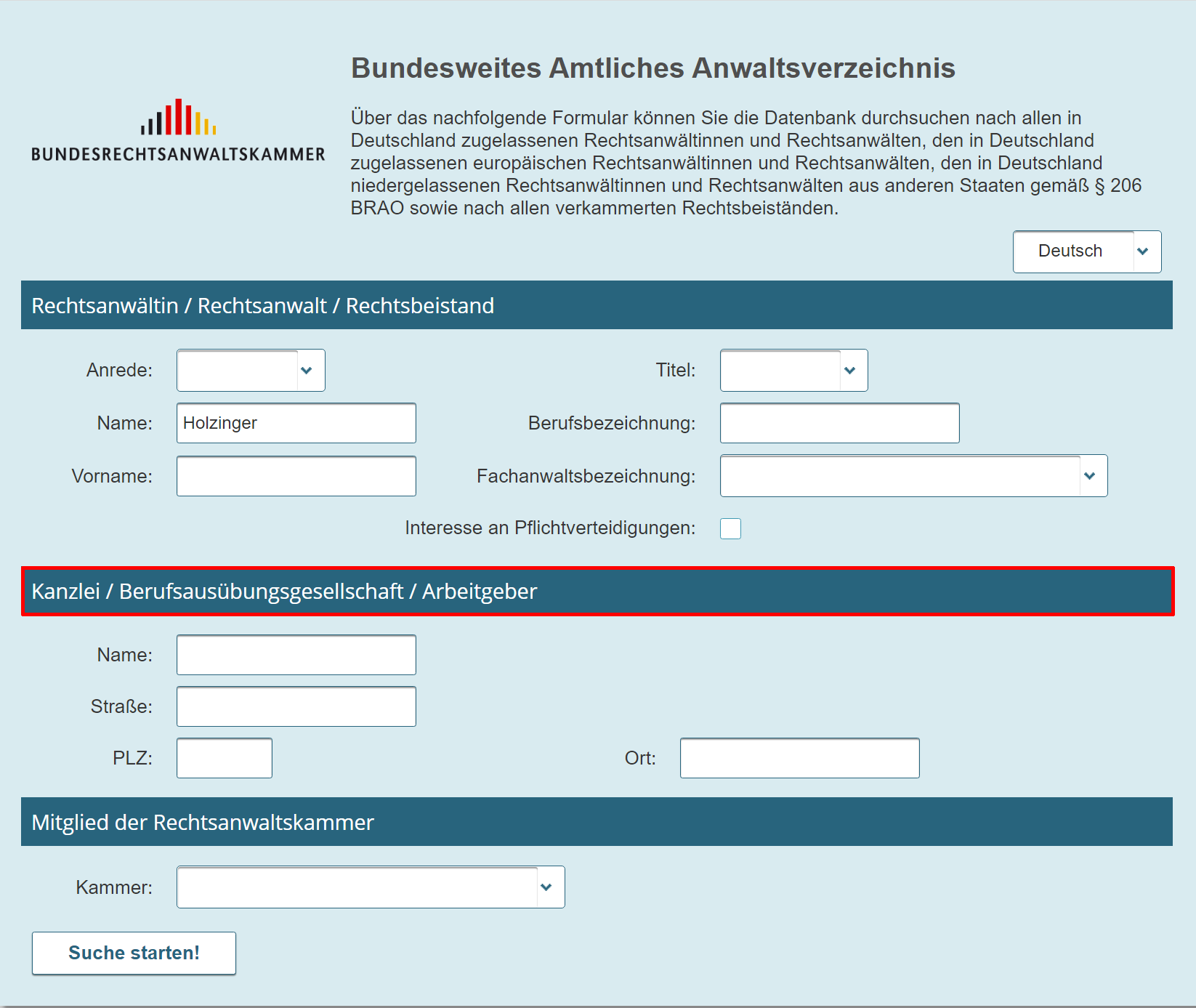
Auf der Einstiegsseite des BRAV können Sie wie bisher Ihre Suchkriterien eingeben. Ab Bereitstellung der beA-Version 3.14 können Sie auch nach einer zugelassenen Berufsausübungsgesellschaft im BRAV suchen.
|
|
|
|
|
|
|
|
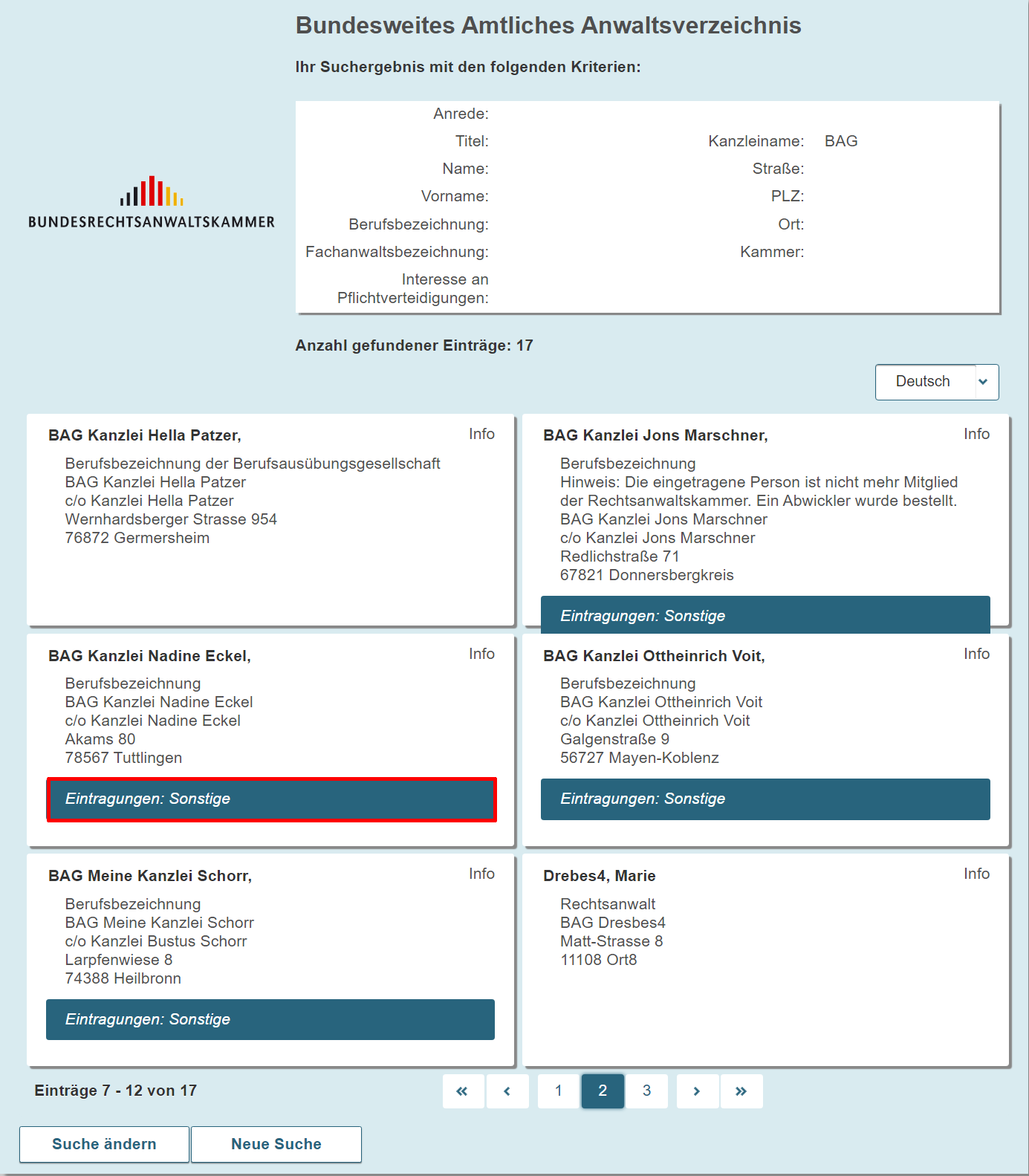
Direkt bei der Darstellung der Suchergebnisse werden etwaige Eintragungen zu Rechtsanwältinnen und Rechtsanwälten oder Berufsausübungsgesellschaften (Kanzleipflichtbefreiung, Vertretungsverbote, Berufsverbote, Tätigkeitsverbote, Sonstiges) kenntlich gemacht.
|
|
|
|
|
|
|
|
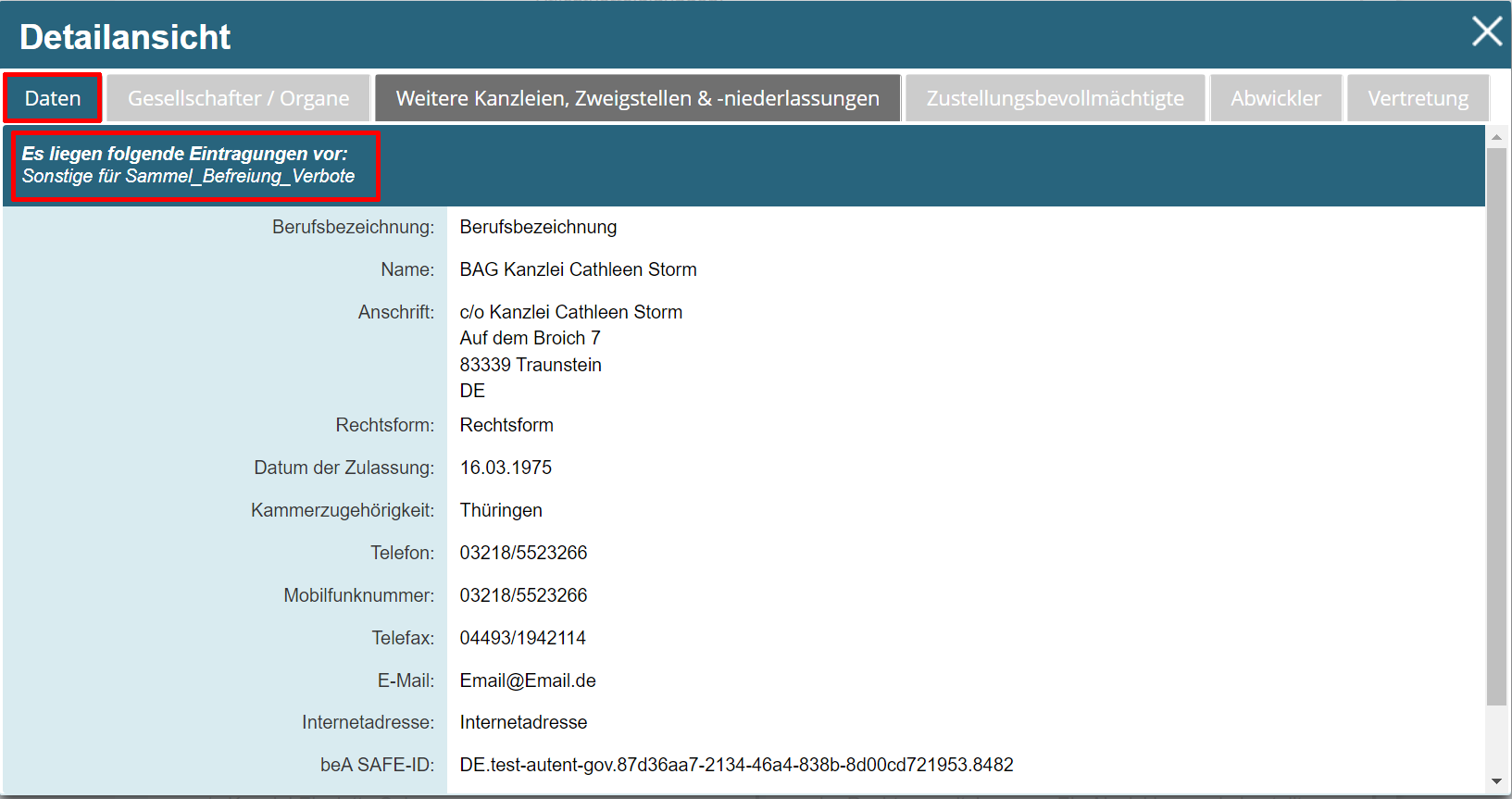
Durch Auswahl des Links „Info“ rechts oben auf der Ergebniskachel können Sie sich die Detailansicht zu dem gefundenen Eintrag anzeigen lassen. In der Ergebnislasche zu „Daten“ finden Sie weitere Informationen zu vorliegenden Eintragungen.
|
|
|
|
|
|
|
|
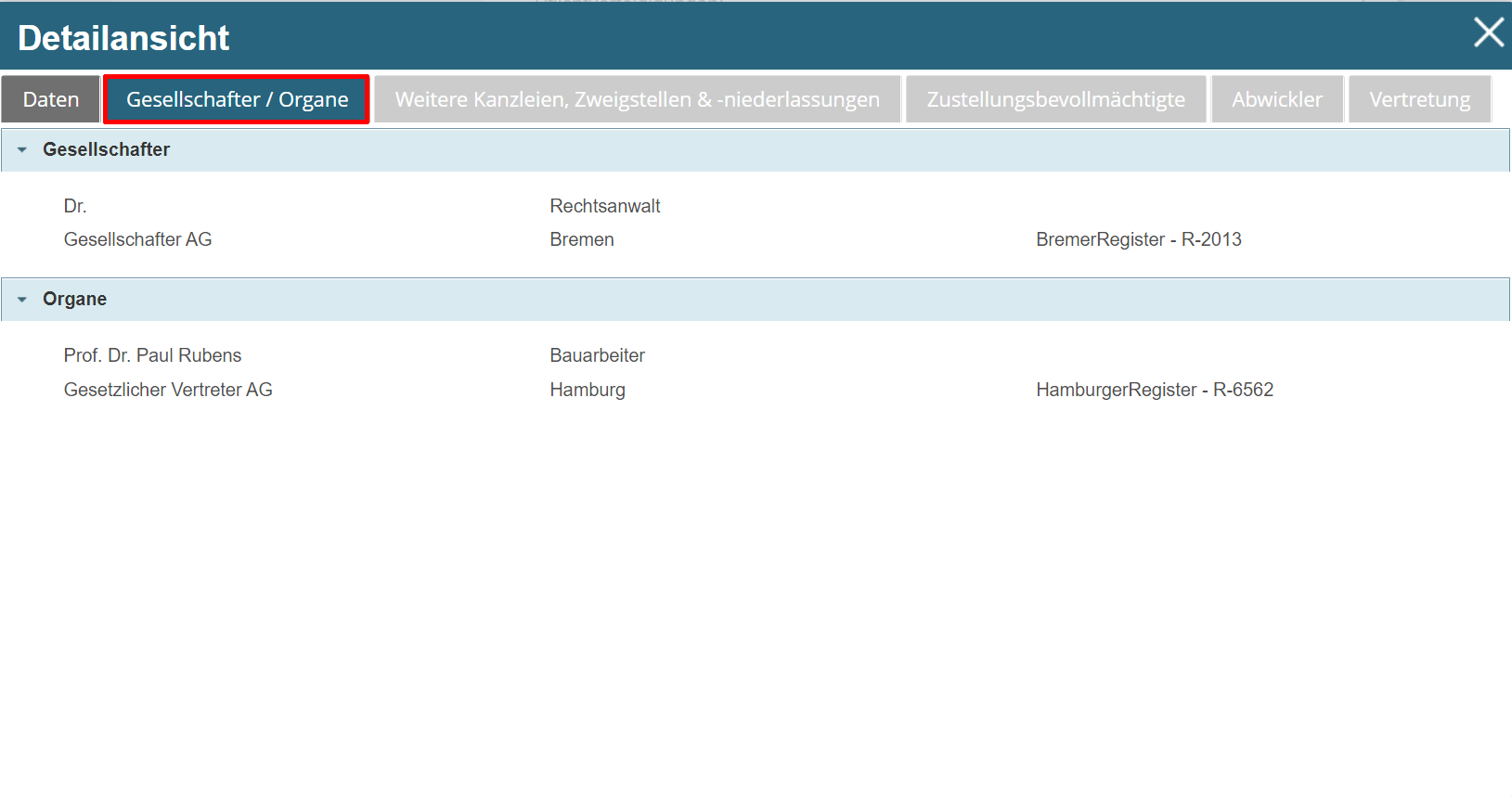
Die vertretungsberechtigten Gesellschafterinnen und Gesellschafter von rechtsfähigen Personengesellschaften sowie die zur gesetzlichen Vertretung berufenen Organe von juristischen Personen finden Sie in der Ergebnislasche „Gesellschafter/Organe“.
|
|
|
|
|
|
|
|
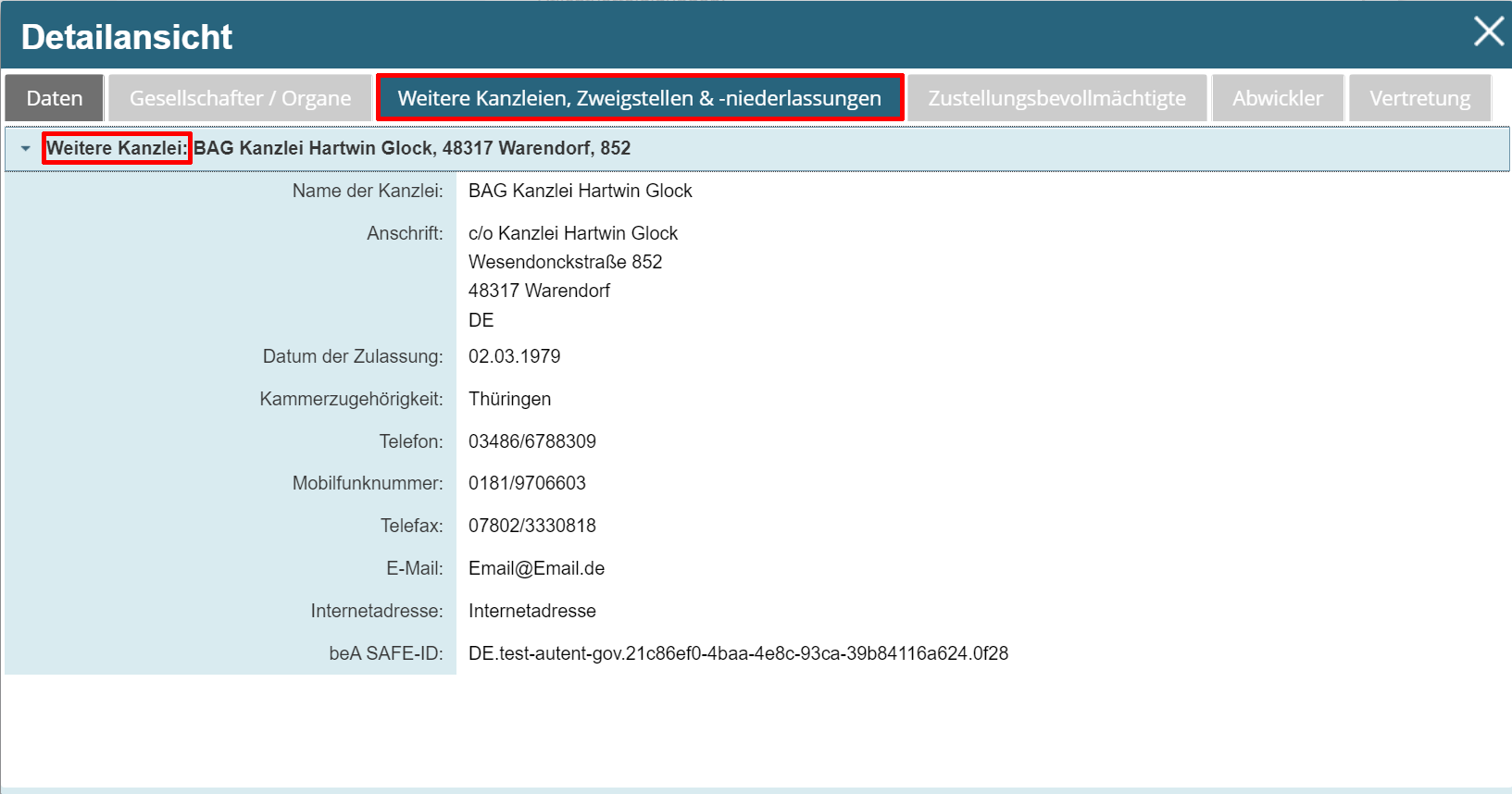
In der Ergebnislasche „Weitere Kanzleien, Zweigstellen & -niederlassungen“ finden Sie die einem Haupteintrag eines Kammermitglieds zugeordneten Daten. Hier ein Beispiel für eine weitere Kanzlei einer Berufsausübungsgesellschaft:
|
|
|
|
|
|
|
|
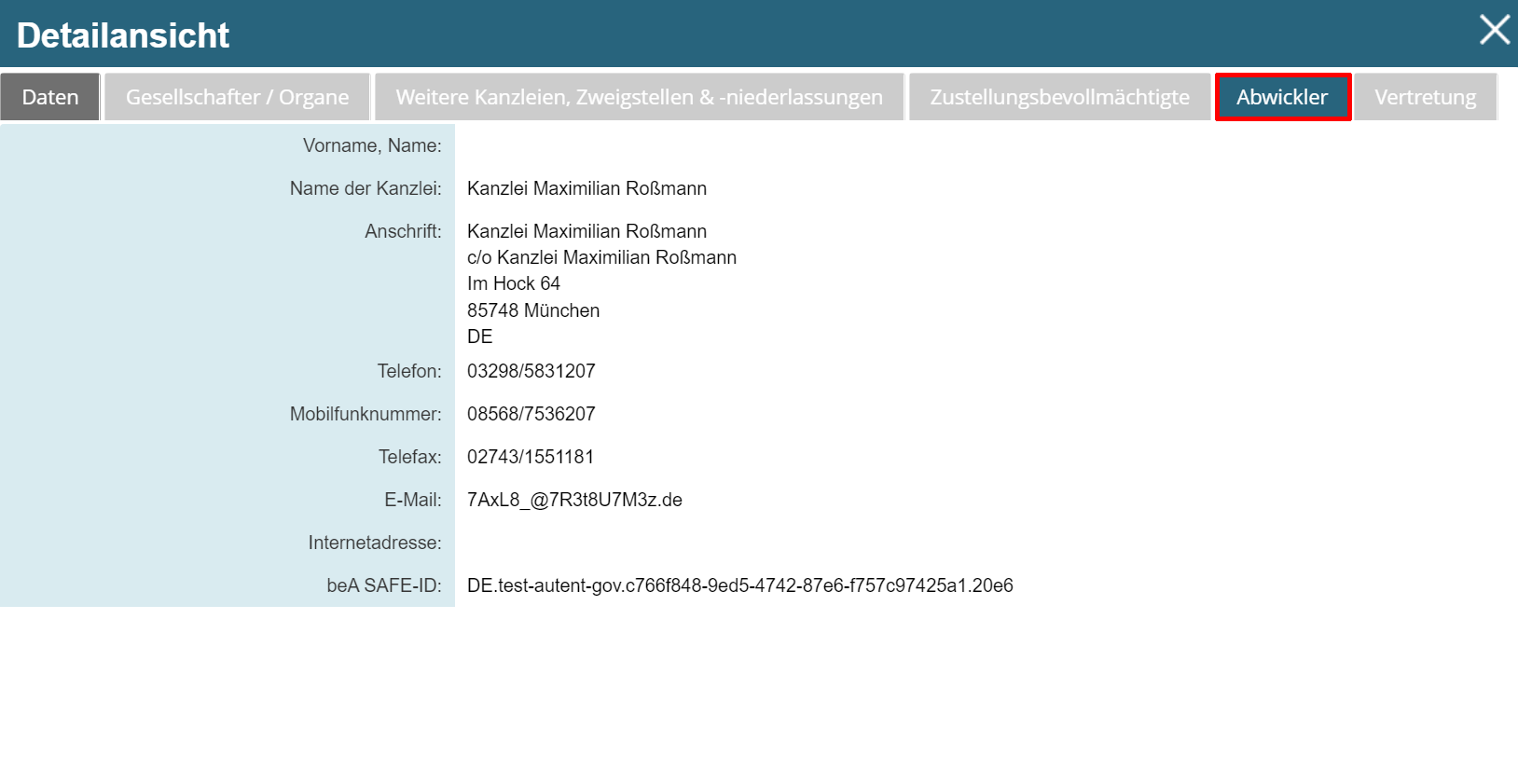
Informationen zu Zustellungsbevollmächtigen, Abwicklern und Vertretungen finden Sie in den entsprechend bezeichneten Ergebnislaschen. Eintragungen zu einer Vertretung sind nur sichtbar, wenn die Vertretung zu einem Postfach durch die zuständige Rechtsanwaltskammer bestellt wurde, nicht indes bei einer durch die Postfachinhaberin oder den Postfachinhaber selbst bestellten Vertretung. Hier ein Beispiel für einen eingetragenen Abwickler:
|
|
|
|
|
|
|
|
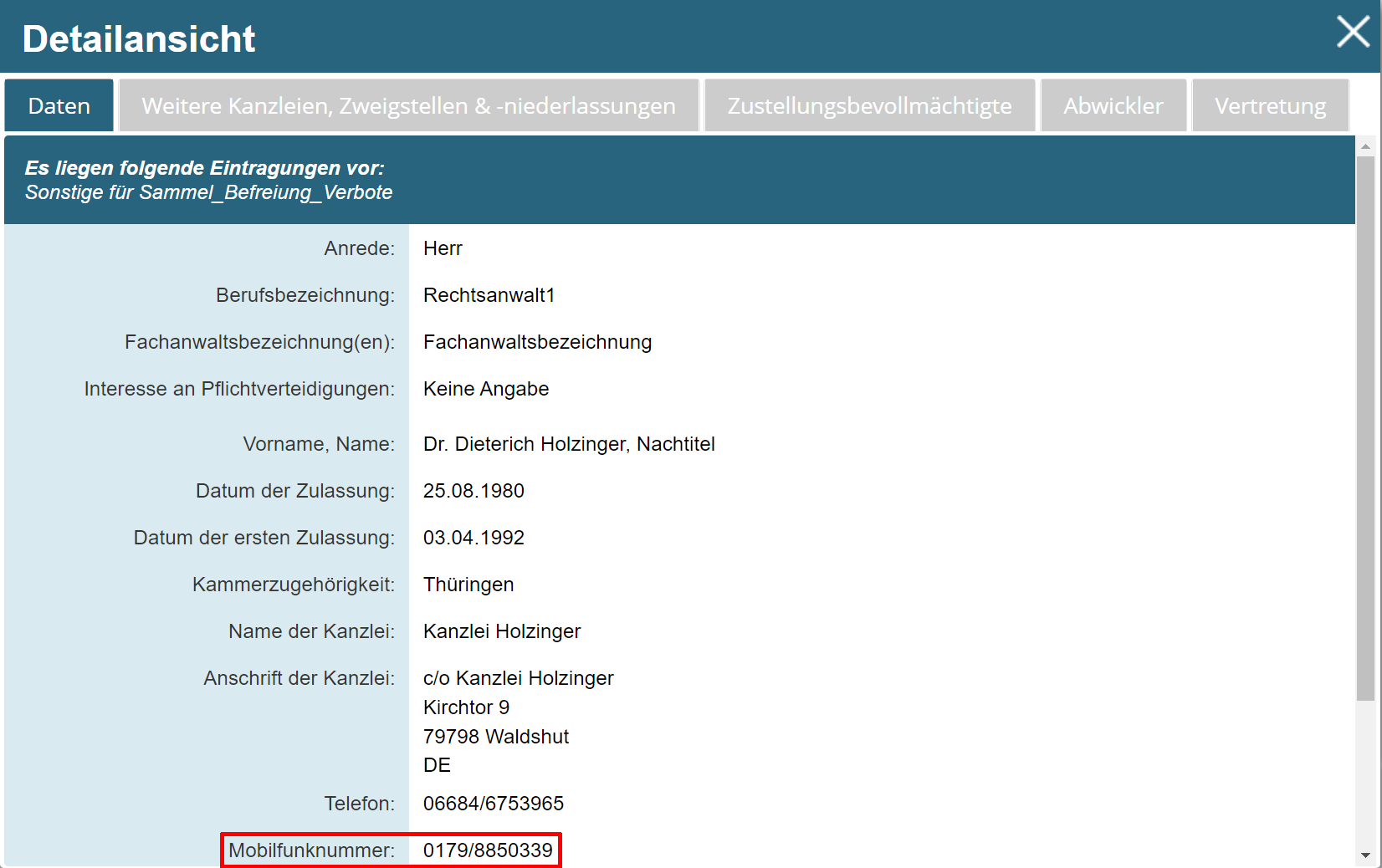
Ab der beA-Version 3.14 können auf Wunsch des Kammermitglieds auch Mobilfunknummern im BRAV angezeigt werden. Nachfolgendes Beispiel zeigt die Mobilfunknummer eines Rechtsanwalts in der Lasche „Daten“ der Detailsicht.
|
|
|
|
|
|
|
|
Sofern Sie die Anzeige Ihrer Mobilfunknummer wünschen, teilen Sie dies bitte Ihrer zuständigen Rechtsanwaltskammer mit.
|
|
|
|
|
|
|
|
Fehlerbehebungen
In der neuen beA-Version 3.14 wurden wiederum einige bekannte Fehler behoben. Die Fehlerbehebungen werden auf dem beA-Anwenderportal unter „Release-Informationen“ beschrieben.
|
|
|
|
|