Sondernewsletter 1/2023 v. 13.3.2023
Liebe Leserinnen und Leser,

 
mit dem beA-Newsletter 10/2022 vom 24.11.2022 zur beA-Version 3.16 hatten wir über ein erforderliches Update der Basiskomponente der beA Client Security auf die Version 3.3 informiert und die dafür erforderlichen Schritte beschrieben. Im Rahmen dieser Aktualisierung wurde für das Windows-Betriebssystem eine Umstellung der beA Client Security von 32 Bit auf 64 Bit Wortbreite vorgenommen. Mit Bereitstellung der beA-Version 3.17 endet der Übergangszeitraum zur Umstellung der Basiskomponente der beA Client Security auf die Version 3.3. Wir planen die Inbetriebnahme der Version 3.17 für die 12. Kalenderwoche. Details zum Zeitplan und zum Inhalt werden wir Ihnen rechtzeitig über den beA-Newsletter bekannt geben.

Sollten Sie das Betriebssystems Windows nutzen und die Aktualisierung der Basiskomponente der Client Security auf die Version 3.3 noch nicht vorgenommen haben, dürfen wir Sie darum bitten, das Update schnellstmöglich durchzuführen, um die beA-Webanwendung auch nach der Inbetriebnahme der beA-Version 3.17 weiter nutzen zu können. Bitte beachten Sie, dass dafür Administrationsrechte notwendig sind.

Im Folgenden möchten wir Ihnen noch einmal erläutern, wie Sie bei der Aktualisierung der Basiskomponente der Client Security vorgehen:

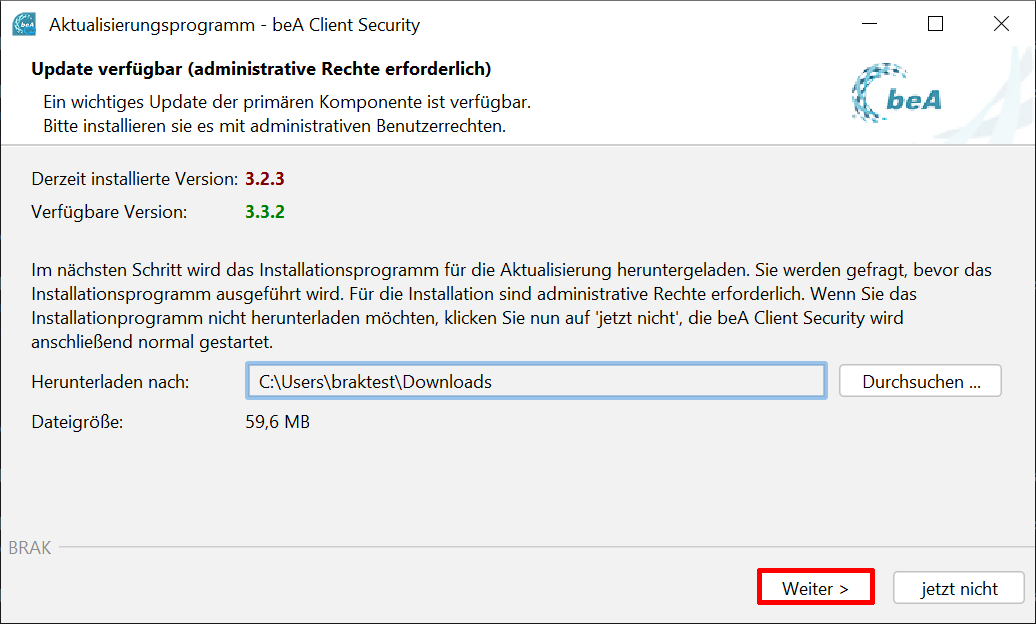
Nach dem Start der beA Client Security werden Sie auf ein verfügbares Update hingewiesen, für dessen Installation administrative Rechte erforderlich sind:
Wenn Sie über administrative Rechte verfügen und die Aktualisierung durchführen möchten, wählen Sie bitte die Schaltfläche „Weiter“ aus. Unter Windows und MacOS wird die Zustimmung des Benutzers für den administrativen Zugriff während des Installationsvorganges erfragt. Unter LINUX wird für den administrativen Zugriff ein durch den Benutzer separat auszuführendes Kommando in einem Benutzerdialog eingeblendet. Der Installations-Assistent führt Sie nun durch die erforderlichen Schritte.
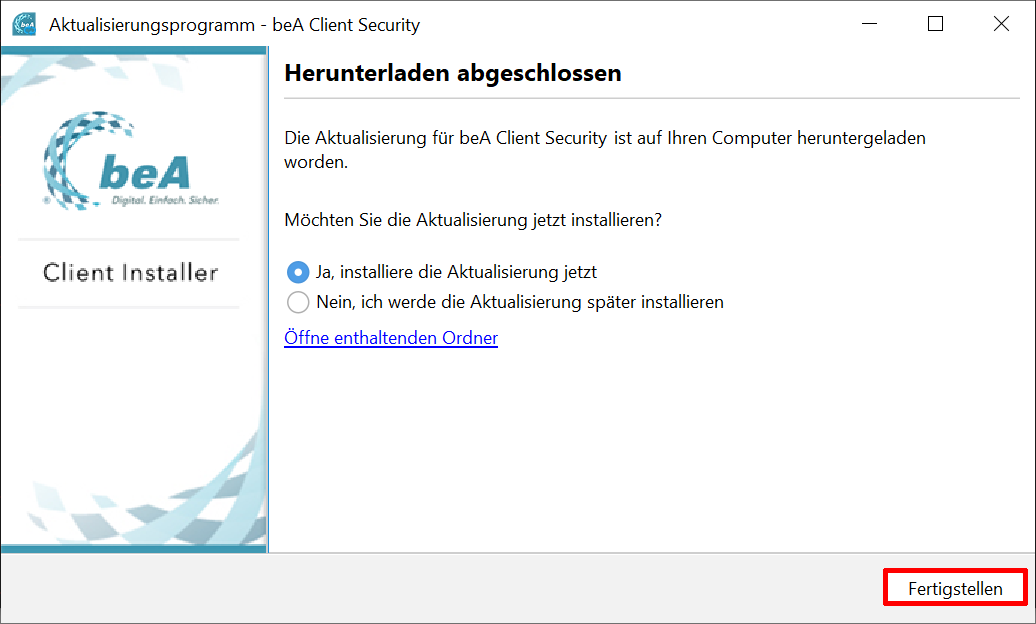
Wählen Sie bitte die Schaltfläche „Fertigstellen“ aus, wenn Sie die Aktualisierung vornehmen möchten:
 
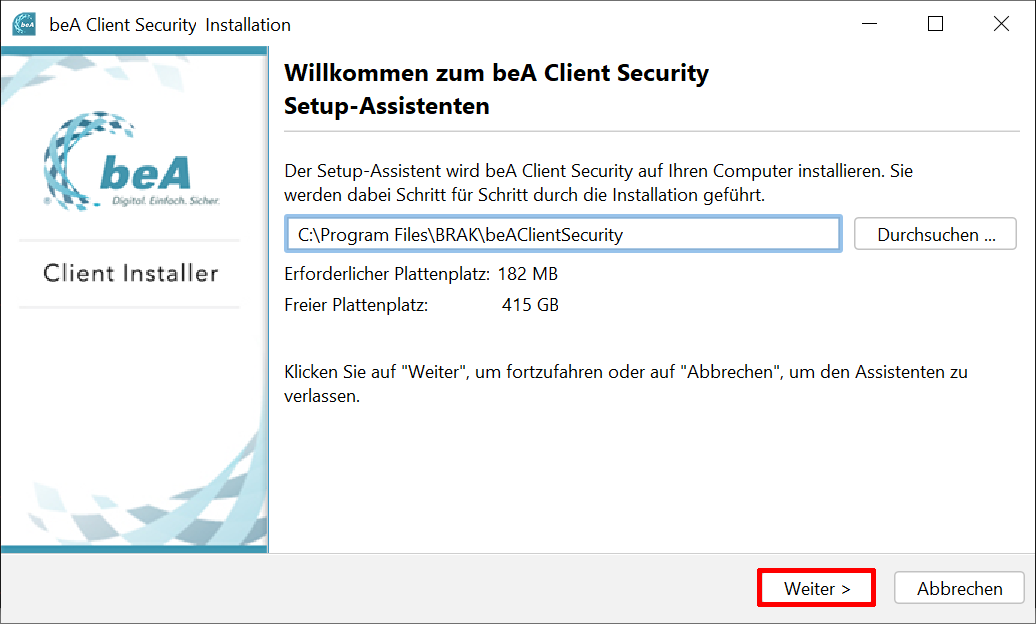
Sofern Sie mit dem vorgeschlagenen oder dem von Ihnen angepassten Ordner einverstanden sind, wählen Sie bitte die Schaltfläche „Weiter“ aus. Wir empfehlen, den vorgeschlagenen Installationsordner zu übernehmen.
 
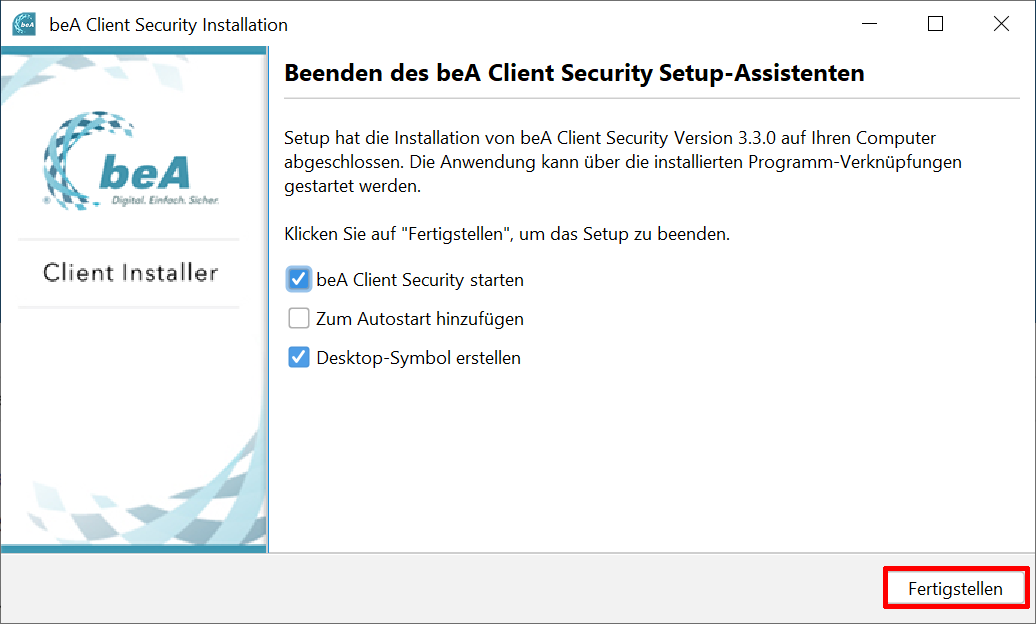
In dem nun folgenden Dialog können Sie eine der vorgeschlagenen Optionen auswählen. Wir empfehlen Ihnen, sich für die Optionen „Desktop-Symbol erstellen“ und „beA Client Security starten“ zu entscheiden, damit Sie nach dem Aktualisierungsvorgang gleich mit dem beA weiterarbeiten können. Mit dem Anklicken der Schaltfläche „Fertigstellen“ beenden Sie die Installation der Basiskomponente der beA Client Security:
 
Falls die Option „beA Client Security starten“ nicht ausgewählt wurde, müssen Sie die beA Client Security erneut starten, bevor Sie mit Ihrem beA weiterarbeiten können.
 
 
Ihr beA-Team
Alle Informationen zum beA unter https://portal.beasupport.de