|
|
|
|
|
Ausgabe 5/2024 v. 10.12.2024
|
|
|
|
|
|
Liebe Leserinnen und Leser,
am kommenden Donnerstag, dem 12.12.2024, werden wir Ihnen eine neue und erweiterte Version der mobilen beA-App der BRAK in den App-Stores für iOS und Android zur Verfügung stellen. Die mobile beA-App der BRAK wird sich im Laufe des Tages selbstständig aktualisieren. Falls dies bei Ihnen nicht der Fall sein sollte, können Sie die Aktualisierung auch manuell vornehmen.
Mit der neuen Version werden Sie auch Nachrichten und elektronische Empfangsbekenntnisse versenden können. Mit diesem Newsletter erläutern wir Ihnen die neuen Funktionen.
Die mobile beA-App der BRAK können Sie in den App-Stores von Apple und Google herunterladen. Wie Sie die App einrichten und nutzen, haben wir im beA-Sondernewsletter 02/2024 beschrieben.
Ihr beA-Team
|
|
|
|
|
|
|
|
|
|
Nachrichtenversand mobil
Die weitere Ausbaustufe der mobilen beA-App der BRAK ermöglicht es Ihnen, erstellte Nachrichtenentwürfe über den sicheren Übermittlungsweg zu versenden.
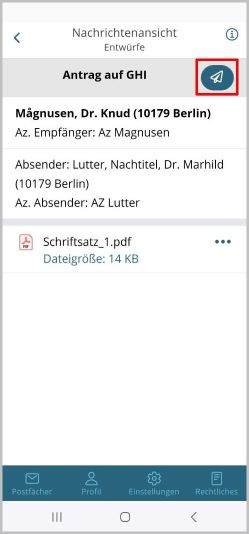
Wenn Sie diese Funktion nutzen möchten, muss zunächst mit der beA-Webanwendung oder mit einer Kanzleisoftware ein Nachrichtenentwurf vorbereitet und als Entwurf gespeichert werden. Für den mobilen Versand melden Sie sich über die App am beA an und rufen den gespeicherten Entwurf im Ordner „Entwürfe“ auf. Nach dem Öffnen des Nachrichtenentwurfs wird ein Sende-Button oben rechts eingeblendet. Sie können den Nachrichtenentwurf versenden, indem sie den Sendebutton betätigen.
|
|
|
|
|
|
|
|
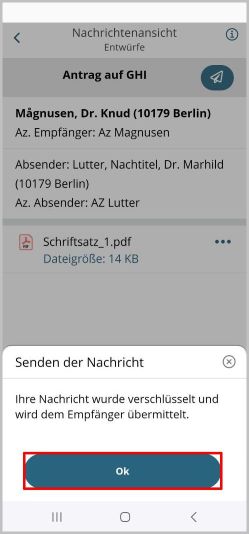
Nach erfolgreicher Initiierung des Versands eines Nachrichtenentwurfs wird Ihnen eine Hinweismeldung angezeigt, die Sie mit „Ok“ bestätigen müssen.
|
|
|
|
|
|
|
|
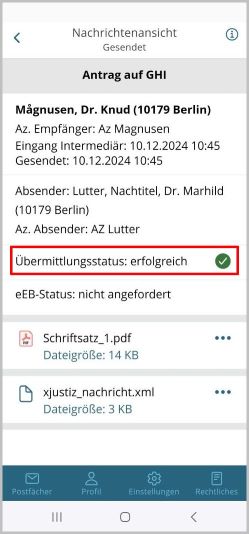
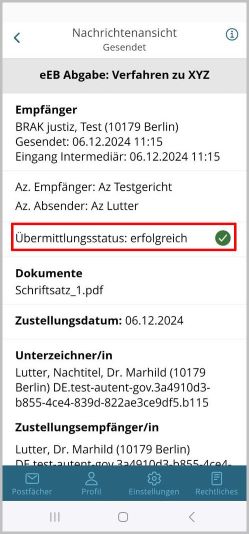
Die Übermittlung an den Empfänger war erfolgreich, wenn die gesendete Nachricht im Ordner „Gesendet“ sichtbar wird. Solange die Nachricht noch nicht erfolgreich übermittelt wurde, verbleibt sie im Ordner „Postausgang“. Zur Kontrolle des erfolgreichen Nachrichtenversands empfehlen wir Ihnen, die gesendete Nachricht zu öffnen und den Übermittlungsstatus zu prüfen.
|
|
|
|
|
|
|
|
Sollte die Übermittlung fehlerhaft sein, ist derzeit ein erneutes Senden einer Nachricht aus dem Postausgang in der beA-App der BRAK noch nicht vorgesehen. Sollte ein solcher Fall auftreten, empfehlen wir, in der beA-Webanwendung den Versandstatus zu überprüfen und dort den erneuten Versand der Nachricht anzustoßen.
|
|
|
|
|
|
|
|
|
|
Achtung! Was kann die Sendefunktion nicht?
Sie können über die Sendefunktion der mobilen beA-App der BRAK nur bereits vorher in der beA-Webanwendung oder einer Kanzleisoftware erstellte Nachrichtenentwürfe versenden. Das Erstellen von neuen Nachrichten über die mobile beA-App der BRAK ist nicht möglich.
Die mobile beA-App der BRAK bestätigt für den Versand von Nachrichten die Nutzung des sicheren Übermittlungswegs. Dazu ist es erforderlich, dass Sie den Versand über ihr eigenes beA oder über ein beA der Berufsausübungsgesellschaft vorgenommen haben, für das Sie die Berechtigung haben, auch nicht qualifiziert elektronische Nachrichtenanhänge zu versenden („VHN-Recht“). Bitte beachten Sie, dass Schriftsätze mit Ihrer einfachen Signatur gezeichnet sind. Insofern bestehen keine Besonderheiten gegenüber der Nutzung der beA-Webanwendung oder einer Kanzleisoftware.
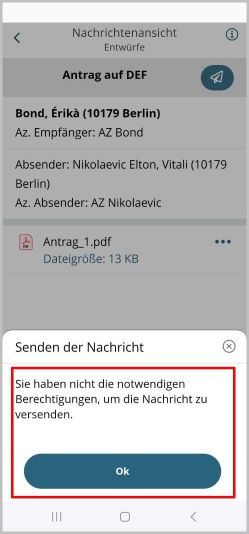
Soweit kein sicherer Übermittlungsweg für den in der mobilen beA-App der BRAK angemeldeten Benutzer bestätigt werden kann, prüft die App, ob die erforderlichen qualifizierten elektronischen Signaturen für Schriftsätze oder eEBs im Nachrichtenentwurf enthalten sind. Wenn erforderliche Signaturen fehlen, wird der Versand in der mobilen beA-App der BRAK unterbunden.
|
|
|
|
|
|
|
|
Bitte beachten Sie, dass Sie mit der bereitgestellten Version der mobilen beA-App der BRAK keine qualifizierten elektronischen Signaturen anbringen können. Diese Funktionalität werden wir Ihnen mit einer der nächsten Ausbaustufen zur Verfügung stellen. Bis dahin müssen Sie bitte die Anhänge außerhalb der mobilen beA-App der BRAK signieren.
|
|
|
|
|
|
|
|
|
|
Sonderfälle beim Nachrichtenversand
Die Ihnen aus der beA-Webanwendung bekannten Sonderfälle beim Nachrichtenversand werden auch in der mobilen beA-App der BRAK angezeigt:
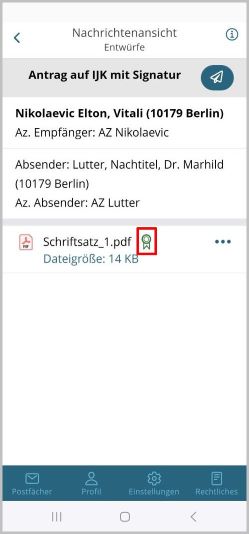
Sie können über die mobile beA-App der BRAK Nachrichten mit Anhängen versenden, die Sie oder eine andere Person zuvor in der beA-Webanwendung oder in einer Kanzleisoftware qualifiziert elektronisch signiert haben. Eine vorhandene Signatur zu einem Nachrichtenanhang wird mit dem Urkundensymbol gekennzeichnet.
Beim Speichern des Nachrichtenentwurfs in der beA-Webanwendung wird automatisch eine Prüfung der Signatur durchgeführt. Entsprechend dem Prüfergebnis wird das Urkundensymbol eingefärbt:
|
|
|
|
|
|
|
Es ist unabhängig von der automatischen Prüfung grundsätzlich empfehlenswert, nach dem Anbringen der Signatur eine Signaturprüfung durchzuführen, damit Sie sicher sein können, dass die angebrachte Signatur auch gültig ist.
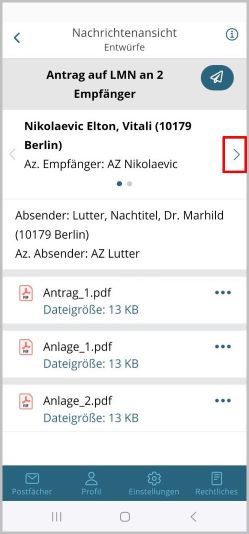
Soll der Nachrichtenentwurf an mehrere Empfänger versandt werden, dann können Sie zu den Daten anderer Empfänger mit den eingeblendeten Pfeiltasten wechseln.
|
|
|
|
|
|
|
|
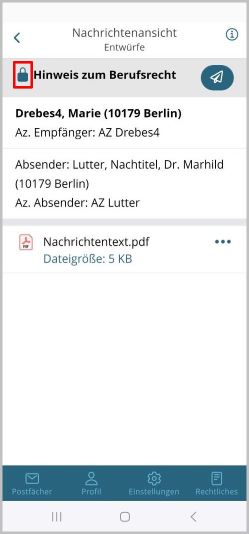
Einen als persönlich vertraulich gekennzeichneten Nachrichtenentwurf erkennen Sie am eingeblendeten Schlosssymbol:
|
|
|
|
|
|
|
|
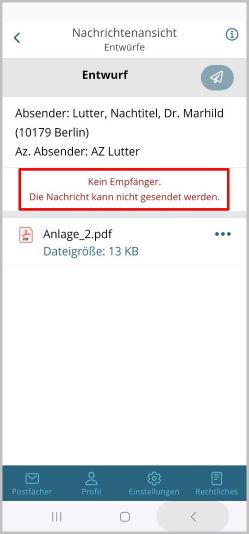
Falls erforderliche Daten wie z.B. die Angabe des Empfängers im Entwurf fehlen, bleibt der Sendebutton inaktiv und es werden Fehlermeldungen angezeigt. Mit der bereitgestellten mobilen beA-App der BRAK können keine Daten eines gespeicherten Nachrichtenentwurfs vor dem Versand ergänzt oder geändert werden.
|
|
|
|
|
|
|
|
|
|
|
|
Habe ich eine Zustellung gegen Empfangsbekenntnis erhalten?
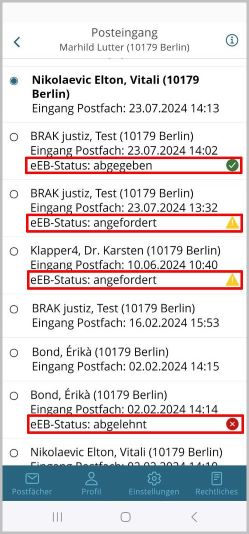
Mit der neuen Version wird Ihnen in der beA-App im Posteingang angezeigt, ob für eine eingehende Nachricht ein eEB angefordert wurde. Der eEB-Status wird mit einem Symbol zusätzlich farblich besonders hervorgehoben:
|
|
|
|
|
|
|
|
Bitte beachten Sie, dass der eEB-Status für eine eingehende EGVP-Nachricht im Posteingang erst dann angezeigt wird, wenn diese Nachricht in der beA-Webanwendung oder in der mobilen beA-App der BRAK einmal geöffnet und dadurch entschlüsselt wurde.
|
|
|
|
|
|
|
|
|
|
Abgabe von eEBs jetzt auch mobil
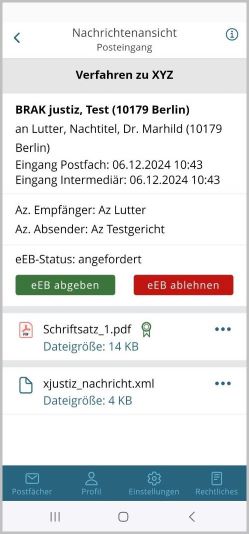
Wenn Sie in der mobilen beA-App der BRAK eine eingegangene Nachricht geöffnet haben, für die ein elektronisches Empfangsbekenntnis angefordert ist, können Sie die übersandten Dokumente überprüfen und danach die Abgabe eines eEB mit der grün hinterlegten Schaltfläche „eEB abgeben“ beginnen.
|
|
|
|
|
|
|
|
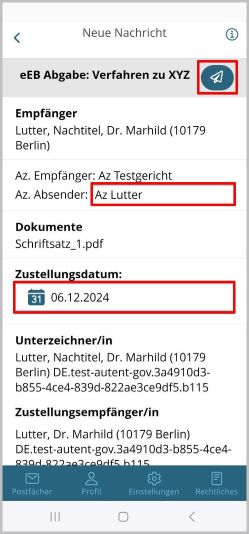
Wenn Sie „eEB abgeben“ ausgewählt haben, dann öffnet sich ein Dialog, indem Sie das Datum der Zustellung im Eingabefeld „Zustelldatum“ eingeben und Ihr Aktenzeichen im Eingabefeld „Az Absender“ anpassen können. Nach erfolgter Eingabe des Zustelldatums wird die Schaltfläche für den Versand des rücklaufenden eEBs oben rechts aktiv.
|
|
|
|
|
|
|
Für eine eEB-Abgabe müssen Sie den Versand mit der aktivierten Schaltfläche initiieren.
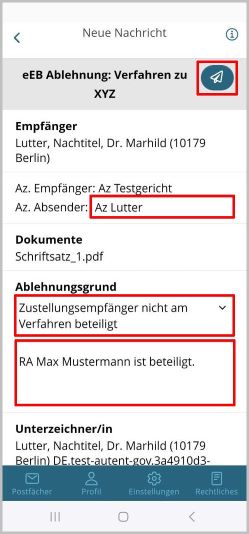
Selbstverständlich bietet Ihnen die mobile beA-App der BRAK auch die Möglichkeit, die Mitwirkung an der Zustellung zu verweigern, indem Sie mit der rot hinterlegten Schaltfläche „eEB ablehnen“ die Abgabe verweigern. Wenn Sie die Schaltfläche „eEB ablehnen“ ausgewählt haben, dann öffnet sich ein Dialog, in dem Sie den Ablehnungsgrund aus einer vorgegebenen Liste von möglichen Gründen auswählen, eine Erklärung eingeben und Ihr Aktenzeichen anpassen können.
Erst nach erfolgter Auswahl des Ablehnungsgrundes und Eingabe einer näheren Erklärung der Ablehnung wird die Schaltfläche für den Versand oben rechts aktiv.
|
|
|
|
|
|
|
Auch hier initiieren Sie den Versand mit der aktivierten Schaltfläche.
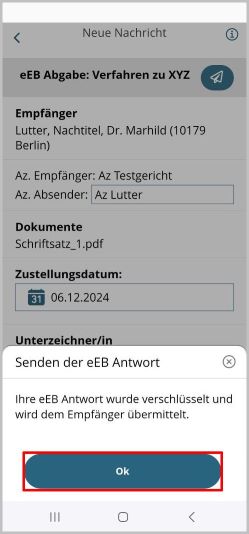
Nach erfolgreicher Initiierung des Versands einer eEB-Abgabe oder einer eEB-Ablehnung wird Ihnen wie bei jedem Nachrichtenversand eine Hinweismeldung angezeigt, die Sie bestätigen müssen.
|
|
|
|
|
|
|
|
Für die Prüfung des Übermittlungsstatus eines eEB gibt es keine Besonderheiten. Es gelten die Erläuterungen zum Nachrichtenversand.
|
|
|
|
|
|
|
|
Bitte beachten Sie, dass Sie elektronische Empfangsbekenntnisse über die mobile beA-App der BRAK nur direkt abgeben können. Die Erstellung eines eEB-Entwurfs in der beA-Webanwendung oder einer Kanzleisoftware und der anschließende Versand über die mobile beA-App der BRAK ist nicht möglich.
|
|
|
|
|
|
|
|
|
|
Behebung bekannter Fehler
Am frühen Morgen des 12.12.2024 wird die BRAK voraussichtlich außerdem die Version 3.30 der beA-Webanwendung zur Verfügung stellen. Mit dieser Version werden einige bekannte Fehler behoben. Eine Übersicht finden Sie in den „Release-Informationen“.
|
|
|
|
|
|
|
|
|
|
|