|
|
|
|
|
Sondernewsletter 2/2024 v. 21.2.2024
|
|
|
|
|
|
Liebe Leserinnen und Leser,
in den frühen Morgenstunden des 22.2.2024 werden wir die beA-Version 3.25 veröffentlichen, mit der wir Ihnen die erste Ausbaustufe der mobilen beA-App bereitstellen werden. Die mobile beA-App wird im Laufe des 22.2.2024 in den App Stores für iOS und Android zum Download zur Verfügung stehen.
Über die beA-App der BRAK können Rechtsanwältinnen und Rechtsanwälte über ihre mobilen Endgeräte auf ihr beA zugreifen. Für Mitarbeitende besteht diese Möglichkeit nicht.
Der Nutzungsumfang der beA-App ist in der ersten Ausbaustufe noch auf den rein lesenden Zugriff auf Nachrichten im Posteingangsordner Ihres beA beschränkt. Wir werden Ihnen in weiteren Ausbaustufen der beA-App weitere Funktionalitäten zur Verfügung stellen.
In dieser Ausgabe des beA-Sondernewsletters erläutern wir Ihnen die Einrichtung und Benutzung der beA-App.
Außerdem werden mit der neuen Version wiederum einige Fehler behoben. Die Fehlerbehebungen werden auf dem beA-Anwenderportal unter „ Release-Informationen“ beschrieben.
Ihr beA-Team
|
|
|
|
|
|
|
|
Was benötigen Sie zur Nutzung der beA-App?
Die beA-App können Sie mit einem mobilen Endgerät nutzen, auf dem mindestens die nachfolgenden Betriebssystem-Versionen installiert sind:
· iOS 15 oder höher,
· Android 11 oder höher.
Wenn Sie überprüfen möchten, ob Ihr mobiles Endgerät dieser Voraussetzung entspricht, können Sie die installierte Betriebssystem-Version in den Einstellungen auf Ihrem mobilen Endgerät abfragen.
Sie müssen zur Nutzung der beA-App ferner über ein Softwarezertifikat verfügen, das in Ihrem beA hinterlegt und freigeschaltet ist.
Falls Sie noch nicht im Besitz eines Softwarezertifikats sind, können Sie es bei der Zertifizierungsstelle der Bundesnotarkammer bestellen.
Weitere Hinweise zur Hinterlegung und Freischaltung des Softwarezertifikats in der beA-Webanwendung finden Sie in der Anwenderhilfe.
|
|
|
|
|
|
|
|
Installation der beA-App
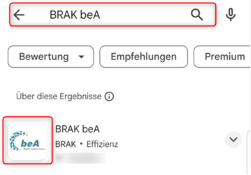
Die beA-App können Sie je nach verwendetem Endgerät im App Store (iOS) oder Play Store (Android) herunterladen. Geben Sie hierfür in die jeweilige Suchzeile "BRAK beA" ein.
Wenn Sie die beA-App der BRAK gefunden haben, können Sie sie auswählen, herunterladen und installieren.
|
|
|
|
|
|
|
|
|
|
Übertragung des Software-Token in die beA-App
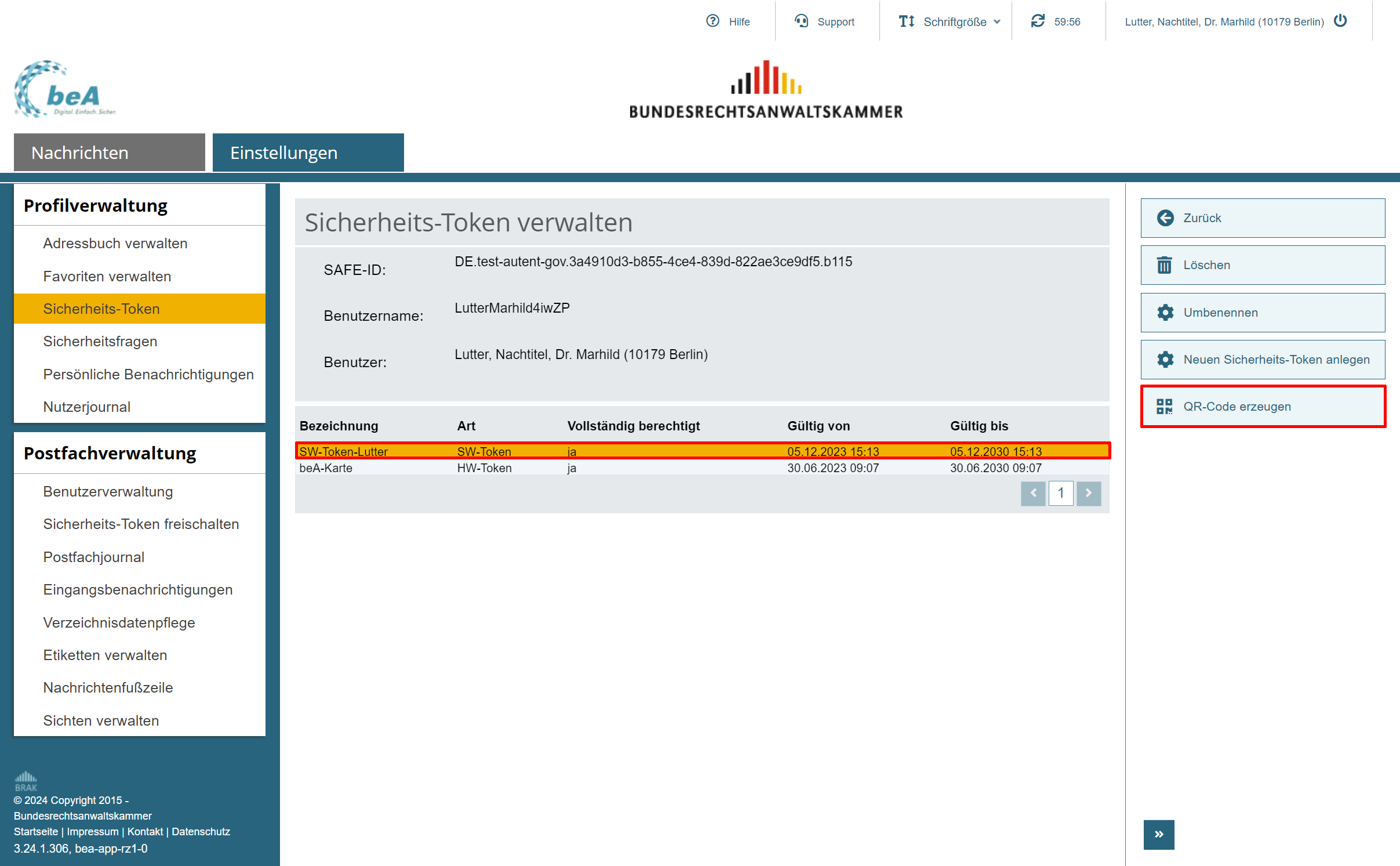
Damit Sie sich in der installierten beA-App anmelden können, müssen Sie zunächst Ihr Softwarezertifikat von der beA-Webanwendung in die beA-App übertragen. Dazu melden Sie sich bitte über die beA-Webanwendung an Ihrem Postfach an. Öffnen Sie dort den Reiter „Einstellungen“ und gehen Sie zu „Sicherheits-Token“. Wählen Sie dort das hinterlegte und freigeschaltete Softwarezertifikat aus, das Sie für die Anmeldung an der beA-App verwenden möchten. Auf der rechten Seite Ihres Bildschirms findet sich eine Navigationsleiste. Dort klicken Sie bitte die Schaltfläche „QR-Code erzeugen“ an. Es wird ein QR-Code erzeugt.
|
|
|
|
|
|
|
|
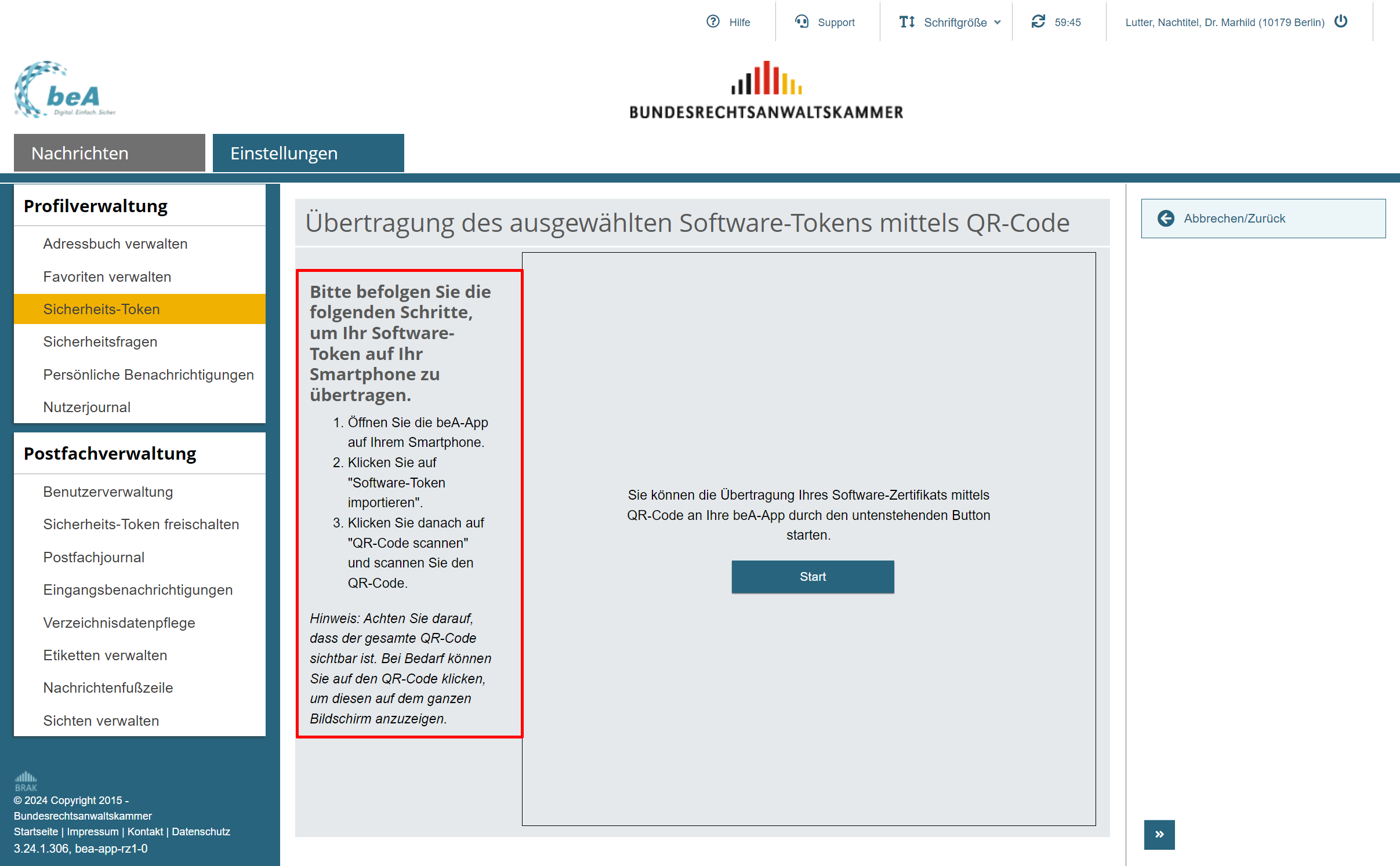
Nach Betätigung der Schaltfläche „QR-Code erzeugen“ werden drei Schritte beschrieben, um Ihr Software-Token auf Ihr mobiles Endgerät zu übertragen.
|
|
|
|
|
|
|
|
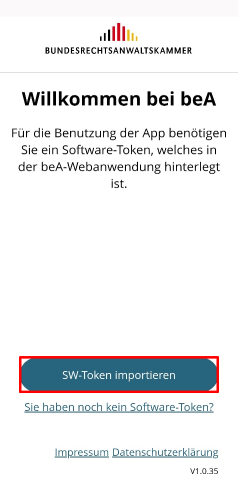
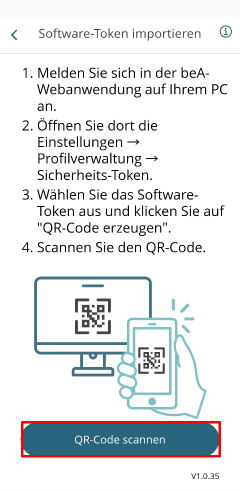
Bitte öffnen Sie sodann die auf Ihrem mobilen Endgerät installierte beA-App und wählen dort die Schaltfläche „SW-Token importieren“ aus.
|
|
|
|
|
|
|
|
Nach Betätigung der Schaltfläche „QR-Code scannen“ wird die Kamera Ihres mobilen Endgerätes aktiv.
|
|
|
|
|
|
|
|
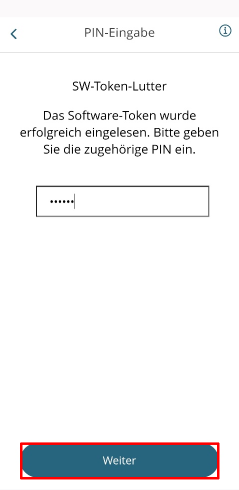
Bitte richten Sie die Kamera auf den Bildschirm Ihrer beA-Webanwendung und wählen dort die Schaltfläche „Start“ aus. Scannen Sie nun für die Übertragung des Sicherheit-Zertifikats den QR-Code. Wenn die Übertragung erfolgreich abgeschlossen wurde, werden Sie in ihrem mobilen Endgerät zur Eingabe der PIN aufgefordert. Bitte geben Sie die zu Ihrem Softwarezertifikat gehörende PIN ein und bestätigen die Eingabe mit „Weiter“.
|
|
|
|
|
|
|
Sofern Ihr mobiles Endgerät die Anmeldung über Gesichtserkennung (Face-ID) oder Fingerabdruckerkennung (Touch-ID) unterstützt, werden Sie gefragt, ob Sie für die Anmeldung zukünftig die Face-ID oder die Touch-ID statt der PIN verwenden möchten. Sie können diese Einstellung jederzeit wieder in den Einstellungen der App ändern.
|
|
|
|
|
|
|
|
Posteingang
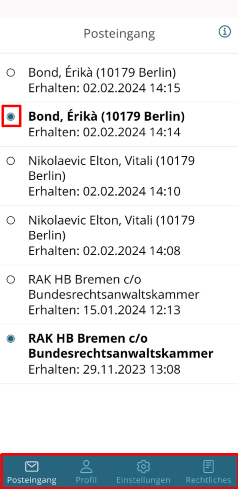
Nach erfolgreicher PIN-Eingabe wird Ihnen der Posteingangsordner Ihres beA angezeigt. Von Ihnen noch ungelesene Nachrichten sind dabei fett markiert. Sie können den „Gelesen-Status“ über das Optionsfeld auf der linken Seite setzen und wieder zurücksetzen.
|
|
|
|
|
|
|
|
Bitte beachten Sie, dass im Posteingangsordner der beA-App nur die in diesem Ordner noch vorhandenen Nachrichten zu sehen sind. Auf Nachrichten, die z.B. über eine Kanzleisoftware in Unterordner verschoben wurden, kann in der ersten Ausbaustufe der beA-App noch nicht zugegriffen werden.
|
|
|
|
|
|
|
|
Nachricht öffnen
Sobald Sie die oben beschriebenen Schritte ausgeführt haben, können Sie auf die in Ihrem beA eingegangenen Nachrichten zugreifen.
Dazu haben Sie zwei Möglichkeiten:
Entweder melden Sie sich direkt in der beA-App an. Es öffnet sich der Posteingangsordner. Dort sehen Sie die neu eingegangenen Nachrichten und können sie sowie die darin enthaltenen Anhänge in der App öffnen.
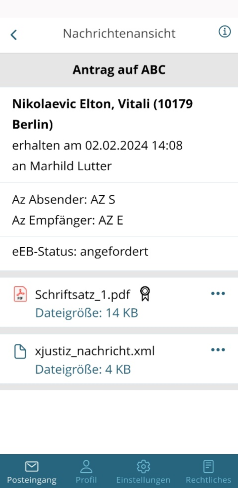
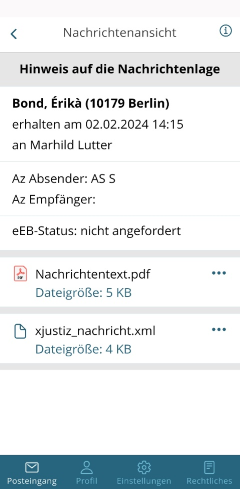
Tippen Sie dazu im Posteingang eine Nachricht an, um diese Nachricht zu öffnen. In der Nachrichtenanzeige werden Ihnen von oben nach unten der Betreff, der Absender, der Erhalten-Zeitpunkt, der Empfänger, die Aktenzeichen von Absender und Empfänger, der Status eines etwaigen Empfangsbekenntnisses und eine tabellarische Übersicht der Nachrichtenanhänge angezeigt.
|
|
|
|
|
|
|
|
Signierte Anhänge werden mit einem Zertifikats-Symbol markiert. Wenn Sie die drei Punkte neben einem Anhang auswählen, dann werden zu dem Anhang Eigenschaften angezeigt.
|
|
|
|
|
|
|
|
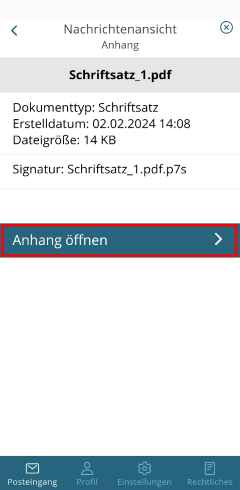
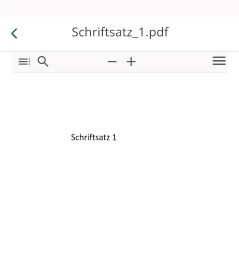
Sie können mit der Schaltfläche „Anhang öffnen“ die Nachrichtenanhänge öffnen. Unterstützt werden gängige Dateiformate, wie .pdf, .tiff und .xml.
|
|
|
|
|
|
|
Als zweite Möglichkeit steht Ihnen der Nachrichtenzugriff über den Nachrichtenlink in Ihrer Benachrichtigungsmail zur Verfügung.
Wenn Sie die Benachrichtigungsfunktion aktiviert haben, erhalten Sie eine E-Mail, wenn eine neue beA-Nachricht eingegangen ist. Die E-Mail enthält einen Nachrichtenlink. Wenn Sie die App wie oben beschrieben installiert haben, werden Sie durch Antippen des Nachrichtenlinks auf Ihrem mobilen Endgerät direkt auf die App weitergeleitet. Nunmehr melden Sie sich über die beA-App an Ihrem Postfach an, um direkten Zugriff auf die eingegangene Nachricht zu erhalten.
|
|
|
|
|
|
|
|
|
|
Zusätzliche Informationen zur Einrichtung und Nutzung der beA-App sind unter diesem Link verfügbar. Auf einen bekannten Fehler in der beA-App weist der beA-Support unter diesem Link hin.
|
|
|
|
|