|
|
|
|
|
Sondernewsletter 5/2024 v. 6.9.2024
|
|
|
|
|
|
Liebe Leserinnen und Leser,
voraussichtlich am 12.9.2024 wird die BRAK die Version 3.28 der beA-Webanwendung zur Verfügung stellen. Diese Version beinhaltet ein Update der beA Client Security-Anwendungskomponente, das installiert werden muss, um die beA-Webanwendung weiterhin nutzen zu können. Sie benötigen hierfür keine Administrator-Rechte. Nach dem Start der beA Client Security führt Sie der Installationsassistent durch die Aktualisierung.
Zudem wird mit der beA-Version 3.28 durch die Neugestaltung der Nachrichtenansicht ein weiterer Schritt der Überarbeitung der Benutzeroberfläche der beA-Webanwendung umgesetzt, die wir bereits mit der beA-Version 3.10 begonnen haben (siehe Sondernewsletter 3/2022 v. 21.2.2022). Mit diesen Überarbeitungen knüpft die BRAK ergänzend an Anregungen und Wünsche aus der Anwaltschaft an, um die beA-Oberfläche insgesamt benutzerfreundlicher und moderner zu gestalten.
Der folgende Sondernewsletter soll Ihnen einen Überblick über die wichtigsten Änderungen und Anpassungen geben. Bei Fragen zu den Funktionalitäten steht Ihnen auch der beA-Anwendersupport zur Verfügung.
Ihr beA-Team
|
|
|
|
|
|
|
Navigationsbereich und Benutzermenü
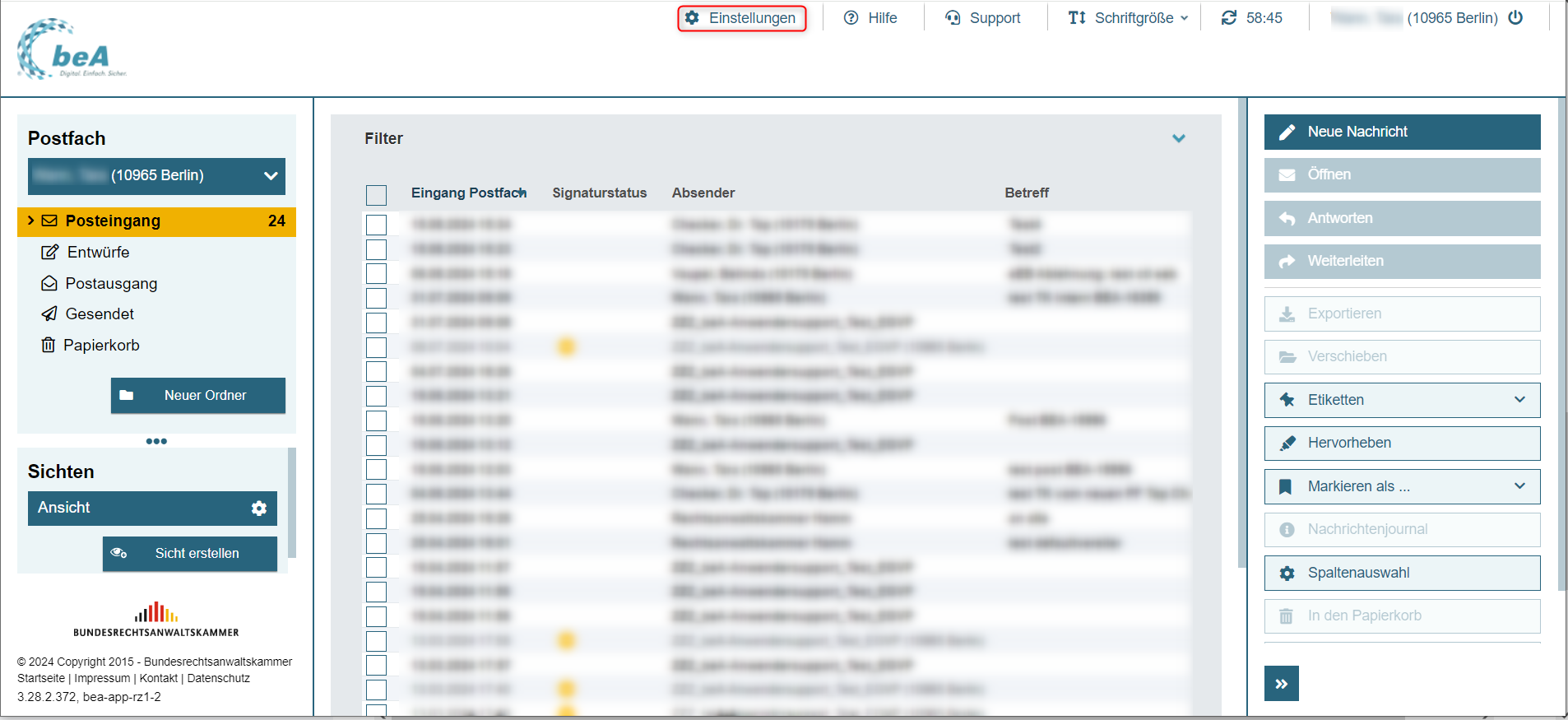
Die Nachrichtenübersicht wird Ihnen wie bisher im Ordner "Posteingang" angezeigt. Hier werden neben farblichen Anpassungen bereits die ersten Änderungen sichtbar. Um dem Inhaltsbereich mehr Platz einzuräumen, vor allem auch auf kleineren Bildschirmen, wurden die bisher über die Reiter „Nachrichten“ und „Einstellungen“ möglichen Wechsel in die jeweiligen Bereiche in den Navigationsbereich am oberen Bildschirmrand integriert. Befindet man sich in der Nachrichtenübersicht, ist also im Navigationsbereich der Wechsel zu den Einstellungen verfügbar.
|
|
|
|
|
|
|
|
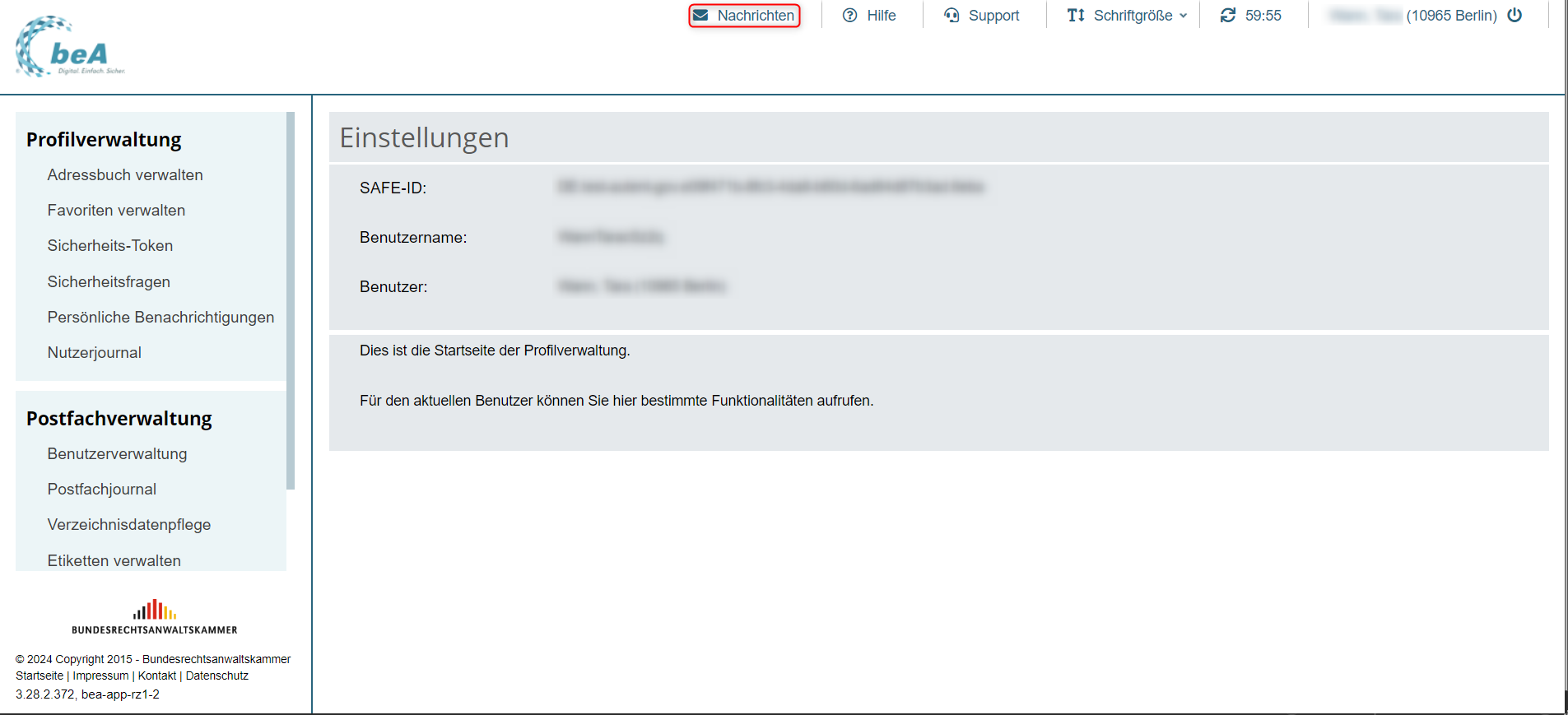
Befindet man sich in den Einstellungen, ist umgekehrt im Navigationsbereich der Wechsel zu den Nachrichten verfügbar.
|
|
|
|
|
|
|
|
|
Die Nachrichtenansicht
Auch die Darstellung der einzelnen Nachrichten wurde angepasst. In der Nachrichtenübersicht können Sie sich eine Nachricht wie bisher mit Klick auf die Schaltfläche „Öffnen“ anzeigen lassen. Die geöffnete Nachricht erscheint nun im neuen Design.
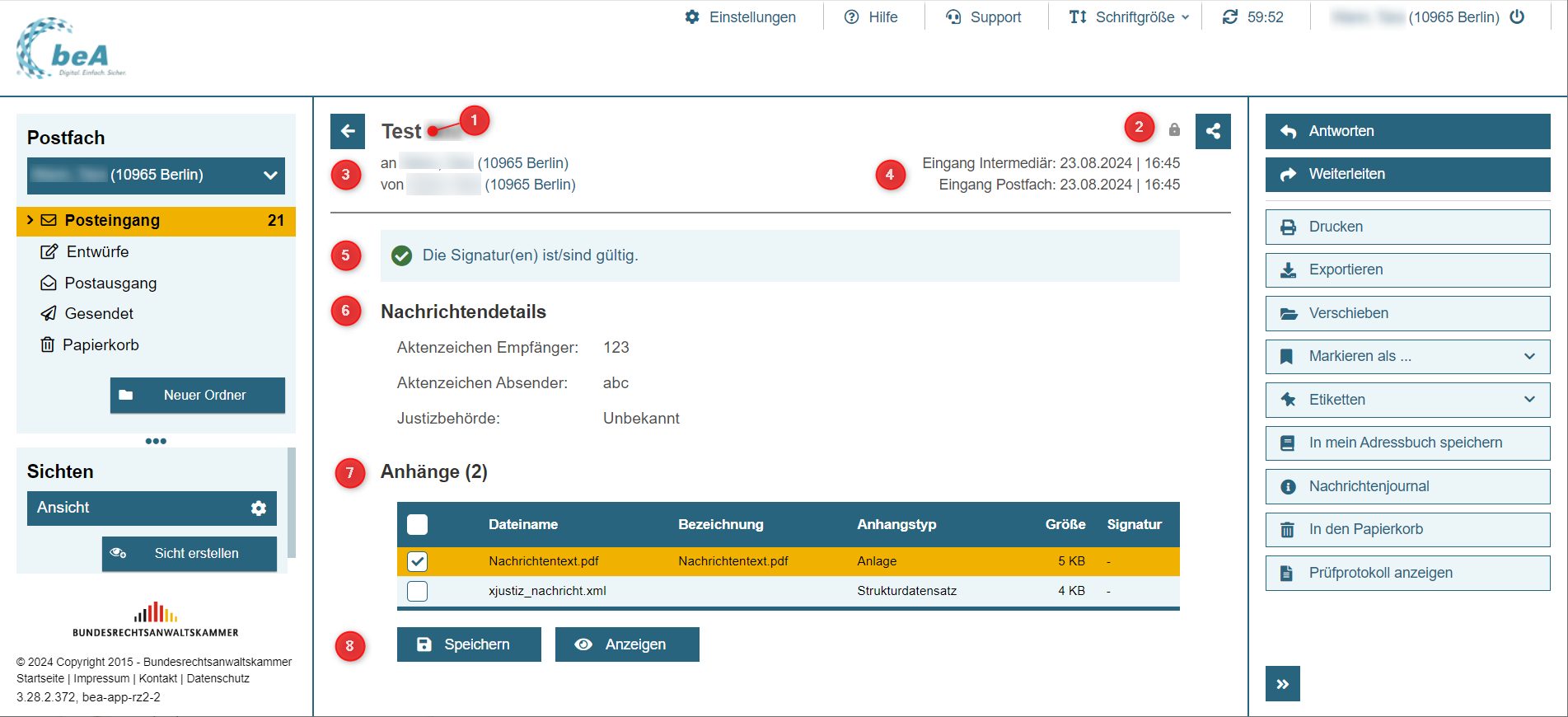
Im Kopfbereich der mit beA-Version 3.28 überarbeiteten Nachrichtenanzeige finden Sie den besonders hervorgehobenen Nachrichtenbetreff (1), ein Schlosssymbol für eine als persönlich/vertraulich gekennzeichnete Nachricht, eine Schaltfläche zur Erzeugung des Nachrichtenlinks (2), Empfänger und Absender der Nachricht (3) und relevante Zeitstempel (4), die wir Ihnen im nächsten Kapitel genauer erläutern. Unterhalb des Kopfbereiches erscheinen Informationen zur Nachricht zukünftig als klickbarer Banner (5), so z.B. wie im folgenden Bild mit dem Status der Signaturprüfung der geöffneten Nachricht. Ein Klick auf die Information öffnet in diesem Fall das Prüfprotokoll zur Nachricht in einem separaten Fenster. Darunter folgen die Nachrichtendetails (6), wie z.B. die Aktenzeichen und abschließend die mit dieser Nachricht übermittelten Anhänge (7) in tabellarischer Form.
Das Speichern bzw. Anzeigen von Anhängen ist nun komfortabel über die unter den Anhängen platzierten Schaltflächen (8) möglich, nachdem der gewünschte Anhang wie gewohnt über die davor befindliche Checkbox markiert wurde.
|
|
|
|
|
|
|
|
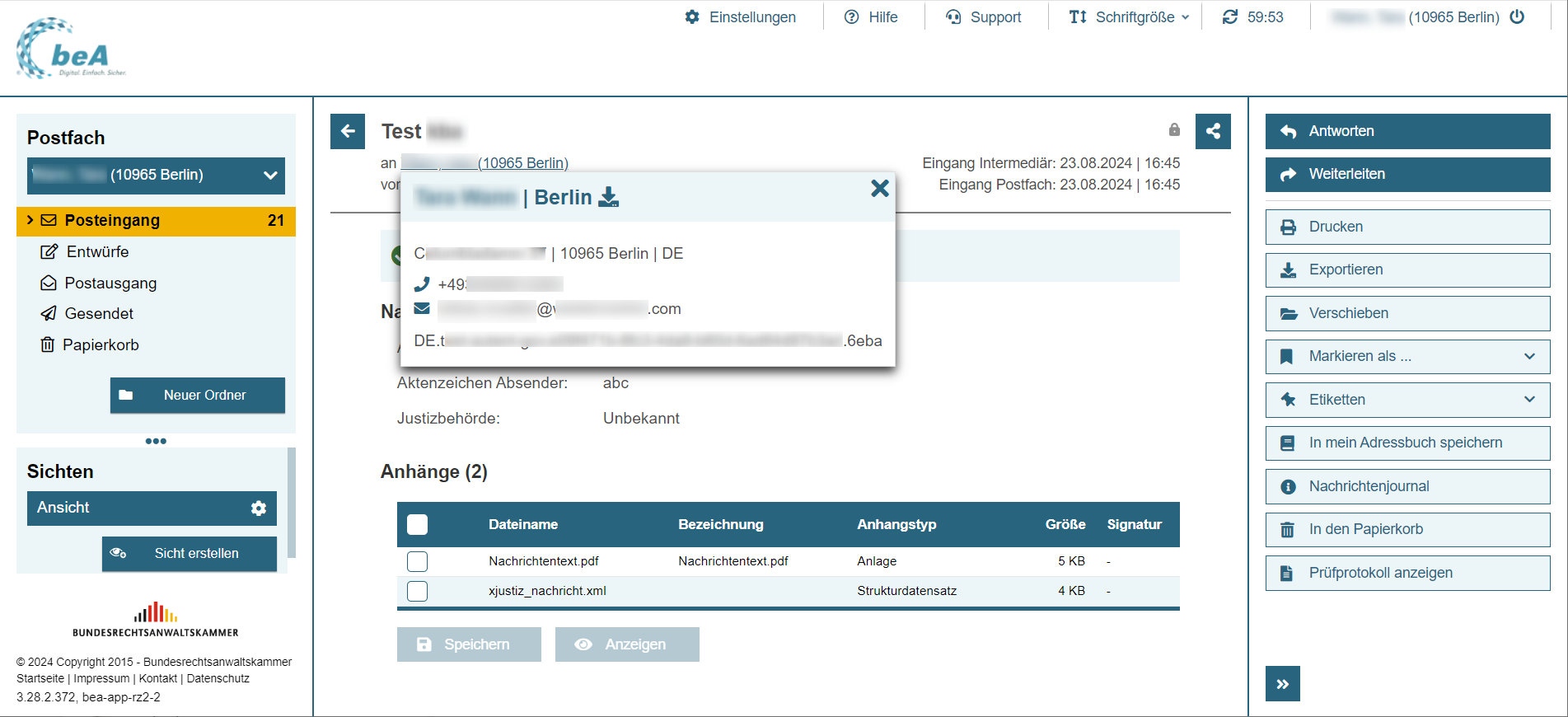
Ein weiteres neues Feature enthalten die Zeilen mit den Namen des Absenders und des Empfängers der Nachricht. Mit einem Klick darauf wird in einem separaten Fensterchen die jeweilige Visitenkarte angezeigt.
|
|
|
|
|
|
|
Bei Bedarf kann die Visitenkarte heruntergeladen werden. Mit Klick auf das entsprechende Symbol in der Kopfzeile der Visitenkarte wird diese als Datei im Format vCard 4.0 mit der Bezeichnung im Format <titel_vorname_nachname_yyyy-mm-dd>.vcf im lokalen Download-Ordner Ihres PCs gespeichert. Die angezeigte Visitenkarte kann über das Symbol zum Schließen (x) geschlossen werden.
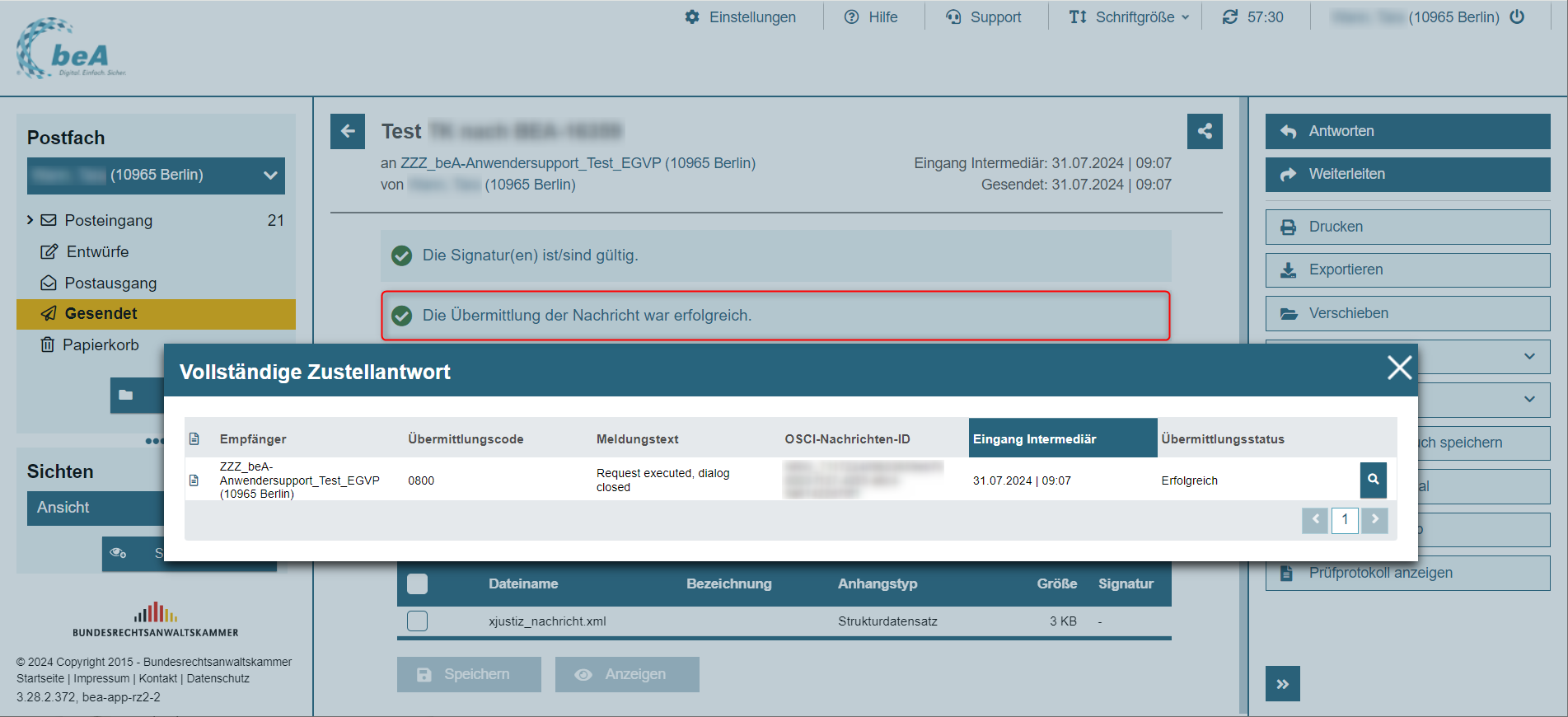
Die Nachrichtenansicht einer an einen beA-externen Nachrichtenempfänger (z.B. Justiz / Behörde) gesendeten Nachricht enthält zusätzlich sehr präsent den Übermittlungsstatus zur Nachricht ebenfalls als klickbaren Banner. Ein Klick auf diese Information öffnet ein zusätzliches Fenster mit der vollständigen Zustellantwort. Dies soll Ihnen die Fristenkontrolle erleichtern.
|
|
|
|
|
|
|
|
Bitte beachten Sie: Alle Funktionen, durch die ein zusätzliches Fenster geöffnet wird (bspw. ein Klick auf die Informations-Banner), setzen voraus, dass Ihr Browser das Öffnen von Pop-Up-Fenstern erlaubt. Unterstützung bei der Anpassung etwaiger Einstellungen bietet die zugehörige FAQ im Serviceportal des beA-Anwendersupportes: Pop-up-Einstellungen.
|
|
|
|
|
|
|
Erklärung der Zeitstempel in der Nachrichtenübersicht
In der Kopfzeile der neuen Nachrichtenübersicht wurden die Angaben zu den Zeitstempeln nicht nur präsenter, sondern auch konkreter eingebracht, um der Anwaltschaft eine ggf. erforderliche Glaubhaftmachung von technischen Verzögerungen zwischen Intermediär und Postfach zu vereinfachen.
Für im beA eingehende Nachrichten werden nun die folgenden Zeitpunkte angezeigt:
Eingang Intermediär ist der Zeitpunkt, zu dem die Nachricht auf dem beA-Intermediär eingegangen ist (Nachricht liegt zur Abholung bereit).
Eingang Postfach ist der Zeitpunkt, zu dem die Nachricht vom Intermediär abgeholt wurde und somit im Postfach vorliegt.
Bei ausgehenden Nachrichten ist für die Fristeinhaltung der Eingang auf dem Intermediär (§ 130a Abs. 5 ZPO) maßgeblich, für den eine automatische Bestätigung erteilt werden muss. Wir zeigen deshalb an der geöffneten Versandnachricht die folgenden Zeitpunkte im Nachrichtenkopf an:
Eingang Intermediär ist der Zeitpunkt des Ablegens der Nachricht auf der zum Empfang bestimmten Einrichtung des Empfängers (Nachricht liegt zur Abholung bereit).
Gesendet ist der Zeitpunkt, zu dem die Nachricht durch Klick auf die Schaltfläche „Nachricht senden“ (bzw. bei neuem Versuch „Erneut Senden“) auf den Weg gebracht wurde.
|
|
|
|
|
|
|
Der Nachrichtenentwurf
Wie gewohnt öffnet sich ein leerer Entwurf durch Klick auf die Schaltfläche „Neue Nachricht“. Der Dialog zum Erstellen einer neuen Nachricht findet sich ebenfalls im neuen Design wieder.
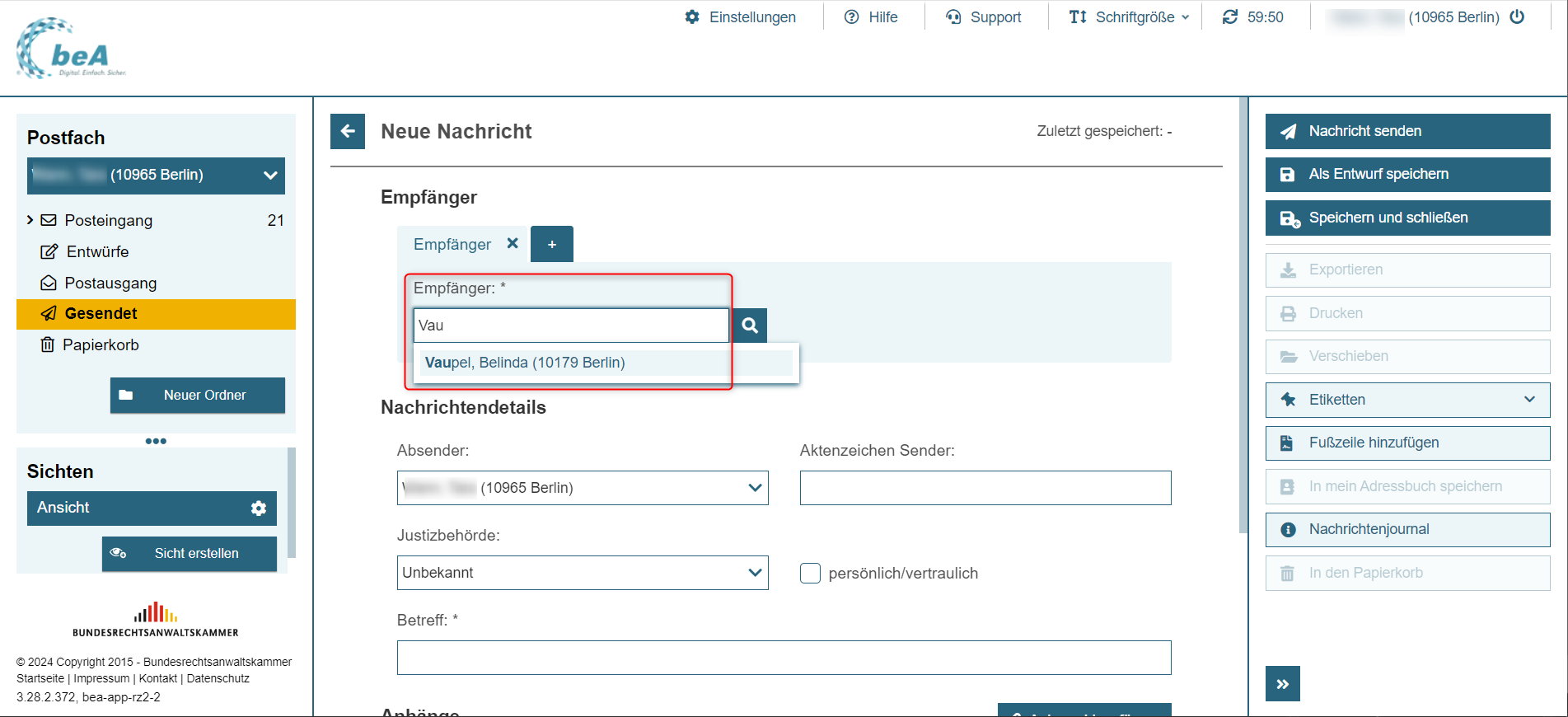
Angepasst wurde zum einen die Empfängersuche. In das Eingabefeld „Empfänger“ können Sie wie bisher den gewünschten Empfänger eingeben und erhalten Vorschläge von Empfängern, die Sie in der Vergangenheit bereits adressiert haben. Ist der gewünschte Empfänger in der Vorschlagsliste enthalten, kann er daraus direkt ausgewählt und so in das Empfängerfeld übernommen werden.
|
|
|
|
|
|
|
Alternativ dazu kann über das Lupen-Symbol neben dem Empfängerfeld das Adressbuch geöffnet werden, um den gewünschten Empfänger wie gewohnt im Gesamtverzeichnis zu suchen und aus den darüber gefundenen Suchergebnissen als Empfänger zu übernehmen.
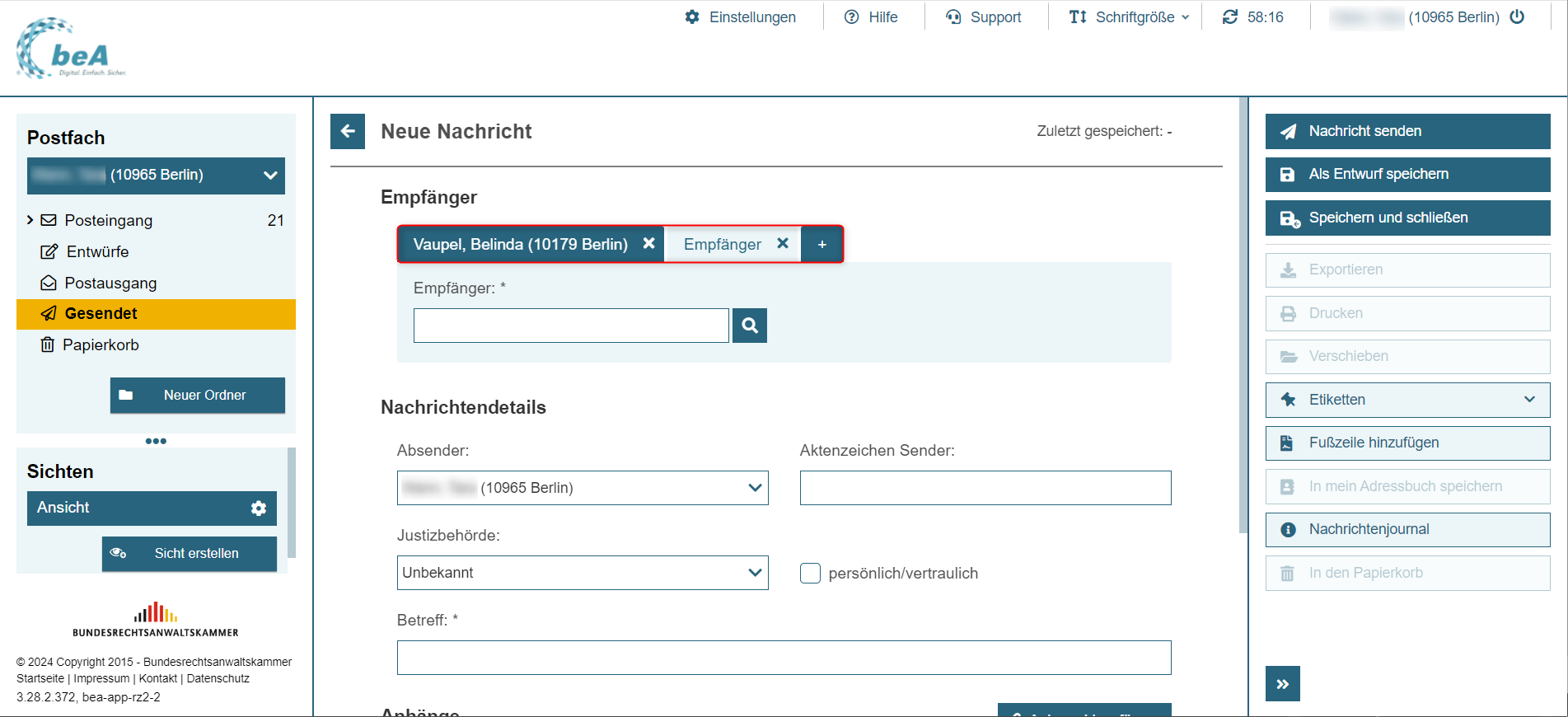
Soll die Nachricht an mehrere Empfänger übermittelt werden, erfolgt das Hinzufügen der weiteren Empfänger nun über weitere Reiter innerhalb des Dialoges der neuen Nachricht. Der Reiter mit einem bereits gewählten Empfänger erhält den Namen des gewünschten Empfängers. Mit dem Symbol "+" öffnen Sie einen Reiter für einen weiteren Empfänger, den Sie dann wieder wie beschrieben auswählen können.
|
|
|
|
|
|
|
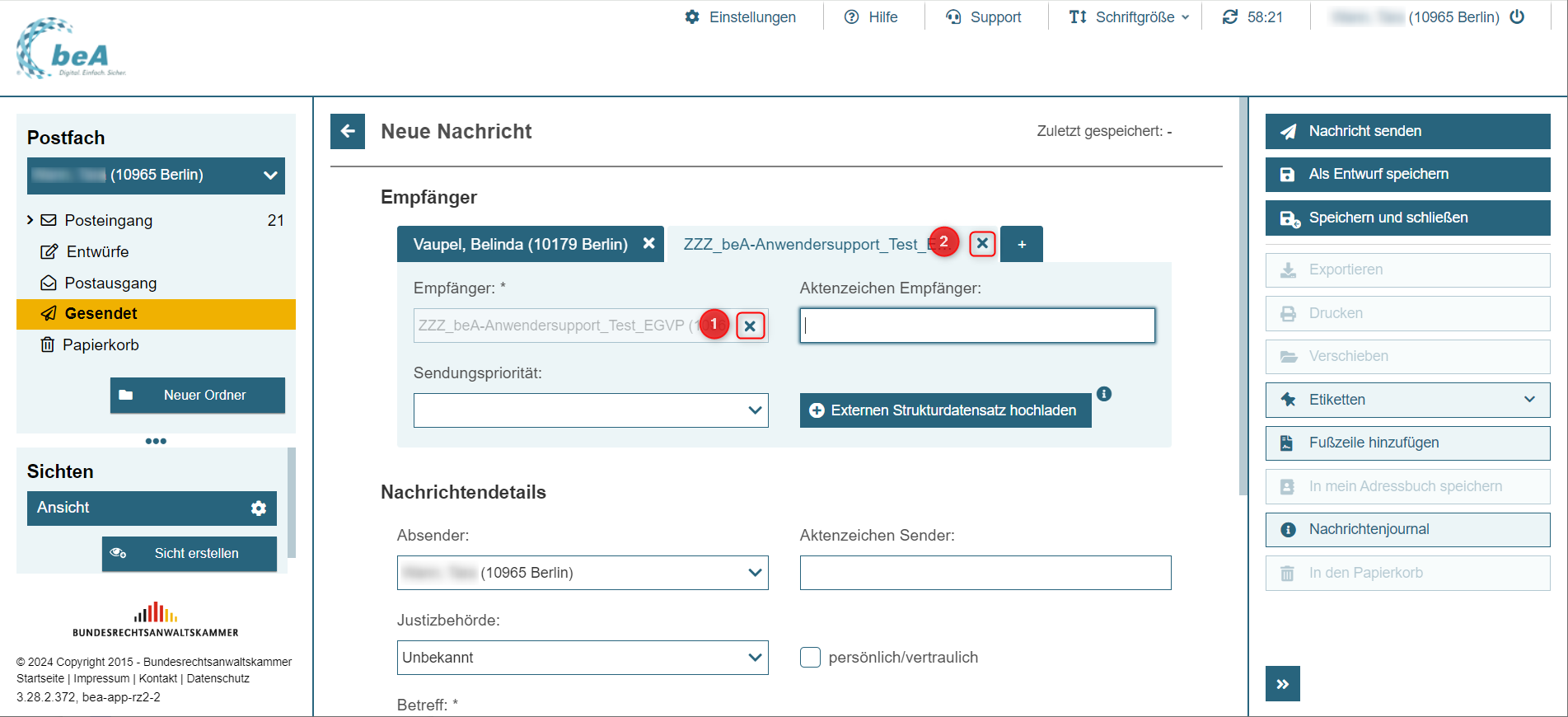
Auch im neuen Design ist es weiterhin möglich, für jeden hinzugefügten Nachrichtenempfänger empfängerspezifische Angaben für die Nachrichtendetails zu erfassen.
Ein irrtümlich hinzugefügter Empfänger kann durch das "x" neben dem Empfängernamen (1) oder durch das Schließen des gesamten Reiters mit "x" (2) wieder entfernt werden, solange die Nachricht sich noch im Entwurf befindet.
|
|
|
|
|
|
|
|
|
Hinzufügen von Anhängen
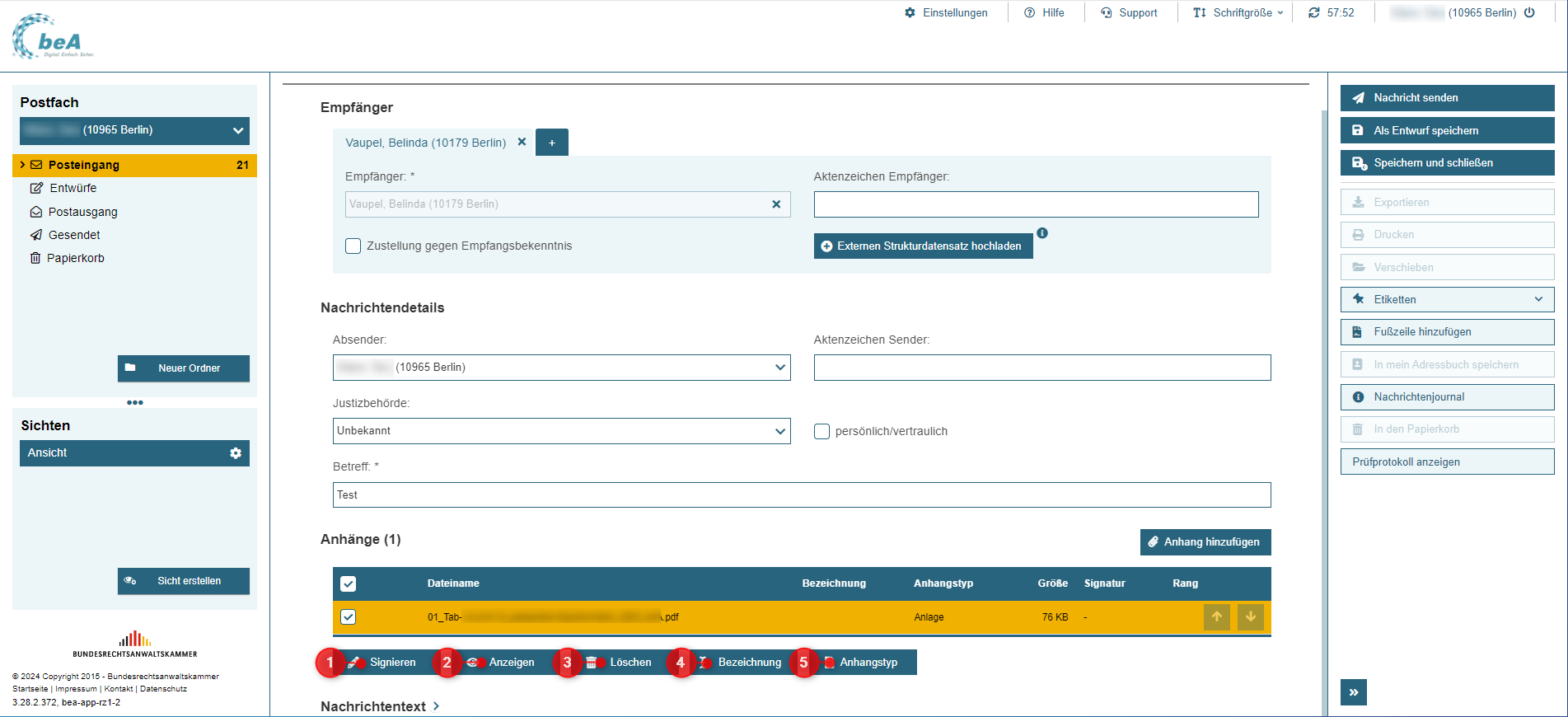
Das Hinzufügen von Anhängen, was bislang über das Aktionsmenü am rechten Bildschirmrand der Anwendung über die Schaltfläche „Anhang hochladen“ durchgeführt werden konnte, wurde mit der beA-Version 3.28 intuitiver integriert.
Es wurde dafür nun direkt im Entwurf an der Tabelle, in der die Anhänge dann aufgelistet dargestellt werden, die Schaltfläche „Anhang hinzufügen“ angebracht. Es folgt nach Klick auf diese Schaltfläche wie gewohnt die Auswahl der hinzuzufügenden Datei. Entfallen ist hingegen der Zwischen-Dialog, der Entscheidungen zum Anhangstyp, zu einer zusätzlichen Anhangsbezeichnung und zur Signatur des Anhangs forderte. Diese Entscheidungen können nun nach Hochladen des Anhangs direkt in der Maske des Nachrichtenentwurfs getroffen werden. Hierzu wurden unterhalb der Auflistung der hinzugefügten Anhänge entsprechende Schaltflächen integriert. Die Nutzung der Schaltflächen ist auch hier erst nach Markierung des zu bearbeitenden Anhangs über die zugehörige Checkbox möglich.
So können Sie über die Schaltfläche „Signieren“ (1) einen Anhang nachträglich mit einer Signatur versehen, über die Schaltfläche „Anzeigen“ (2) den hochgeladenen Anhang sichten und ihn ggf. über die Schaltfläche „Löschen“ (3) wieder entfernen, die Bezeichnung eines markierten Anhangs mit der Schaltfläche „Bezeichnung“ (4) festlegen oder ändern und mit der Schaltfläche „Anhangstyp“ (5) festlegen, ob es sich um einen Schriftsatz oder eine Anlage handelt.
|
|
|
|
|
|
|
|
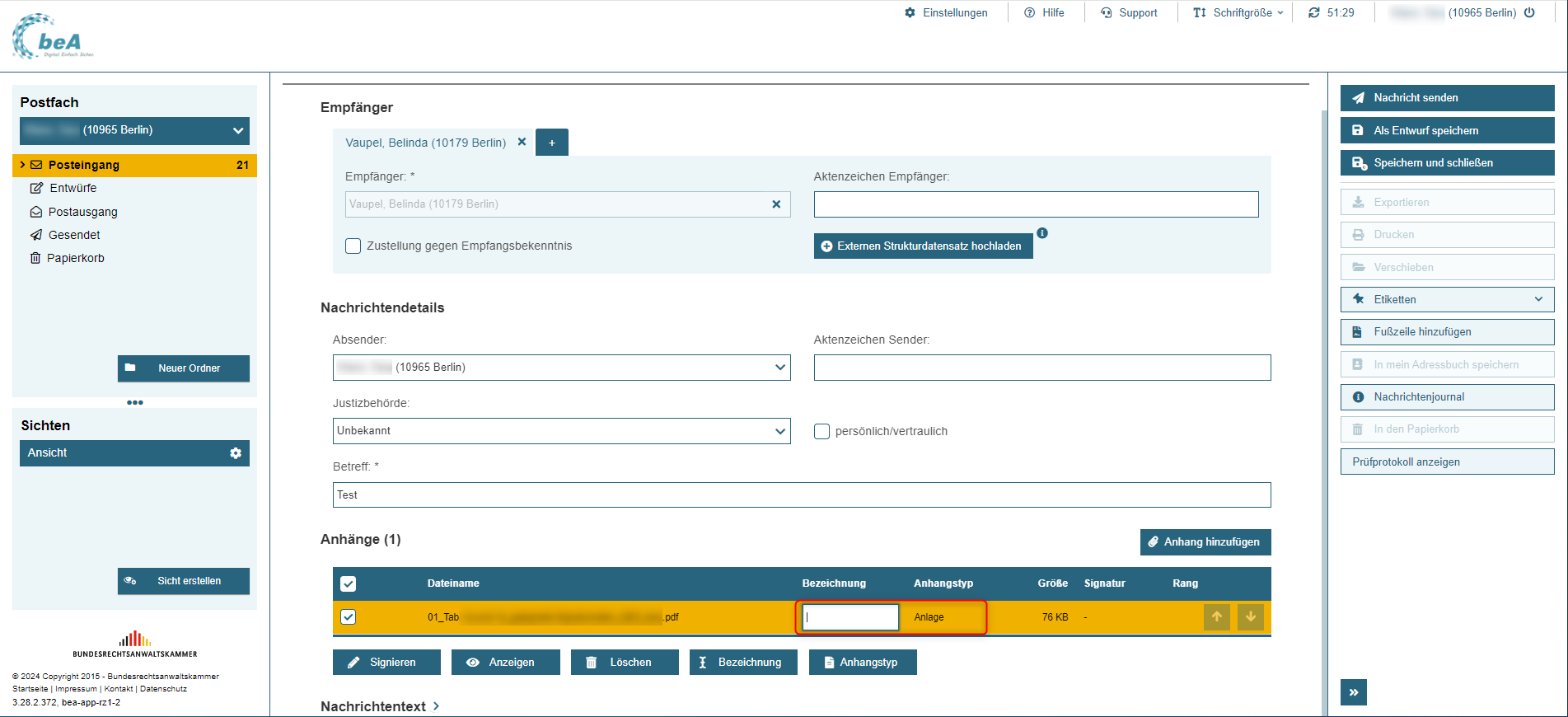
Mit Klick in das entsprechende Feld ist eine Änderung der Bezeichnung und des Anhangtyps zudem direkt innerhalb der Tabelle möglich.
|
|
|
|
|
|
|
|
|
Das Elektronische Empfangsbekenntnis (eEB)
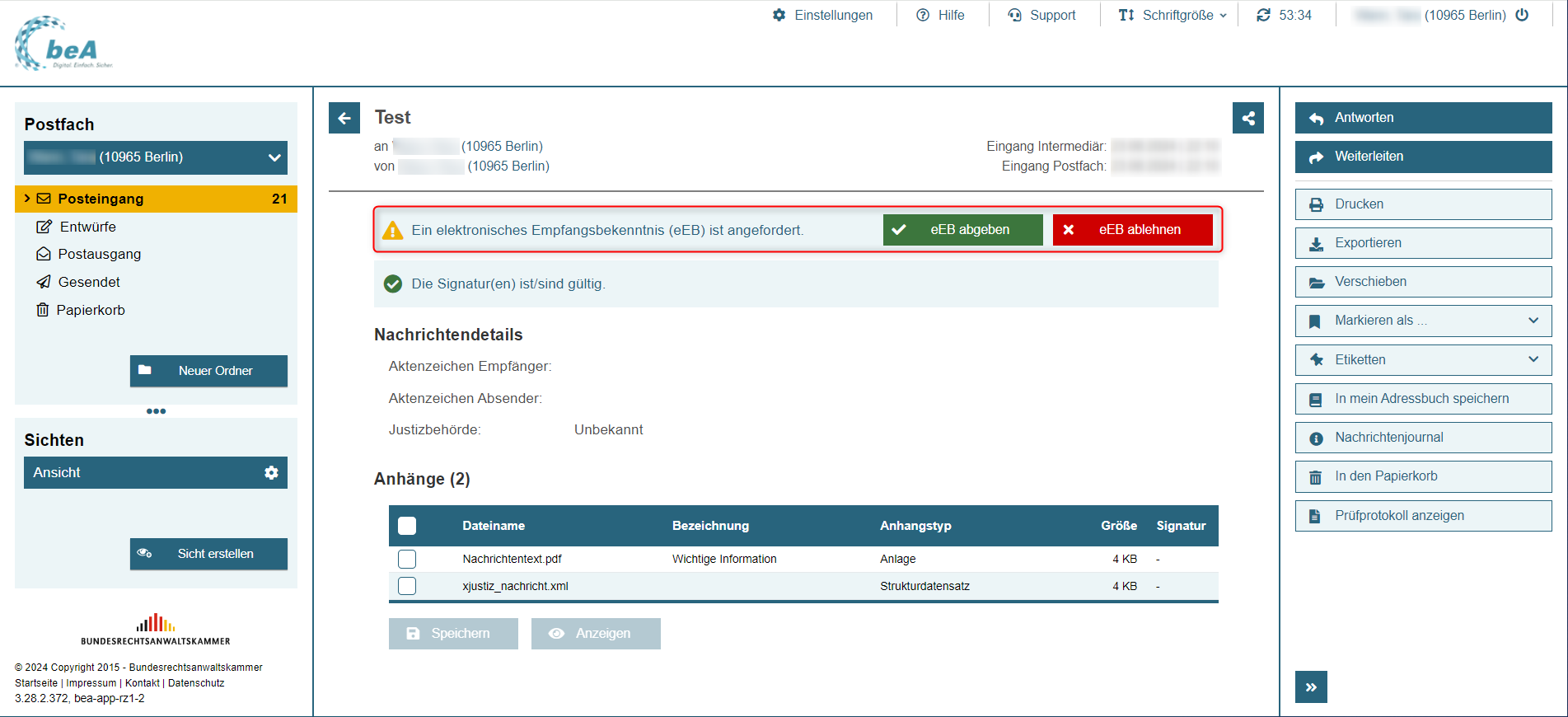
Wenn zu einer Nachricht ein elektronisches Empfangsbekenntnis angefordert ist, wird dies in der geöffneten Nachricht präsent in Form eines Banners mitgeteilt und die möglichen Optionen zur Reaktion farblich hervorgehoben.
|
|
|
|
|
|
|
|
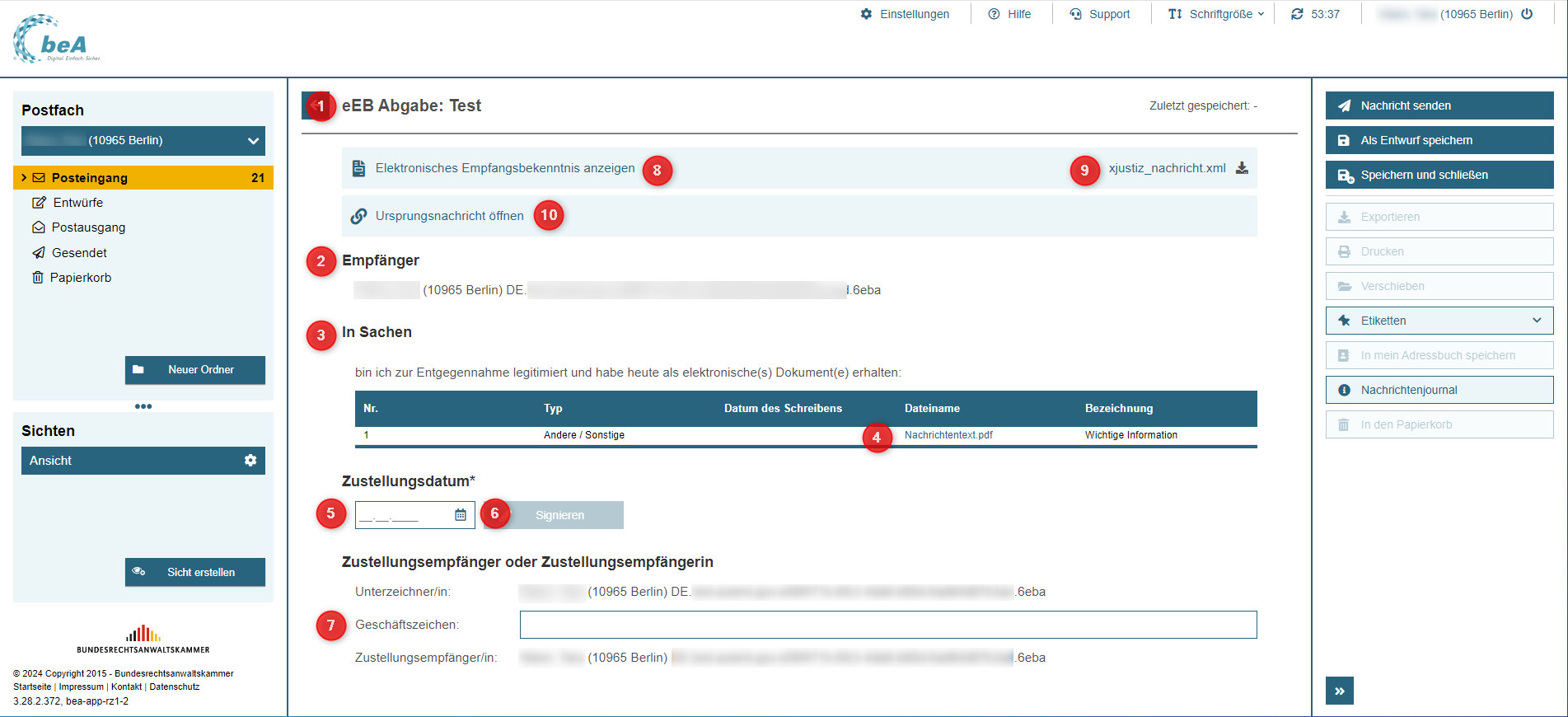
Ein Klick auf die Schaltfläche „eEB abgeben“ öffnet den neuen Dialog zur Abgabe des elektronischen Empfangsbekenntnisses. Der Titel zeigt an, dass es sich um eine eEB-Abgabe handelt (1). Empfänger (2) und Bezug der Nachricht (In Sachen (3)) werden unveränderbar angezeigt. Mit Klick auf den Dateinamen des Anhangs (4), zu dem Sie den Empfang bestätigen, kann dieser aber auch hier (ggf. erneut) eingesehen werden, bevor Sie das Zustellungsdatum auswählen (5). Sie können das eEB signieren (6) und bei Bedarf ein Geschäftszeichen (7) ergänzen. Über die in diesem Dialog angezeigten Banner besteht die Möglichkeit, sich das elektronische Empfangsbekenntnis anzeigen (8) zu lassen, den zugehörigen Strukturdatensatz zu sichten (9) und die Ursprungsnachricht, mit der das eEB angefordert wurde, zu öffnen (10).
|
|
|
|
|
|
|
|
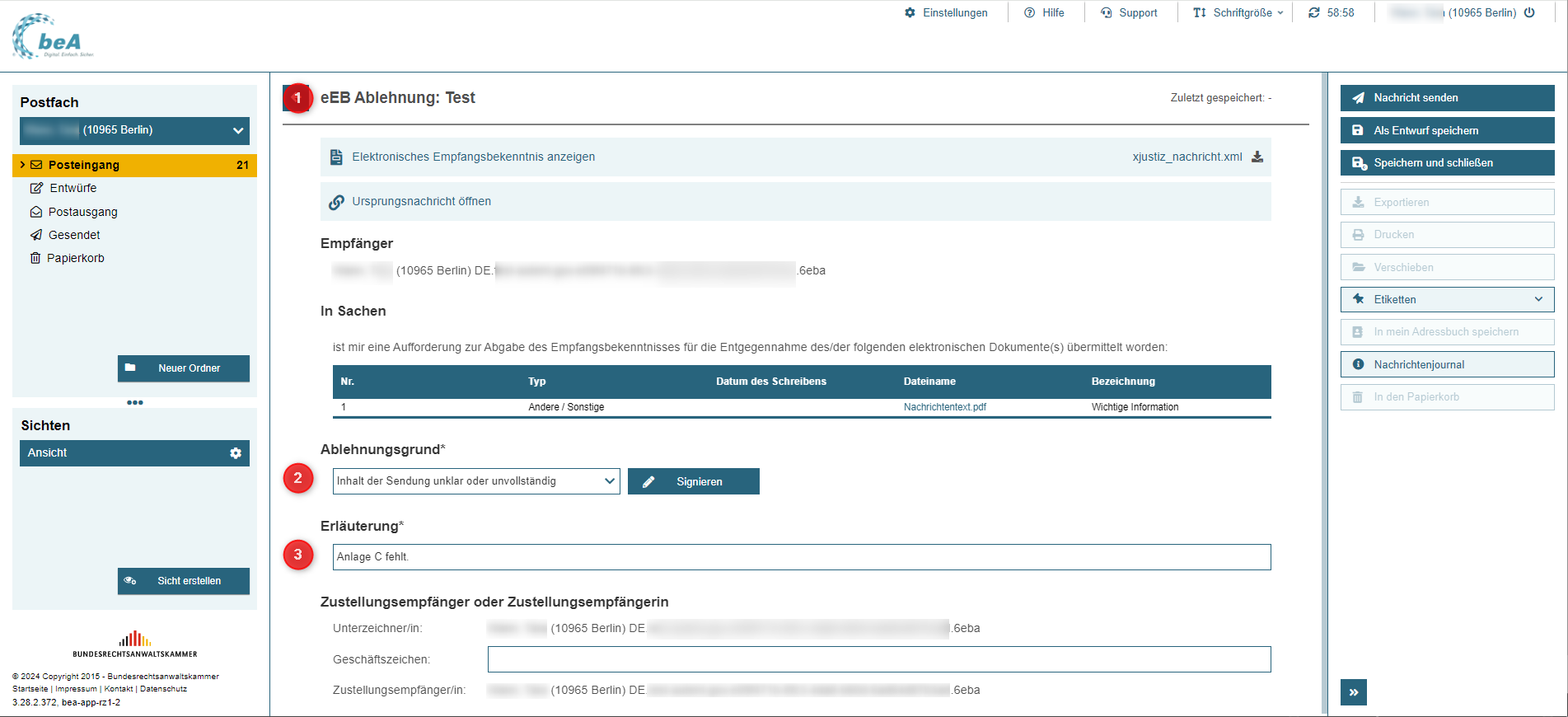
Über die Schaltfläche „eEB ablehnen“ wird der Dialog entsprechend mit Feldern zur Ablehnung angezeigt. Der Titel gibt an, dass es sich um eine eEB-Ablehnung handelt (1). Empfänger und Bezug werden analog zur Abgabe informativ angezeigt. Bei der eEB-Ablehnung muss nun ein Ablehnungsgrund (2) ausgewählt und eine zugehörige Erläuterung (3) erfasst werden. Optional besteht wieder die Möglichkeit, ein Geschäftszeichen zu ergänzen und eine Signatur anzubringen. Die angezeigten Banner verhalten sich in der Ablehnung analog zur Abgabe.
|
|
|
|
|
|
|
|
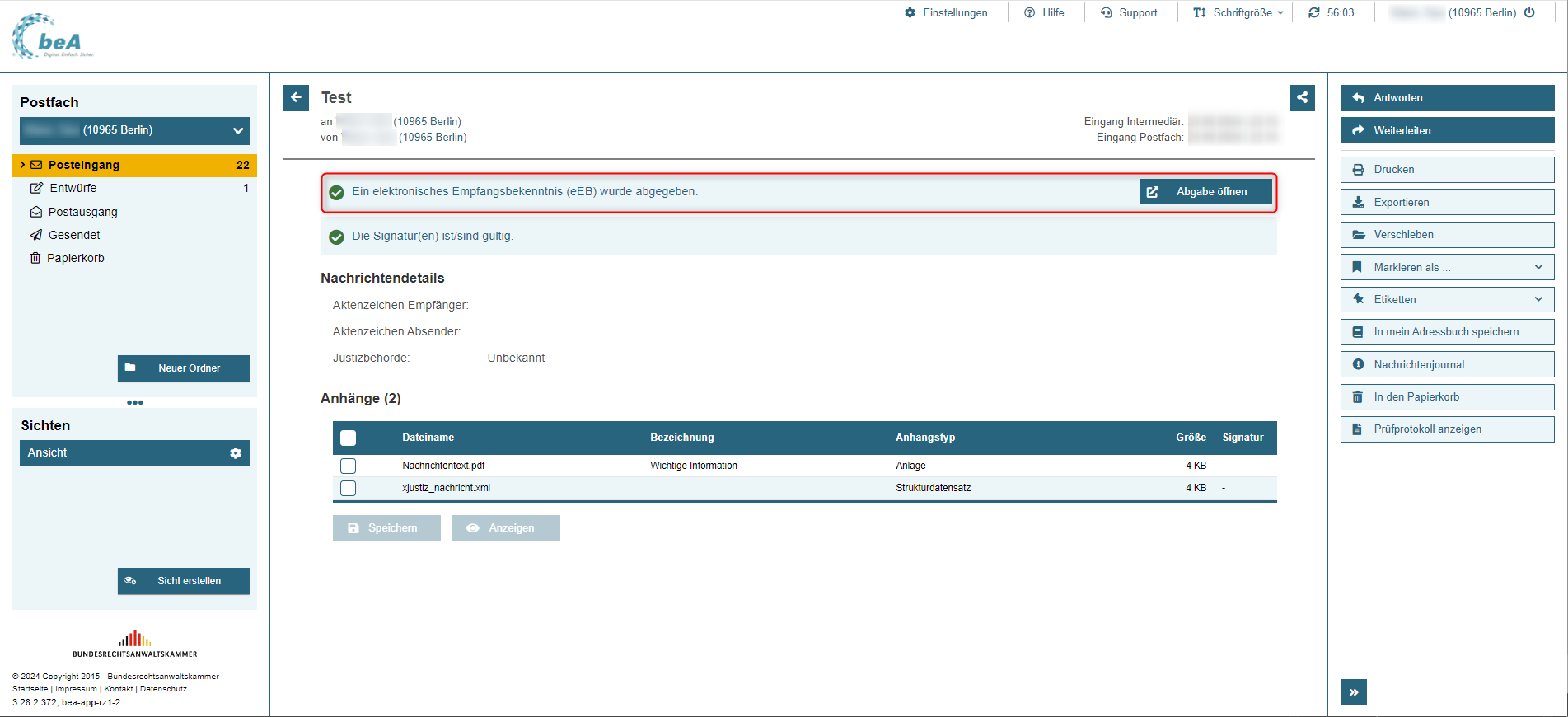
In einer Nachricht, für die die eEB-Anforderung bereits beantwortet wurde, wird in einem Banner der Status dargestellt und eine Schaltfläche „Abgabe öffnen“ bzw. „Ablehnung öffnen“ angeboten, über welche die Nachricht des zugehörigen rücklaufenden elektronischen Empfangsbekenntnisses geöffnet werden kann.
|
|
|
|
|
|
|
|
|
Signaturkarten für die qualifizierte elektronische Signatur (QES)
Ab Inbetriebnahme der beA-Version 3.28 können Sie in der beA-Webanwendung neben der Fernsignatur der Bundesnotarkammer folgende Signaturkarten für die qualifizierte elektronische Signatur von Nachrichtenanhängen zusätzlich verwenden.
• D-Trust Card 4.1a UPC,
• D-Trust Card 5.1 Standard,
• D-Trust Card 5.1 Multi 100,
• D-Trust Card 5.1 Multi,
• Elektronischer Heilberufsausweis (eHBA).
Aufgrund der technischen Weiterentwicklungen werden aber ältere Signaturkarten im beA nicht mehr uneingeschränkt nutzbar sein. Die vollständigen Angaben zu den unterstützten Signaturkarten und Chipkartenlesern stellen wir Ihnen mit Bereitstellung der beA-Version 3.28 im beA-Anwenderhandbuch bereit.
|
|
|
|
|