|
Übergangszeitraum zur Umstellung der beA Client Security endet
Im Rahmen des beA-Newsletters 10/2022 vom 24.11.2022 zur beA-Version 3.16 sowie des beA-Sondernewsletters 1/2023 vom 13.3.2023 hatten wir Sie über ein erforderliches Update der Basiskomponente der beA Client Security auf die Version 3.3 informiert und die dafür erforderlichen Schritte beschrieben. Im Rahmen dieser Aktualisierung wurde für das Windows-Betriebssystem eine Umstellung der beA Client Security von 32 Bit auf 64 Bit Wortbreite vorgenommen.
Mit Bereitstellung der beA-Version 3.17 endet der angekündigte Übergangszeitraum zur Umstellung der Basiskomponente der beA Client Security auf die Version 3.3.
Wenn Sie das Update der Basiskomponente noch nicht durchgeführt haben, dann erscheint beim Versuch einer Anmeldung unter dem Betriebssystem Windows die folgende Fehlermeldung:
|
|
|
|
|
|
|
|
|
|
|
|
Angepasste Farbgebung und verbesserter Kontrast
Ab der beA-Version 3.17 stellt sich die beA-Webanwendung mit einer angepassten Farbgebung und mit verbessertem Kontrast dar, um den Anforderungen an die Barrierefreiheit besser gerecht zu werden. Die bisher vorhandene Einstellmöglichkeit für normalen oder hohen Kontrast entfällt in diesem Zusammenhang.
Zudem werden die Überschriften im Menü auf der linken Seite für „Postfach“, „Meine Persönlichen Sichten“, „Profilverwaltung“ und „Postfachverwaltung“ jetzt einheitlich und ohne zusätzliche Symbole präsentiert.
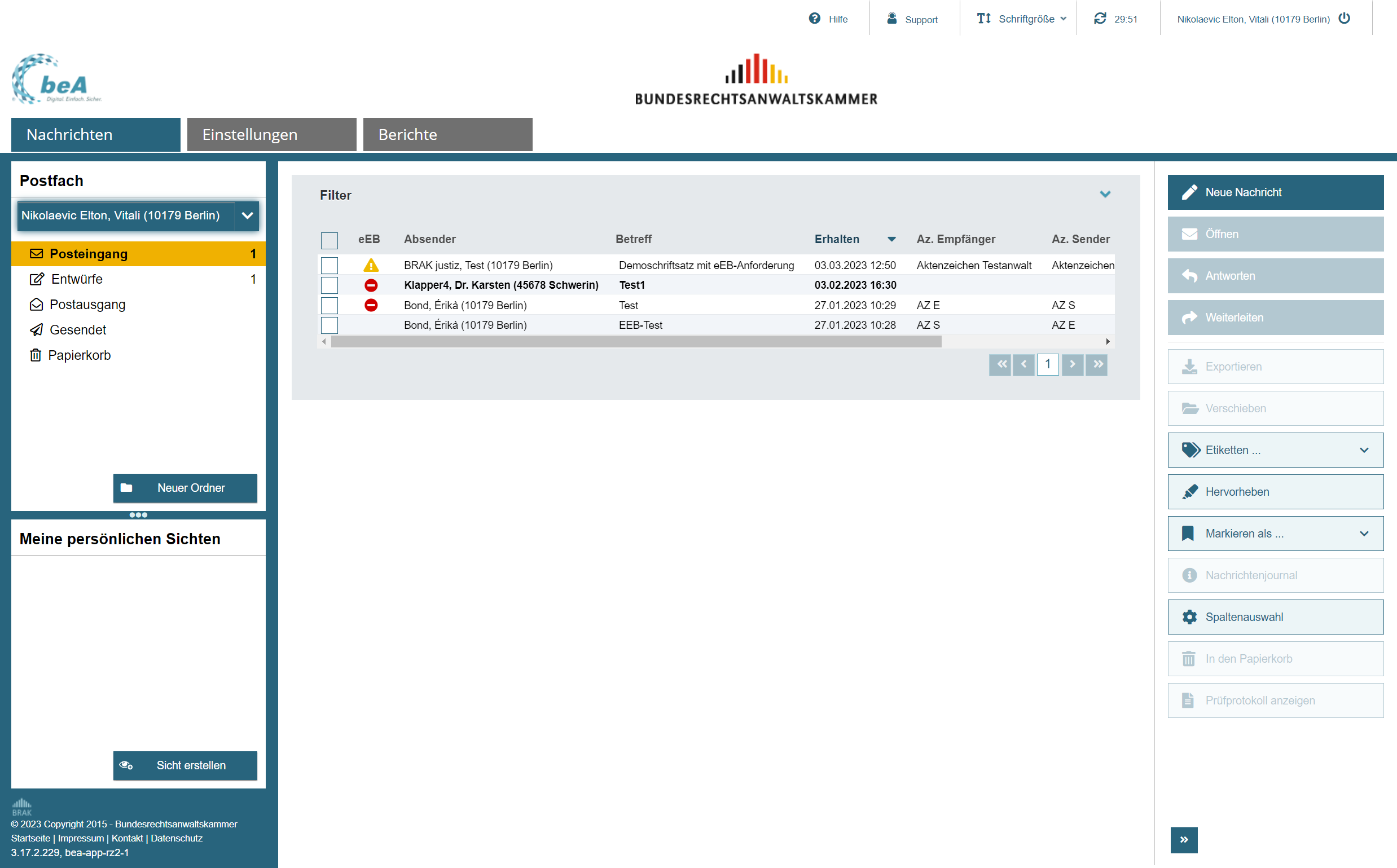
Hier ein Beispiel für die Darstellung des Posteingangs:
|
|
|
|
|
|
|
|
|
|
Anwenderhilfe der beA-Webanwendung im neuen Gewand
Mit der beA-Version 3.17 wird die Anwenderhilfe der beA-Webanwendung auf eine neue technologische Basis umgestellt. Damit verbunden ist auch eine Umstellung der Benutzeroberfläche auf eine neue Gestaltungslösung, die Ihnen vom Support-Portal schon bekannt ist.
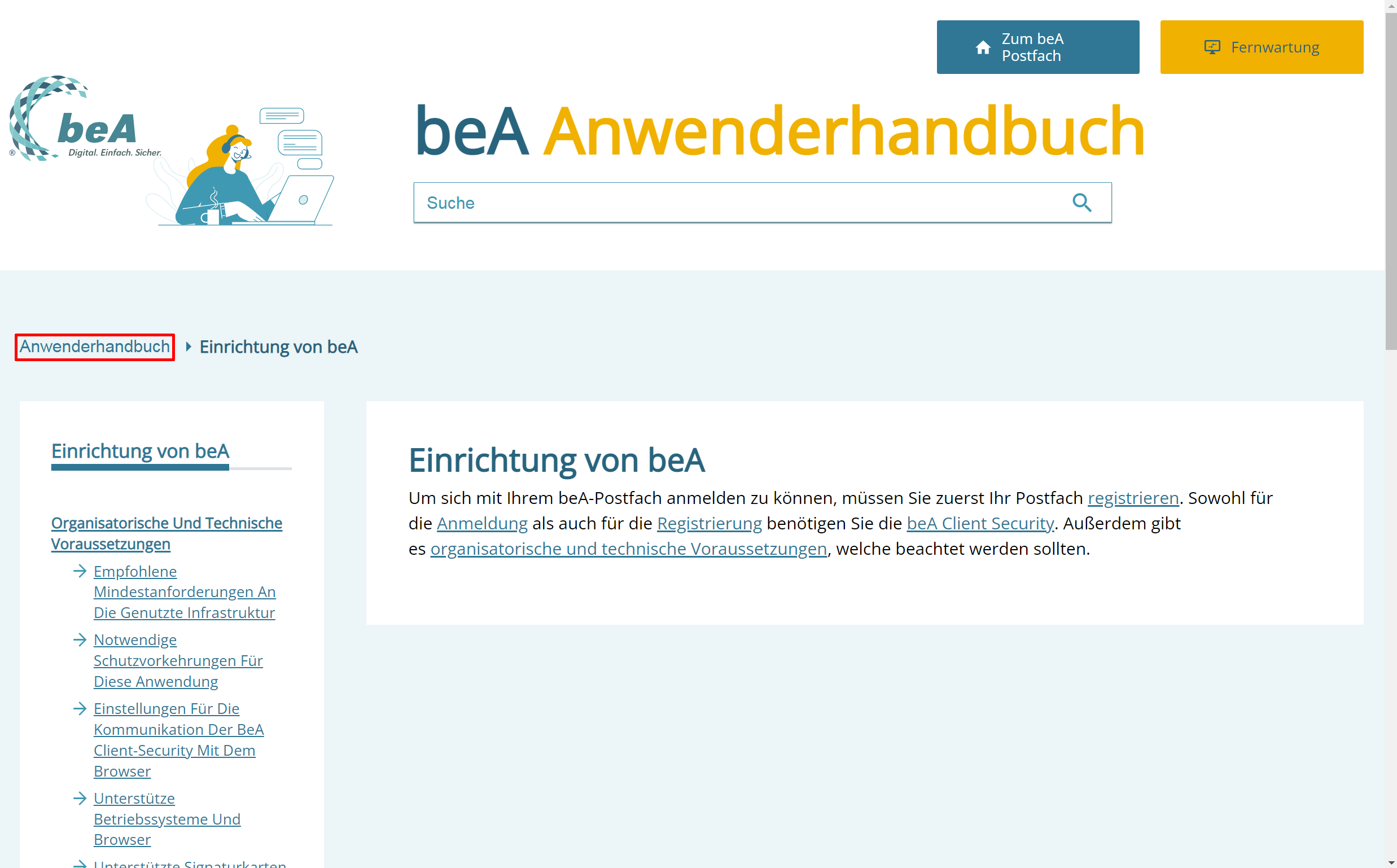
Wenn Sie die „Hilfe“ wie bisher auf der Startseite der beA-Webanwendung auswählen, wird Ihnen die Einstiegsseite für die Einrichtung des beA präsentiert.
Auf der linken Bildschirmseite können Sie Hilfethemen für die Einrichtung Ihres beA auswählen und müssen ggf. dazu am rechten Rand weiter nach unten scrollen. Wenn Sie in das Inhaltsverzeichnis wechseln wollen, wählen Sie bitte den Link „Anwenderhandbuch“ aus.
|
|
|
|
|
|
|
|
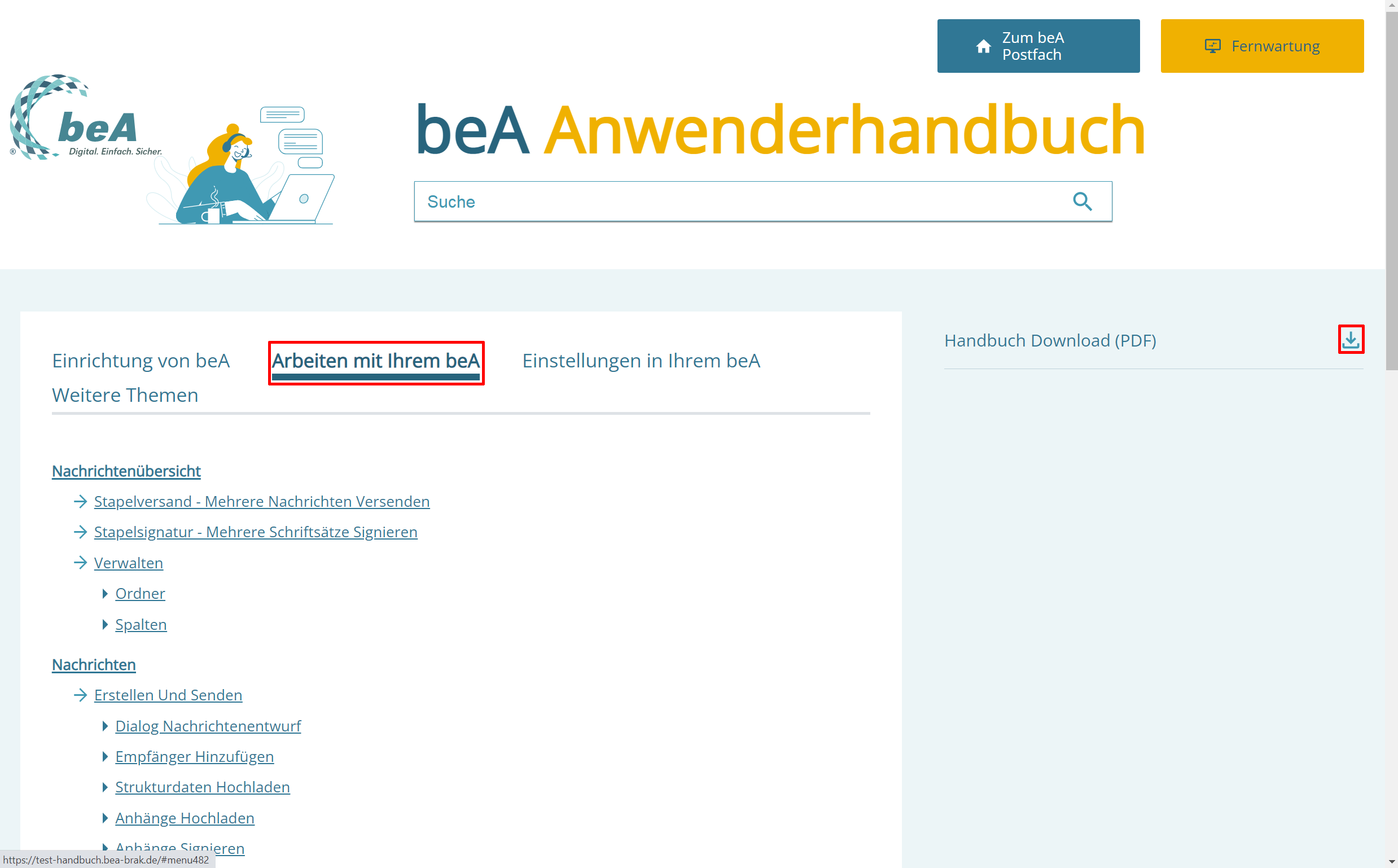
Die Themengebiete der Anwenderhilfe sind in unterschiedliche Kategorien unterteilt, die Sie im oberen Teil des Inhaltsverzeichnisses der Anwenderhilfe finden. In folgendem Beispiel wurde die Kategorie „Arbeiten mit Ihrem beA“ ausgewählt.
|
|
|
|
|
|
|
Weiterhin können Sie das Handbuch der Anwenderhilfe im PDF-Format herunterladen. Das Symbol zum Herunterladen der Anwenderhilfe im PDF-Format befindet sich oben auf der rechten Seite.
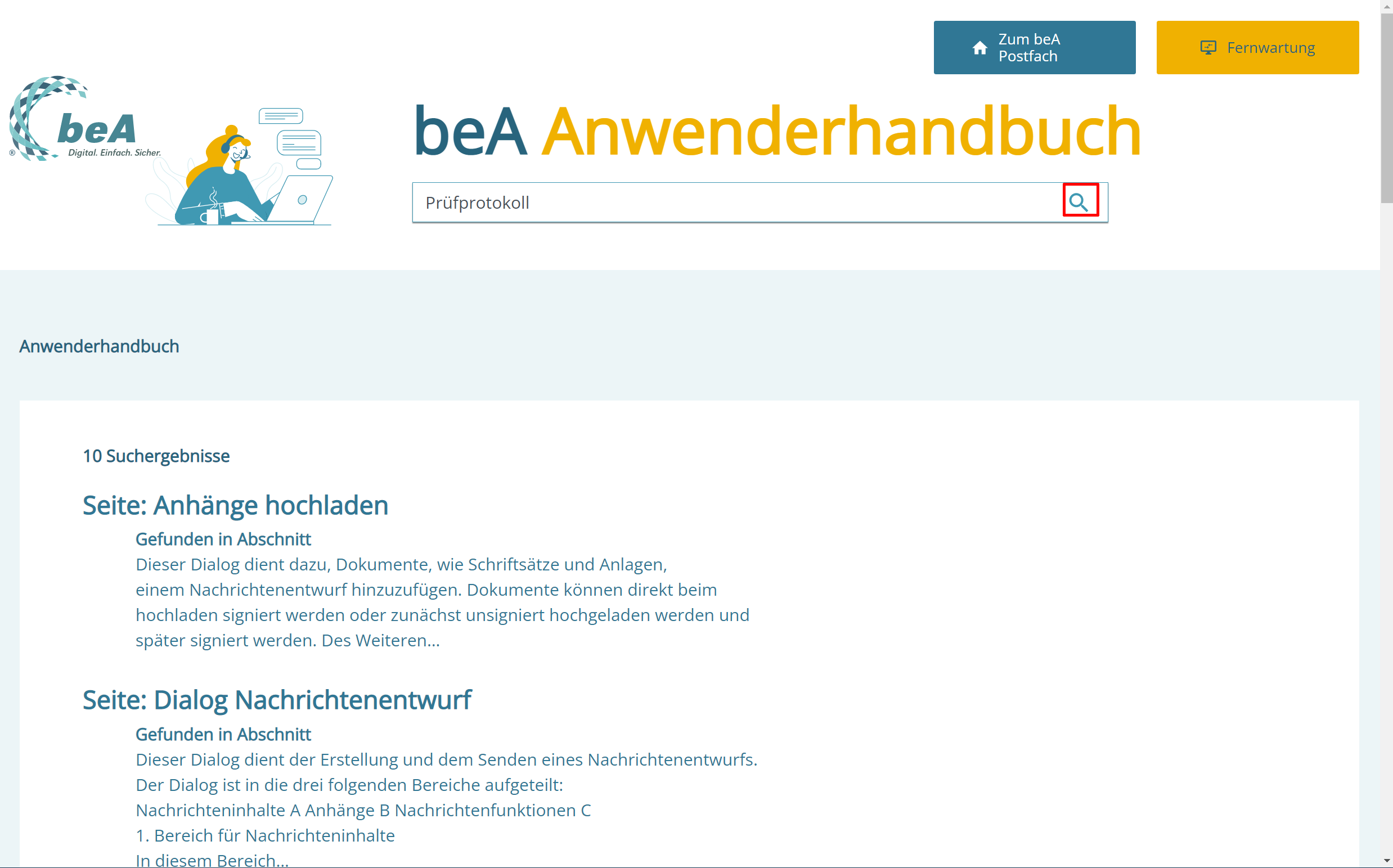
Sie können in der Anwenderhilfe eine Suche starten. Geben Sie bitte dafür in dem dafür vorgesehenen Eingabefeld einen Suchbegriff ein und starten Sie die Suche mit der Eingabetaste oder mit Hilfe eines Mausklicks auf das Lupensymbol. In dem nachfolgenden Beispiel wurde nach dem Begriff „Prüfprotokoll“ gesucht.
|
|
|
|
|
|
|
|
Wenn Sie in der beA-Webanwendung eine bestimmte Seite geöffnet haben, dann können Sie wie bisher die dazu passende Hilfeseite öffnen. Betätigen Sie die Schaltfläche „Hilfe“ oder verwenden Sie die Taste „F1“.
|
|
|
|
|
|
|
|
Anzeige des Signaturstatus in der Nachrichtenübersicht
Mit der beA-Version 3.17 wird der Signaturstatus für ein- und ausgehende Nachrichten in der Nachrichtenübersicht der beA-Webanwendung angezeigt. Dies ermöglicht eine leichtere Überprüfung des Signaturstatus einer Nachricht. Die besonderen anwaltlichen Sorgfaltspflichten bei der Signaturprüfung sind u.a. im Beschluss des OLG Braunschweig vom 18.11.2020 – Az. 11 U 315/20 dargestellt.
Wenn Sie den Signaturstatus auf den ersten Blick sehen möchten, müssen Sie die Spaltenauswahl in Ihrer Nachrichtenübersicht anpassen. Wir empfehlen, die Spalte „Signaturstatus“ für die Ordner „Posteingang“ und „Gesendet“ der Nachrichtenübersicht hinzuzufügen. Nachfolgend zeigen wir Ihnen das Hinzufügen der Spalte „Signaturstatus“ für den Ordner „Gesendet“. Wählen Sie die Schaltfläche „Spaltenauswahl“ aus.
|
|
|
|
|
|
|
|
Wählen Sie in dem danach geöffneten Menü die Spalte „Signaturstatus“ unter „Alle Spalten“ aus und übernehmen Sie diese danach mit „>“ in Ihre aktuelle Auswahl.
|
|
|
|
|
|
|
|
Wenn Sie die Spalte „Signaturstatus“ in der aktuellen Auswahl markiert haben, können Sie wie bisher die Reihenfolge der Spaltendarstellung anpassen. In dem nachfolgenden Beispiel wurde für diese Spalte die erste Position festgelegt und danach mit der Schaltfläche „Speichern“ gespeichert.
|
|
|
|
|
|
|
Die Spalte Signaturstatus zeigt mittels eines Symbols in Ampelfarben das Prüfergebnis der Signaturprüfung der Nachricht an:
- kein Symbol (leer) = Für die Nachricht wurde noch keine Prüfung durchgeführt.
- gelbes Symbol = Das Prüfergebnis ist unbestimmt.
- grünes Symbol = Alle Prüfungen sind positiv verlaufen. Die Signaturen sind gültig.
- rotes Symbol = Mindestens eine Prüfung ist fehlgeschlagen.
Die Anzeige des Signaturstatus erfolgt automatisch, wenn die Benutzerin oder der Benutzer eine Nachricht selbst gesendet hat. Bei eingehenden Nachrichten oder bei von anderen Nutzerinnen und Nutzern versendeten Nachrichten muss die Nachricht zunächst geöffnet werden, damit die Signaturprüfung erfolgt und der Signaturstatus angezeigt wird.
|
|
|
|
|
|
|
Wenn Sie mit der Maus über dem Symbol für den Signaturstatus einer Nachricht schweben, dann wird Ihnen die Bedeutung des Symbols angezeigt.
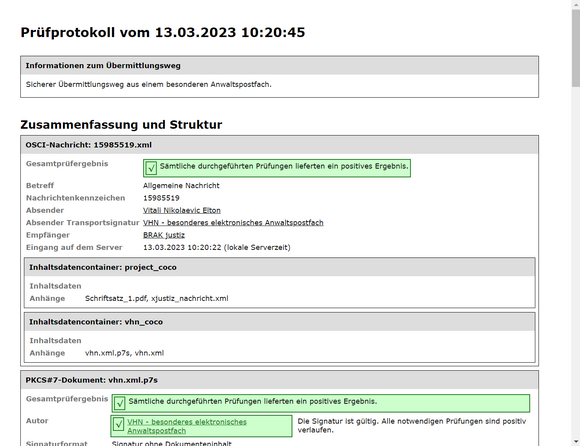
Wenn Sie eine Nachricht markiert haben, für die der Signaturstatus schon bestimmt wurde, können Sie sich das zu der Nachricht vorliegende Prüfprotokoll anzeigen lassen. Wählen Sie dafür die Schaltfläche „Prüfprotokoll anzeigen“ aus.
|
|
|
|
|
|
|
|
Das Prüfprotokoll wird Ihnen nach Betätigung der Schaltfläche als Pop-Up präsentiert.
|
|
|
|
|
|
|
|
|
|
Verbesserte Fehlermeldung beim Sendeversuch ohne Berechtigung
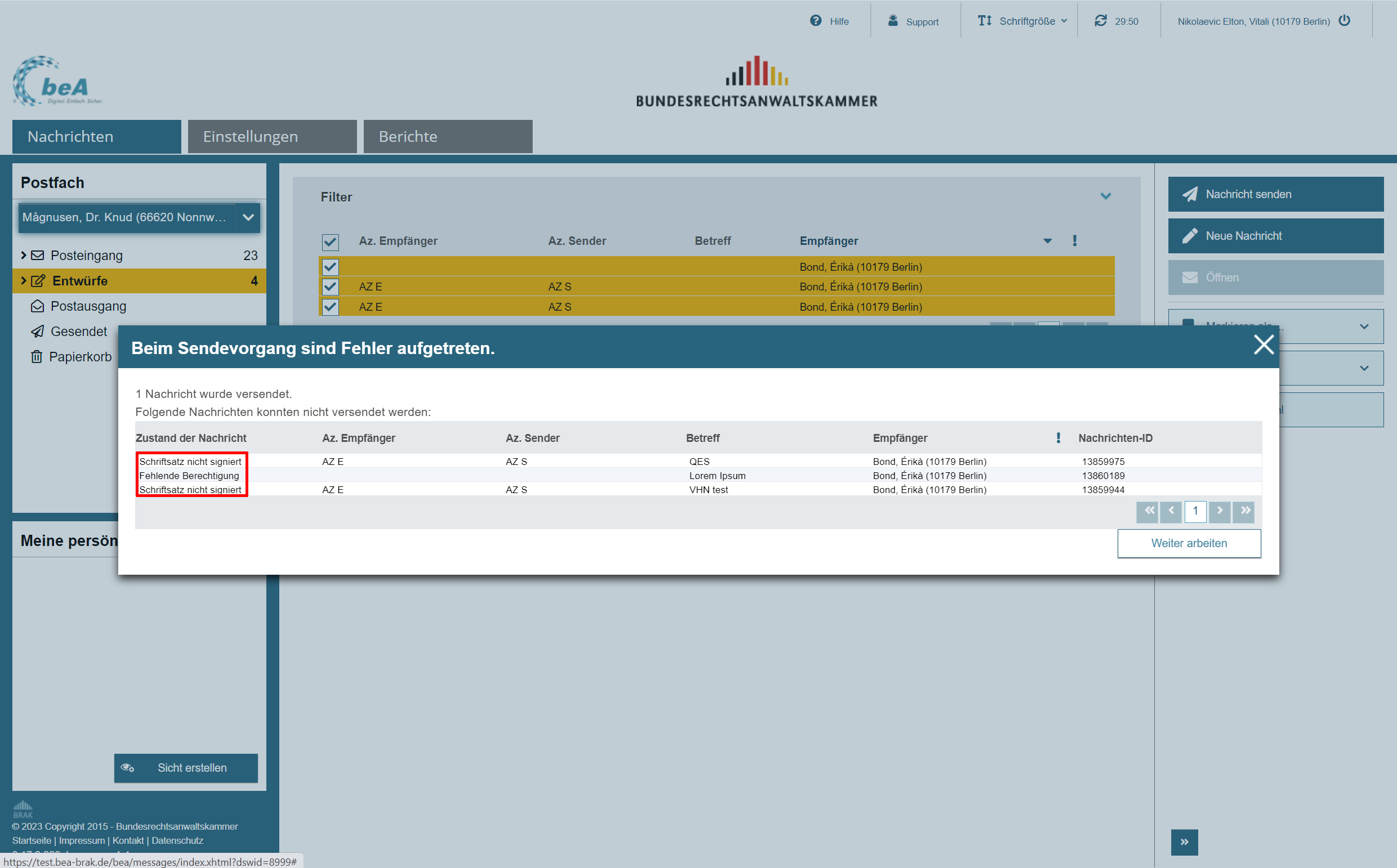
Wenn die Schaltfläche "Nachricht senden" in der Entwürfe-Übersicht betätigt wird, obwohl Rechte zum Senden einer Nachricht fehlen, erscheint eine aussagekräftige Fehlermeldung "Fehlende Berechtigung" für diese Nachricht.
|
|
|
|
|
|
|
|
Eine derartige Situation kann beispielsweise auftreten, wenn ein Benutzer als Vertretung für ein Postfach das Recht hat, elektronische Empfangsbekenntnisse zu versenden, nicht aber das Recht "05 - Nachricht versenden".
|
|
|
|
|
|
|
|
Vereinfachte Freischaltung von Sicherheitstoken
Die beA-Version 3.17 vereinfacht das Freischalten von Sicherheits-Token für andere Personen. Auch ist das Freischalten von Sicherheits-Token besser in die Rollen- und Rechtevergabe sowie die Verwaltung von Sicherheits-Token integriert.
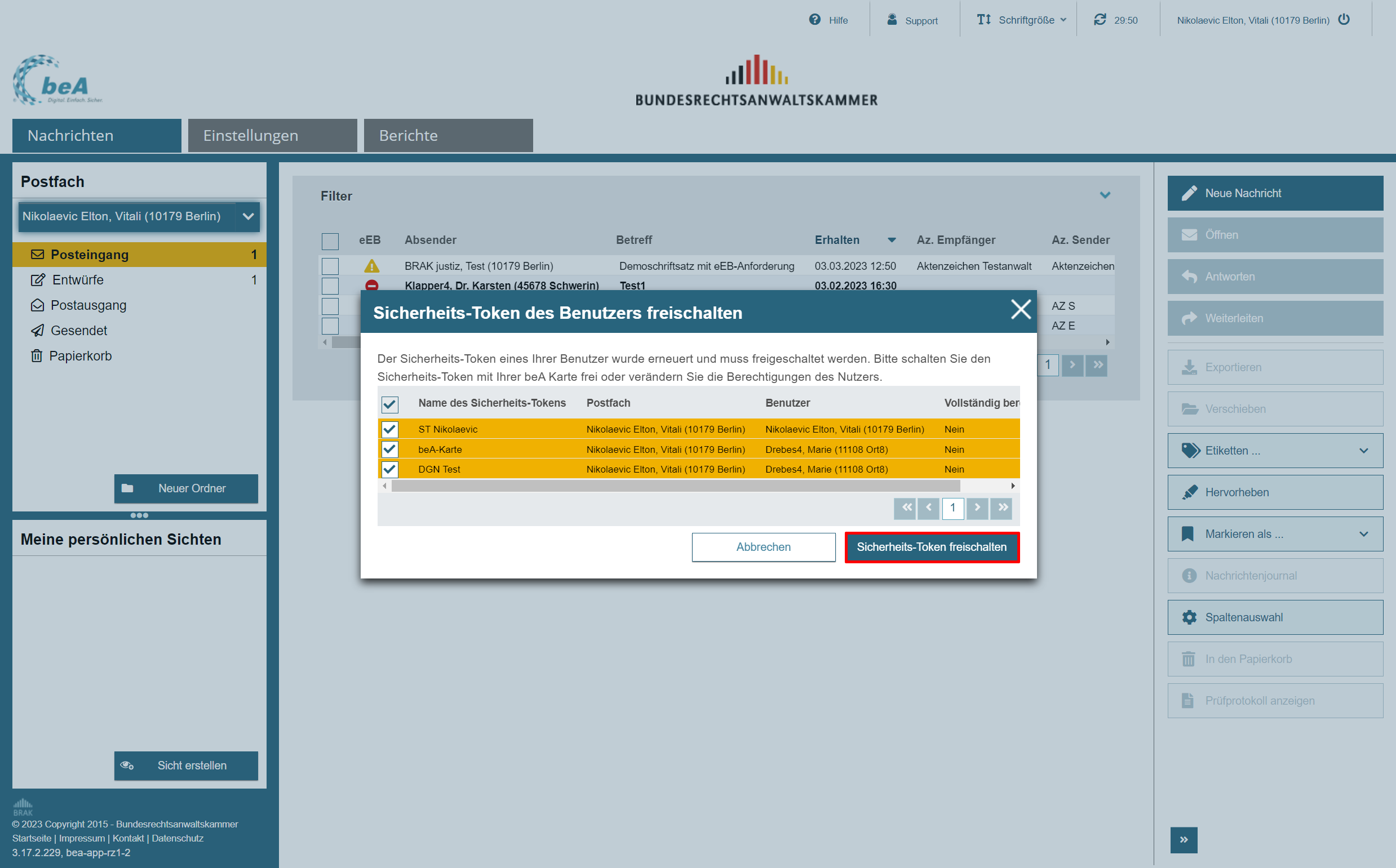
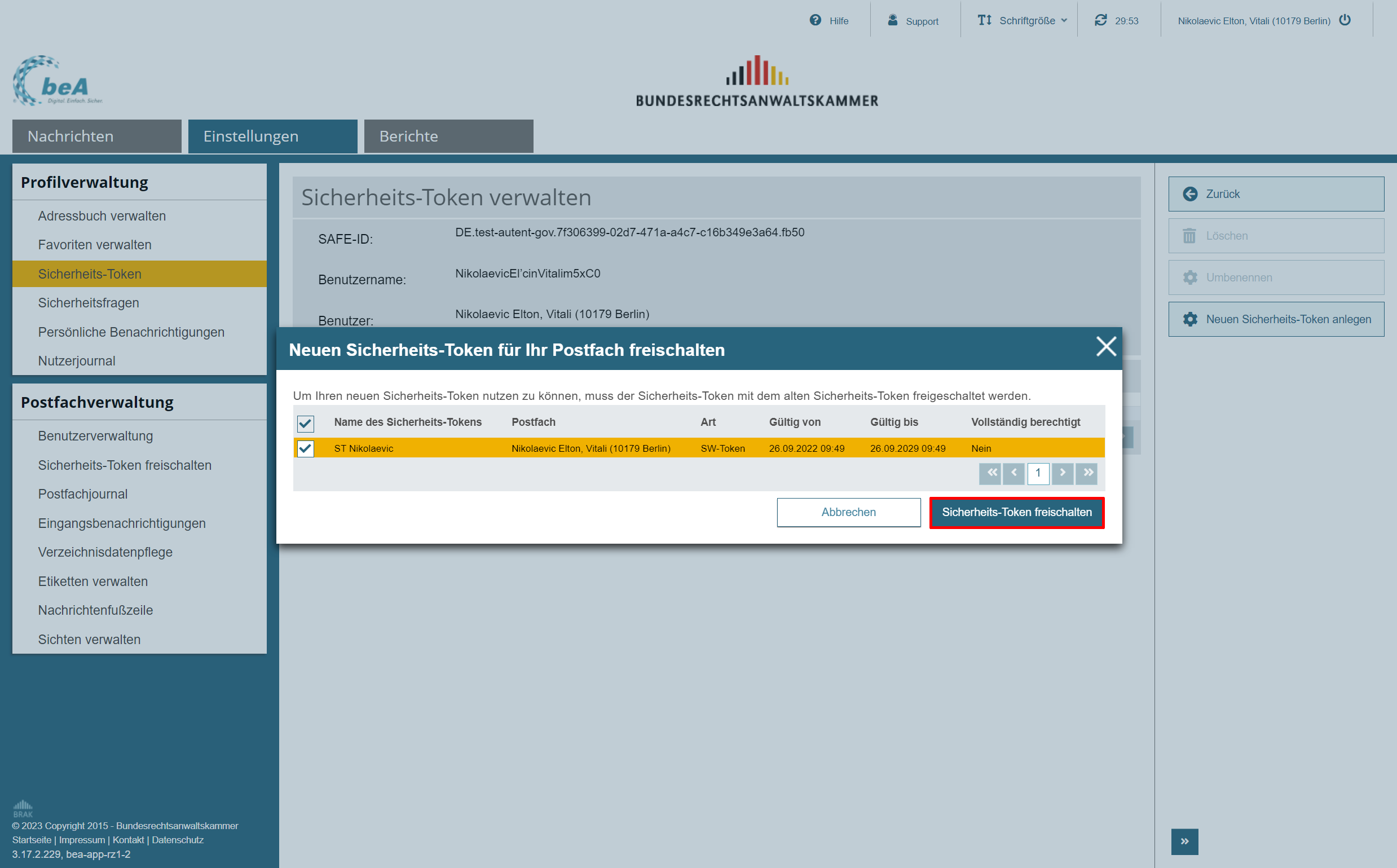
Stellt das System fest, dass Mitarbeitendenkarten oder Softwarezertifikate noch freigeschaltet werden müssen, so erscheint unmittelbar nach der Anmeldung ein Hinweisfenster mit der Liste aller noch freizuschaltenden Sicherheits-Token.
Wenn Sie eine Freischaltung der vorausgewählten oder von Ihnen ausgewählten Sicherheits-Token auslösen möchten, dann wählen Sie bitte die Schaltfläche „Sicherheits-Token freischalten“ aus.
|
|
|
|
|
|
|
|
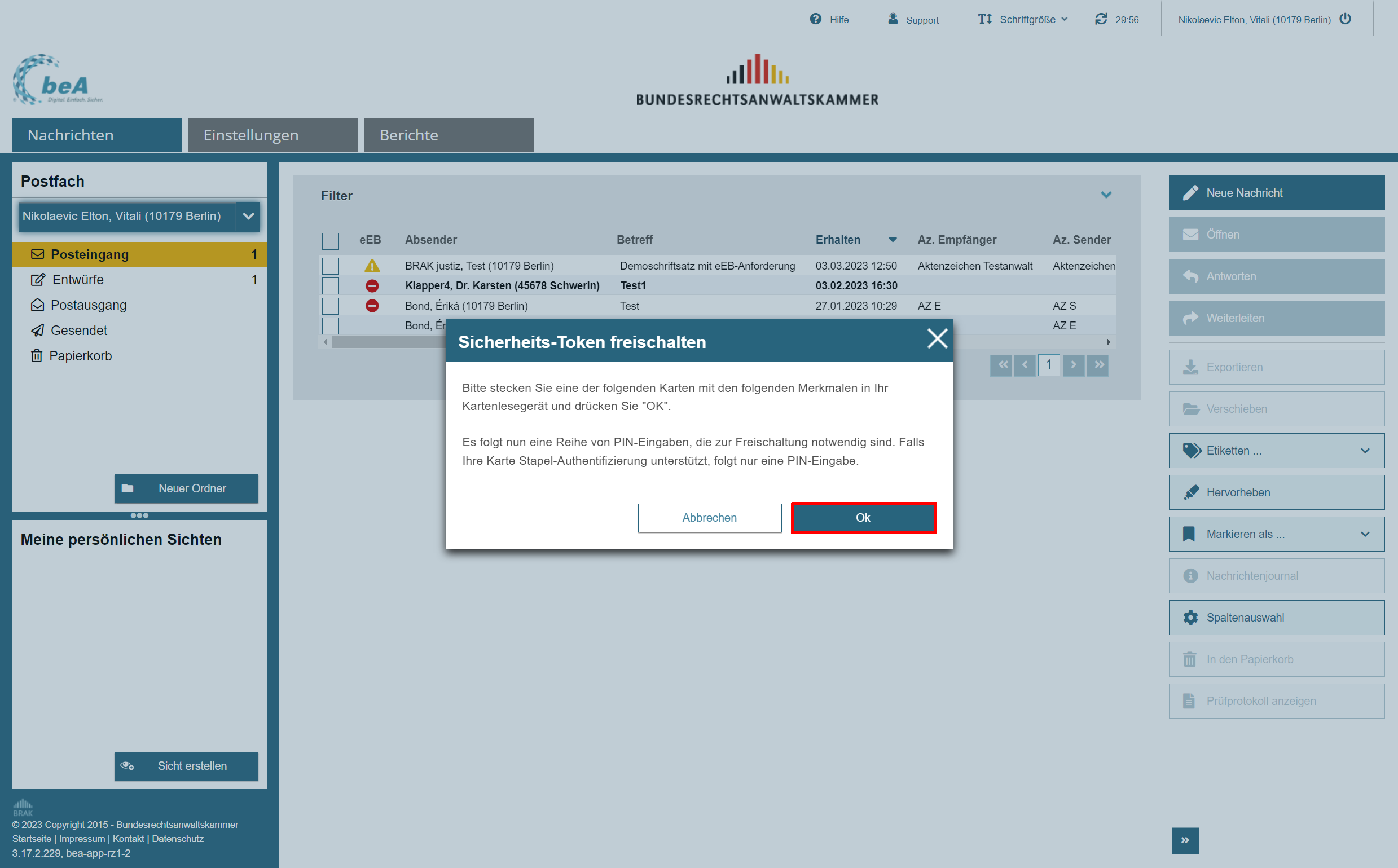
Sie werden gebeten, einen passenden Hardware-Token für die Freischaltung in Ihr Kartenlesegerät zu stecken.
|
|
|
|
|
|
|
Wenn Sie in diesem Dialog mit OK bestätigen, werden Sie um eine PIN-Eingabe zu Ihrem Hardware-Token gebeten, um die Freischaltung tatsächlich vorzunehmen.
Wenn Sie als Benutzerin oder Benutzer mit einem Hardware-Token angemeldet sind, das Recht „19 - Berechtigungen verwalten“ in mindestens einem Postfach besitzen und in Ihrer Profilverwaltung im Dialog „Sicherheits-Token verwalten“ einen neuen Sicherheits-Token mit „Neuen Sicherheits-Token anlegen“ hinzugefügt haben, dann werden Sie unmittelbar danach auf die erforderliche Freischaltung des hinzugefügten Sicherheits-Tokens hingewiesen.
In dem nachfolgenden Beispiel hat der mit seiner beA-Karte angemeldete Postfachinhaber einen Softwaretoken mit dem Namen „ST Nikolaevic“ zusätzlich in seinem Profil hinterlegt und wird zur Freischaltung dieses Tokens aufgefordert. Eine Freischaltung kann in dieser Situation mit Schaltfläche „Sicherheits-Token freischalten“ eingeleitet werden.
|
|
|
|
|
|
|
|
|
|
Anrede von beA-Benutzern nicht mehr verpflichtend
Bisher war in der beA-Webanwendung beim Anlegen oder Ändern von Benutzern die Anrede "Herr" oder "Frau" auszuwählen. Mit der beA-Version 3.17 ist eine Anrede für neu angelegte Benutzer nicht mehr verpflichtend.
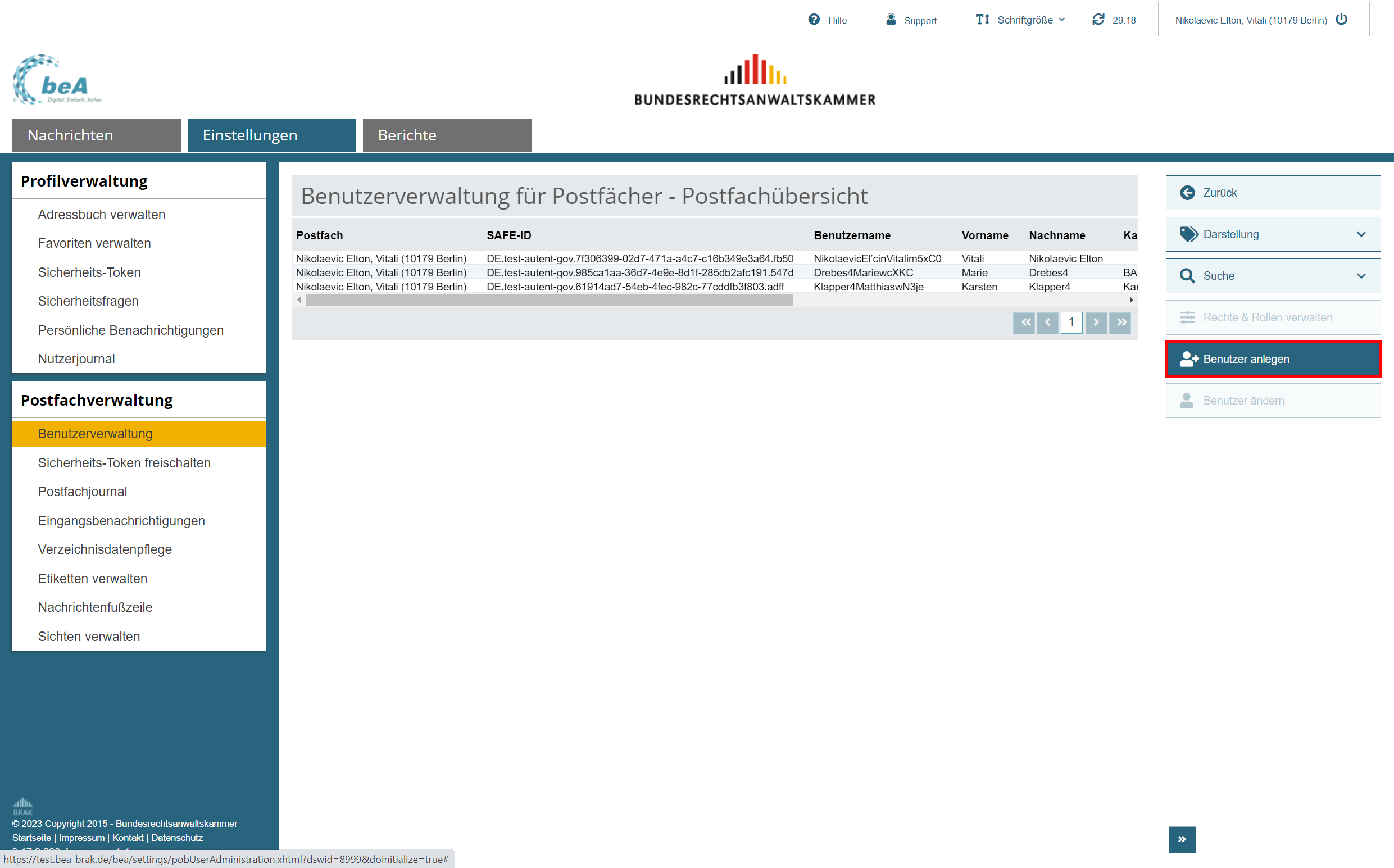
In dem nachfolgenden Beispiel möchte ein Rechtsanwalt in der Benutzerverwaltung seines Postfachs einen Benutzer anlegen und wählt dafür die Schaltfläche „Benutzer anlegen“ aus.
|
|
|
|
|
|
|
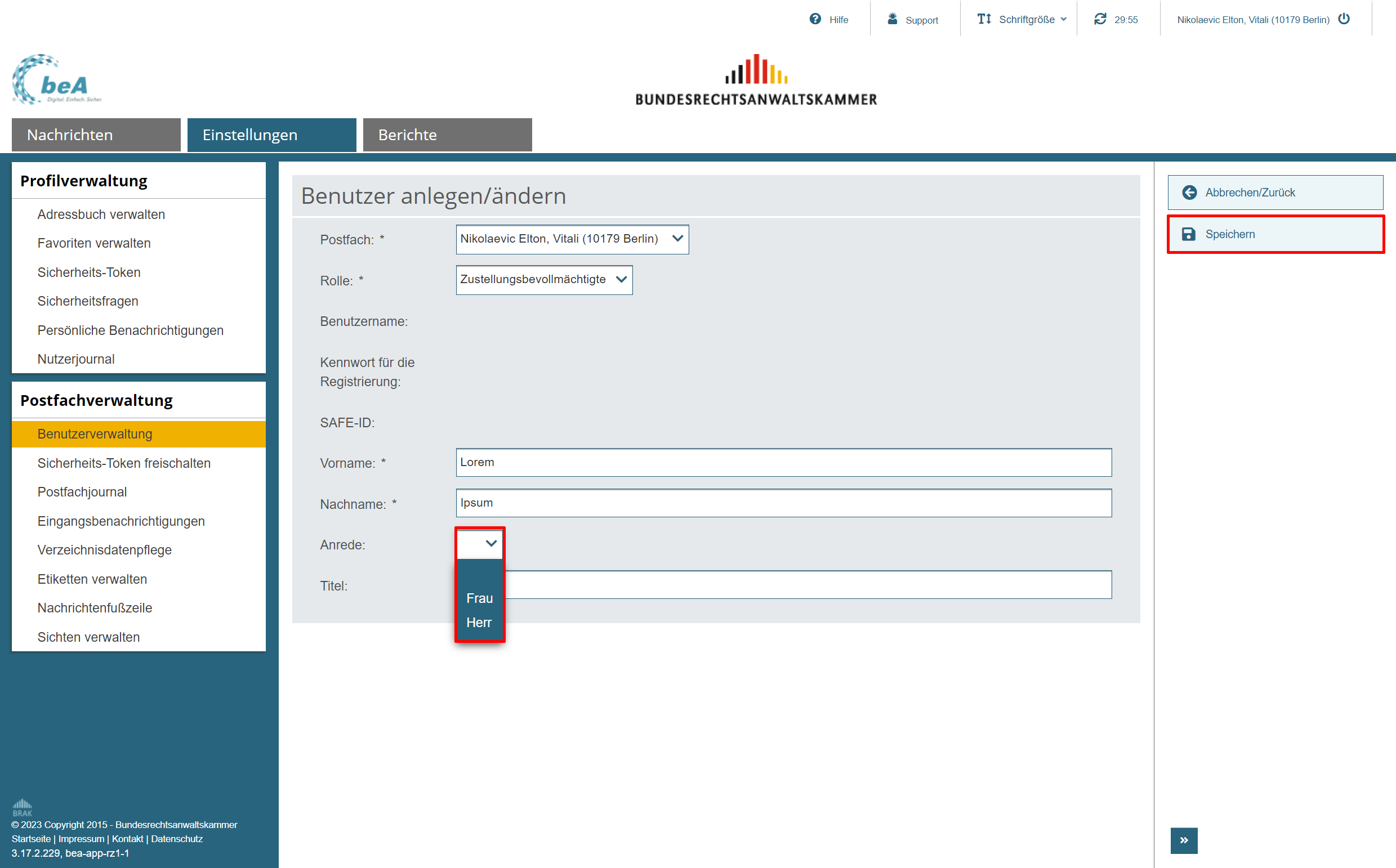
In dem danach geöffneten Dialog können die gewünschten Eingaben getätigt werden. In dem Beispiel soll ein neuer Benutzer Lorem Ipsum mit Rolle „Zustellungsbevollmächtigte“ angelegt werden. Das Eingabefeld für die Anrede kann entweder leer gelassen werden oder es können die Angaben „Herr“ und „Frau“ gemacht werden. Standardmäßig ist das Eingabefeld auf leer eingestellt.
Nach Abschluss aller Eingaben kann der neue Benutzer mit einem Klick auf „Speichern“ angelegt werden.
|
|
|
|
|
|
|
|
Wenn eine Anrede für einen Benutzer bereits angelegt ist, dann kann diese Anrede auch im Rahmen von Aktualisierungen geändert oder auch entfernt werden.
|
|
|
|
|
|
|
|
Verbesserter Umgang mit unzulässigen Zeichen
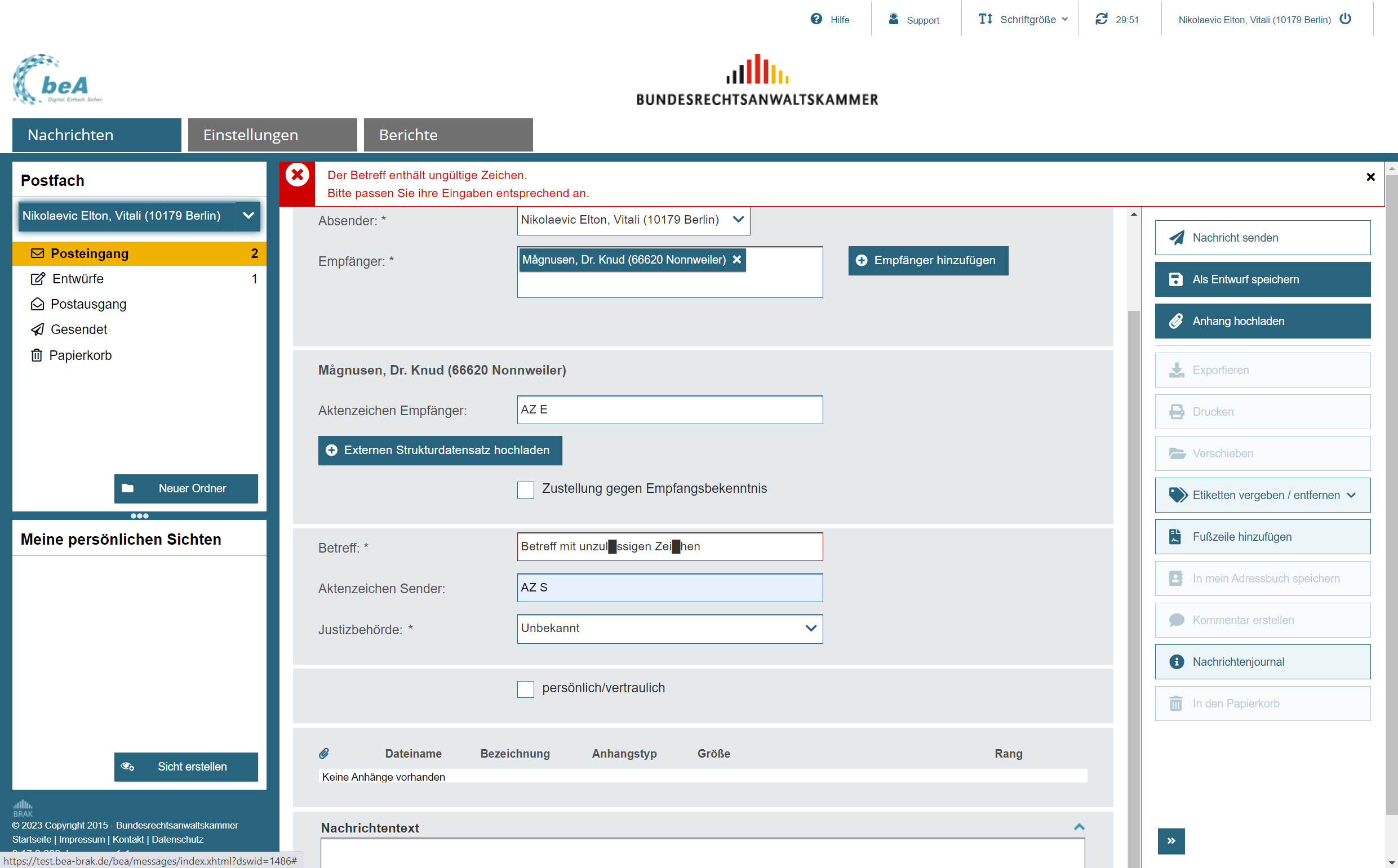
Beim Speichern und Senden eines Nachrichtenentwurfs in der beA-Webanwendung werden die Eingabefelder Aktenzeichen Absender, Aktenzeichen Empfänger, Betreff und Nachrichtentext schon heute auf darin enthaltene unzulässige Zeichen geprüft (z.B. kyrillische Zeichen). Hintergrund der vorgenommenen Prüfung sind Vorgaben der Justiz zu erlaubten Zeichen in dem mit einer Nachricht übermittelten Strukturdatensatz.
Mit der beA-Version 3.17 wird die Fehlerbehandlung verbessert, wenn unzulässige Zeichen in den oben genannten Eingabefeldern gefunden werden. Wie bisher weist eine Fehlermeldung auf die Verwendung unzulässiger Zeichen hin. Zusätzlich wird das fehlerhafte Eingabefeld rot umrandet. Unzulässige Zeichen werden in der Anzeige durch das Sonderzeichen "█" ersetzt und damit besonders hervorgehoben.
|
|
|
|
|
|
|
|
Nach einer Korrektur des Nachrichtenentwurfs kann der Versand durchgeführt werden. In der Anwenderhilfe werden die erlaubten Zeichen im Detail aufgelistet.
|
|
|
|
|
|
|
|
Verkleinerung des Nachrichtenexports
Mit der beA-Version 3.17 wird die Größe des Nachrichtenexports verkleinert.
Für Sie als Anwenderin oder Anwender wird damit auch der Nachrichtenexport beschleunigt, insbesondere für Nachrichten mit großen Nachrichtenanhängen.
|
|
|
|
|
|
|
|
Verbesserte Anzeige von elektronischen Empfangsbekenntnissen
Im beA-Sondernewsletter 12/2022 vom 25.10.2022 hatten wir Ihnen mitgeteilt, dass eine bei der Anzeige von elektronischen Empfangsbekenntnissen sichtbare Schaltfläche „Erstelle PDF-Dokument“ in der beA-Webanwendung nicht nutzbar sei. Mit beA-Version 3.17 wurde die Schaltfläche „Erstelle PDF-Dokument“ wieder entfernt.
|
|
|
|
|
|
|
|
Fehlerbehebungen
In der neuen beA-Version 3.17 wurden wiederum einige bekannte Fehler behoben. Die Fehlerbehebungen werden in Kürze auf dem beA-Anwenderportal unter „Release-Informationen“ beschrieben werden.
|
|
|
|
|