|
|
|
|
|
Ausgabe 5/2023 v. 26.7.2023
|
|
|
|
|
|
|
|
Liebe Leserinnen und Leser,
voraussichtlich am 3.8.2023 werden wir die neue beA-Version 3.19 veröffentlichen.
In dieser Ausgabe des beA-Newsletters erläutern wir Ihnen die wesentlichen Neuerungen und Änderungen in der beA-Webanwendung und geben einen Überblick über die behobenen Fehler.
Außerdem weisen wir auf eine aktuelle und für die Anwaltschaft sehr erfreuliche Entscheidung des BGH zur Ersatzeinreichung bei vorübergehenden technischen Störungen hin. Danach sind Prozessbevollmächtigte, die eine zulässige Ersatzeinreichung veranlasst haben, nicht mehr gehalten, sich vor Fristablauf weiter um eine elektronische Übermittlung zu bemühen.
Mit der beA-Version 3.19 ist wiederum eine Aktualisierung der Anwendungskomponente der beA Client Security verbunden. Diese Aktualisierung der beA Client Security muss zwingend vorgenommen werden, um die beA-Webanwendung weiterhin nutzen zu können. Sie benötigen hierfür keine Administrator-Rechte. Dialoge führen Sie wie gewohnt durch die Aktualisierung.
Wir wünschen Ihnen eine informative Lektüre!
Ihr beA-Team
|
|
|
|
|
|
|
|
|
|
beA-Portal
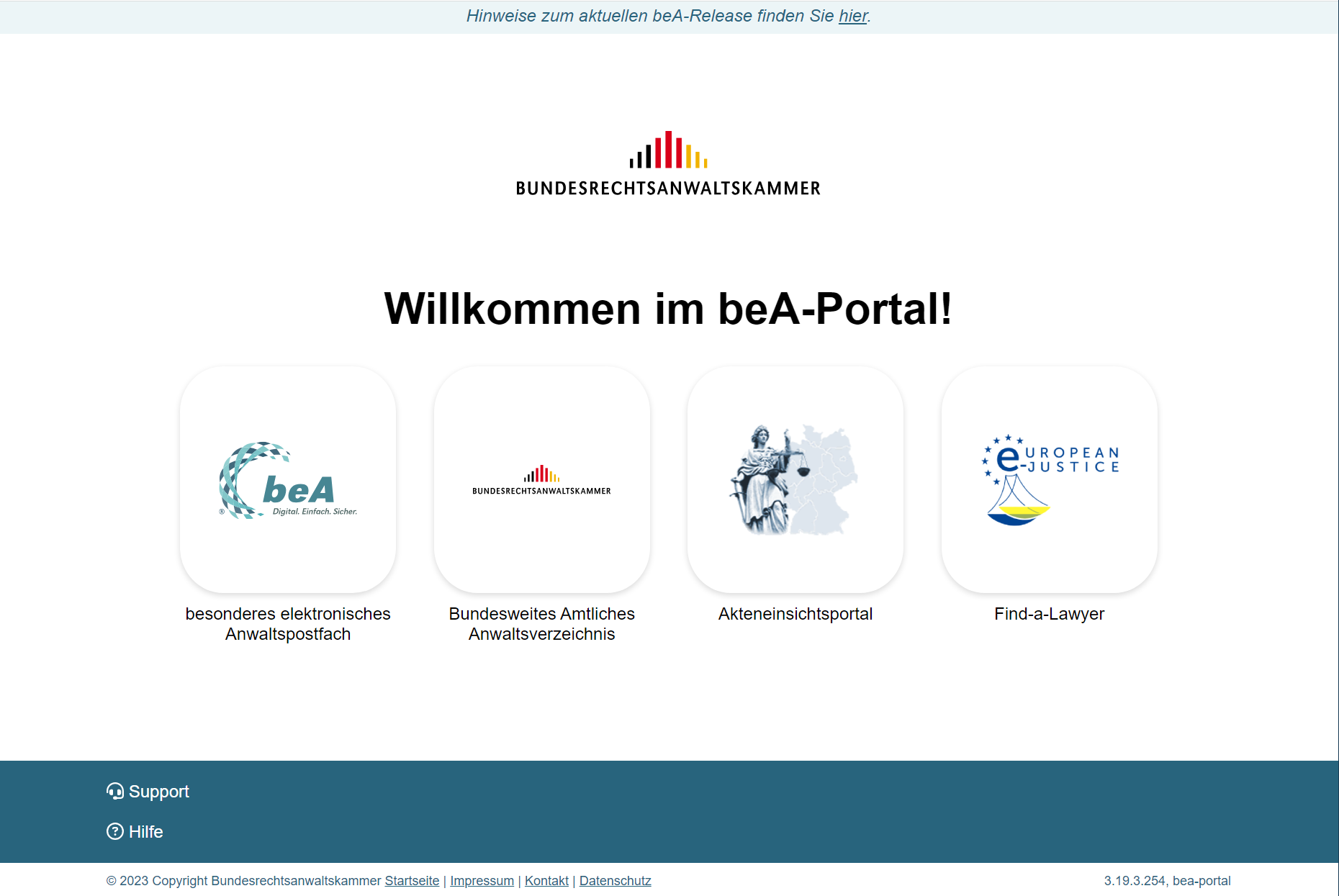
Die BRAK hatte bereits seit längerer Zeit angekündigt, das beA-System zu einem beA-Portal auszubauen. Über dieses Portal sollen möglichst viele Anwendungen im Zusammenhang mit dem elektronischen Rechtsverkehr über eine einheitliche Startseite zur Verfügung gestellt werden. Auf längere Sicht soll es möglich sein, mit einer einzigen Authentifizierung über die beA-Zugangsmittel auch auf die anderen gelisteten Anwendungen zuzugreifen, ohne dass eine jeweils eigene Authentifizierung erforderlich ist.
Das beA-Portal öffnet sich über den Ihnen für den Zugriff auf die Startseite bekannten Link bea-brak.de.
|
|
|
|
|
|
|
Mit der beA-Version 3.19 werden über das beA-Portal zunächst der Zugriff auf das beA selbst, auf das Akteneinsichtsportal und auf die zum beA-System gehörenden Anwendungen Bundesweites Amtliches Anwaltsverzeichnis (BRAV) sowie Find-a-Lawyer bereitgestellt. Die Anwendungen öffnen Sie mit einem Klick auf das Logo oder den dazugehörigen Text.
Selbstverständlich können Sie weiterhin die beA-Anmeldeseite auch direkt ansteuern. Diese erreichen Sie über den Link bea-brak.de/bea.
Sowohl auf der Startseite des beA-Postfachs als auch auf der Startseite der beA-Webanwendung wird ein zusätzlicher, rot hinterlegter Banner eingeblendet, wenn Einschränkungen oder Störungen bekannt sind. Ein Klick auf diesen Banner führt zu der Übersicht der Verfügbarkeitsmeldungen im Support-Portal.
Bitte beachten Sie, dass diese Links erst ab Inbetriebnahme der beA-Version 3.19 voraussichtlich am 3.8.2023 wie beschrieben funktionieren.
|
|
|
|
|
|
|
|
Neugestaltung der beA-Anmeldung
Mit der beA-Version 3.19 wurde auch die beA-Anmeldung neugestaltet. Die neue Anmeldeseite können Sie entweder über das beA-Portal über den Link bea-brak.de oder direkt über den Link bea-brak.de/bea erreichen.
Bitte beachten Sie, dass auch diese Links erst ab der Inbetriebnahme der beA-Version 3.19 voraussichtlich am 3.8.2023 wie beschrieben funktionieren.
Was ist neu?
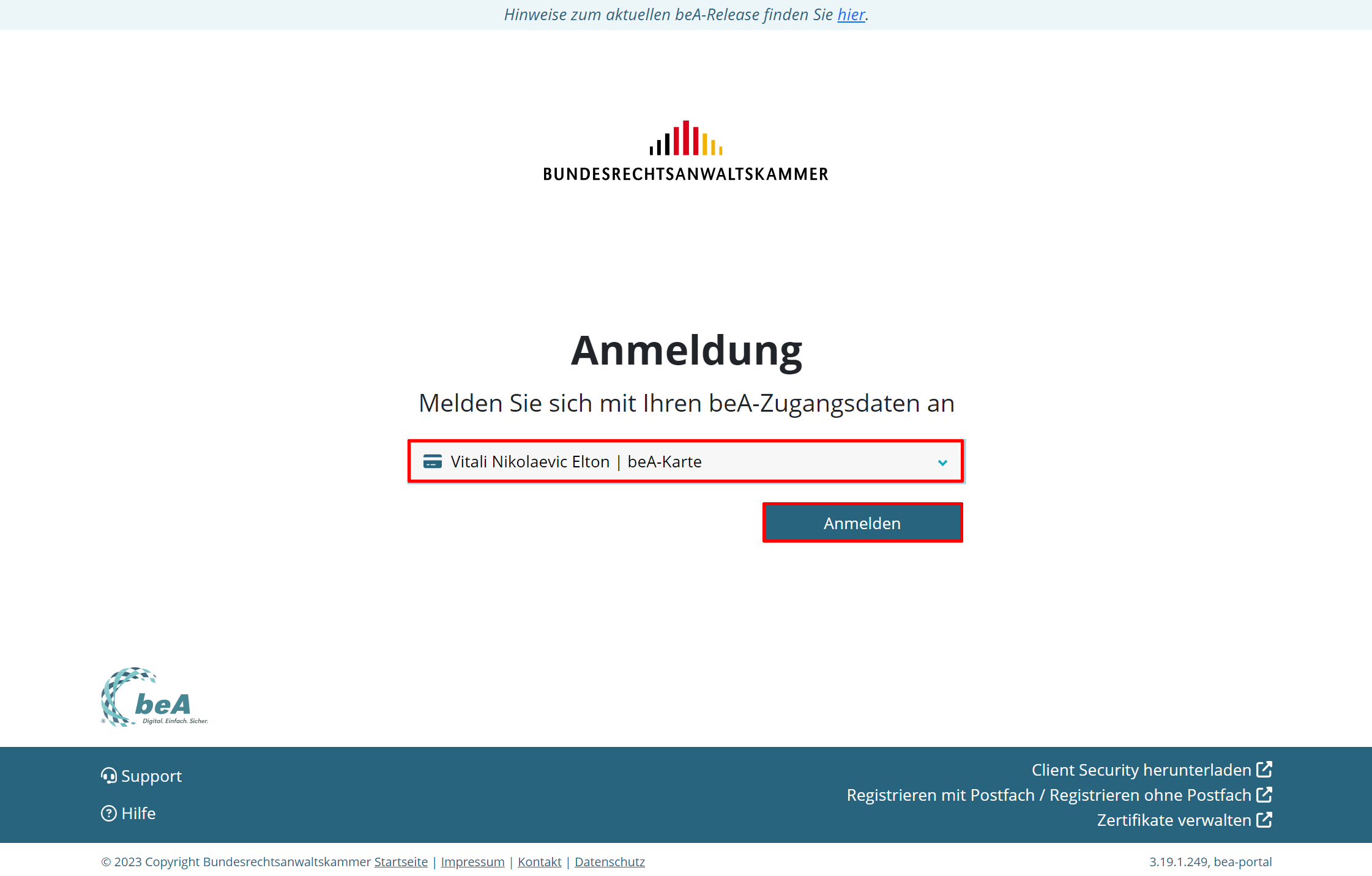
Die Auswahl des Sicherheits-Token können Sie künftig direkt auf der beA-Anmeldeseite der Webanwendung vornehmen. Der Umweg, dass Sie zunächst auf „Anmelden“ klicken müssen und dann erst die Auswahl des Sicherheits-Token vornehmen können, entfällt also. Wenn sich in Ihrem Kartenleser eine bereits registrierte beA-Karte oder Mitarbeiter-Karte befindet, dann wird diese wie bisher zur Anmeldung automatisch vorausgewählt. Wenn Sie mit der vorausgewählten Karte die Anmeldung fortsetzen möchten, dann wählen Sie bitte die Schaltfläche „Anmelden“ aus.
|
|
|
|
|
|
|
|
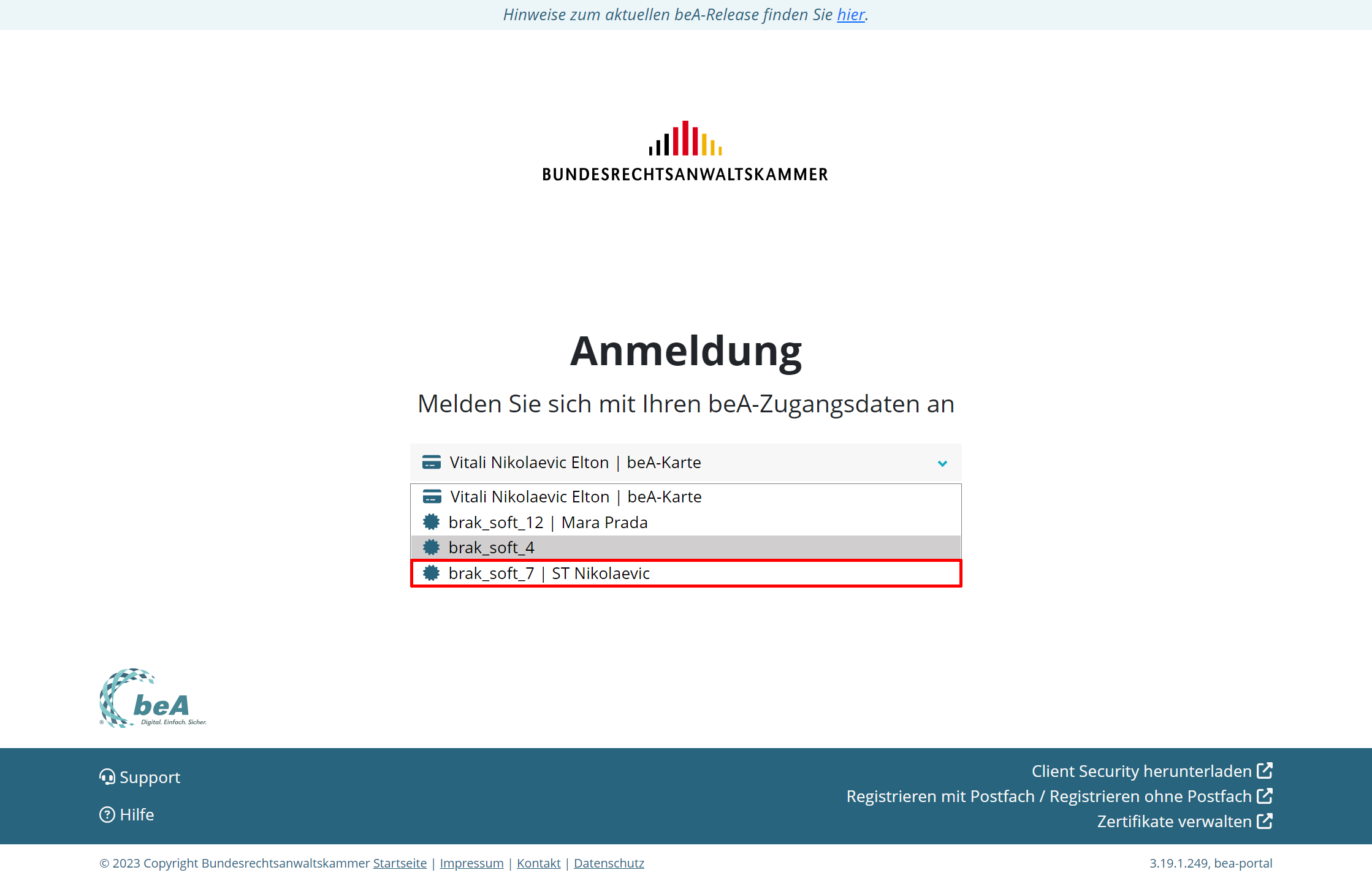
Weitere Sicherheits-Token, die Sie für Ihre Anmeldung hinterlegt haben, können Sie durch Aufklappen des Eingabefelds mit „˅“ zur Anmeldung auswählen. Es werden Ihnen dann alle zur Verfügung stehenden Sicherheits-Token angezeigt. Noch nicht freigeschaltete Sicherheits-Token werden grau hinterlegt angezeigt. Sie sind für die Anmeldung nicht auswählbar. Sie müssen in diesem Fall den Sicherheits-Token zunächst einbinden, um sich damit anmelden zu können.
|
|
|
|
|
|
|
Nach erfolgter Zertifikatsauswahl starten Sie bitte die Anmeldung mit der Schaltfläche „Anmelden“.
Bei der Verwendung von Software-Token sieht die Webanwendung eine erhebliche Erleichterung vor: Nutzerinnen und Nutzer haben künftig die Möglichkeit, das Passwort im Browser abzuspeichern. Diese Funktion ist optional und kann auch in den Browser-Einstellungen abgestellt werden.
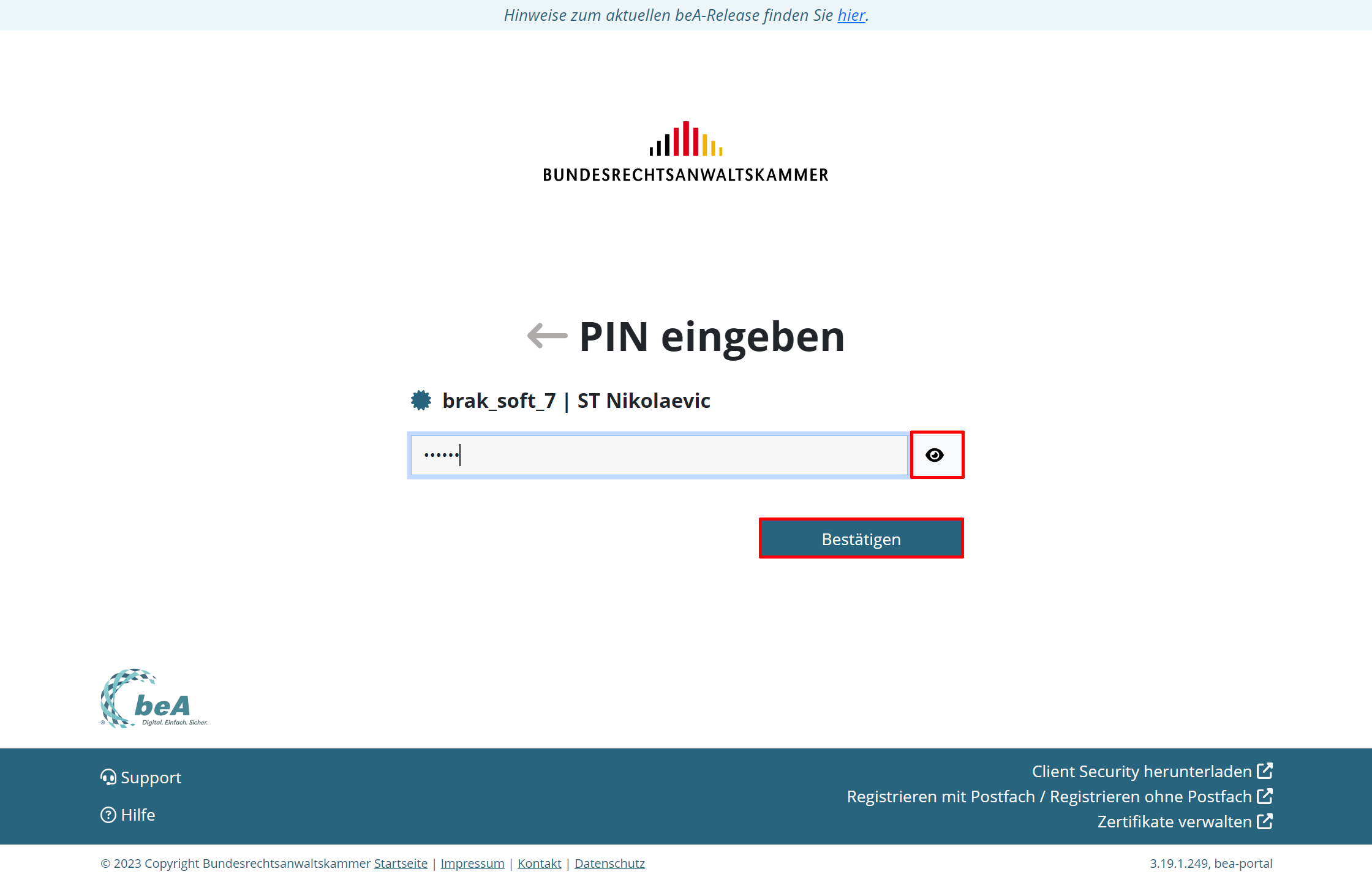
Die PIN-Eingabe zu einem ausgewählten Hardware-Token erfolgt wie bisher. Möchten Sie Ihre PIN nach der Eingabe kontrollieren, steht Ihnen dafür das Augensymbol zur Verfügung. Sie können die eingegebene PIN im Klartext sehen, wenn Sie auf das Symbol klicken. Bitte schließen Sie die PIN-Eingabe mit der Schaltfläche „Bestätigen“ ab.
|
|
|
|
|
|
|
|
Wichtige Meldungen, insbesondere zu vorliegenden Störungen, werden künftig direkt auf der Startseite angezeigt:
|
|
|
|
|
|
|
Im oberen Bereich des Anmeldefenster können bis zu drei Banner eingeblendet werden:
- Hinweis- oder Fehlermeldungen werden dunkelblau hinterlegt.
- Allgemeine aktuelle Hinweise des beA-Betriebs oder des beA-Supports werden hellblau hinterlegt.
- Meldungen zu aktuellen Störungen werden rot hinterlegt.
Das obige Beispiel zeigt einen Hinweis auf eine zuvor vorgenommene Abmeldung in der beA-Webanwendung und einen allgemeinen Hinweis auf das aktuelle beA-Release.
Im unteren Bereich des Anmeldefensters finden Sie weitere Links:
|
|
|
|
|
|
|
Die Erst- oder Neuregistrierung Ihres Postfachs starten Sie, indem Sie auf der Anmeldeseite den Link „Registrieren mit Postfach“ auswählen. Die Anleitung finden Sie hier.
Wenn Sie auf der Anmeldeseite den Link „Registrieren ohne Postfach“ auswählen, dann können Sie wie bisher die Registrierung eines anderen Benutzers oder einer anderen Benutzerin starten, wenn Sie im Besitz eines Benutzernamens, eines dazugehörigen Passworts und eines gültigen und noch nicht registrierten Sicherheits-Tokens (z.B. Mitarbeiter-Karte) sind.
|
|
|
|
|
Wir möchten Ihnen im Folgenden die Funktionen „Client Security herunterladen“ und „Zertifikate verwalten“ noch etwas näher erläutern:
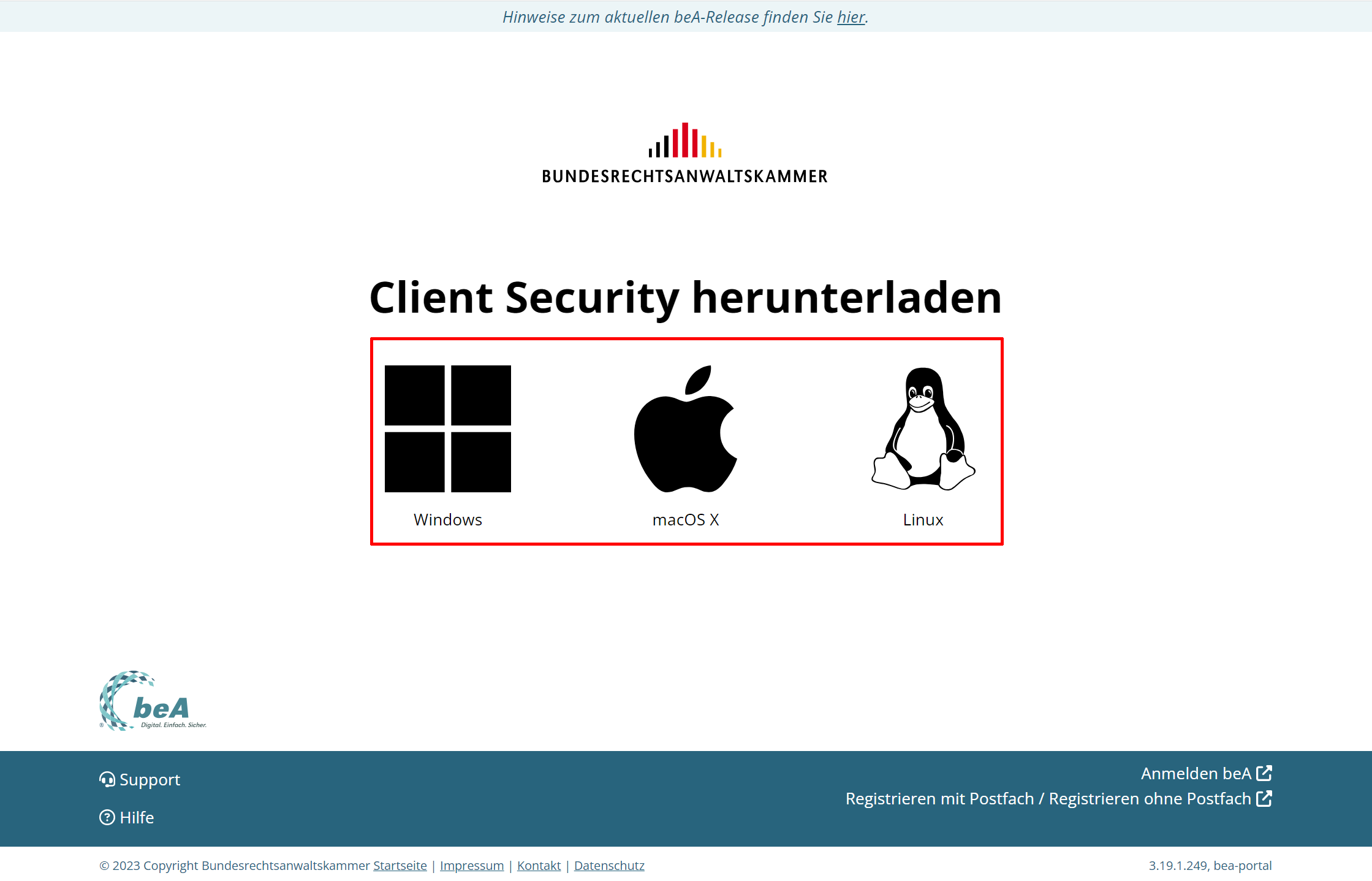
Wenn Sie den Link „Client Security herunterladen“ auswählen, dann können Sie sich die Client Security für die Betriebssysteme Windows, macOS oder Linux auf Ihr Endgerät herunterladen und anschließend wie bisher auf Ihrem Endgerät installieren.
|
|
|
|
|
|
|
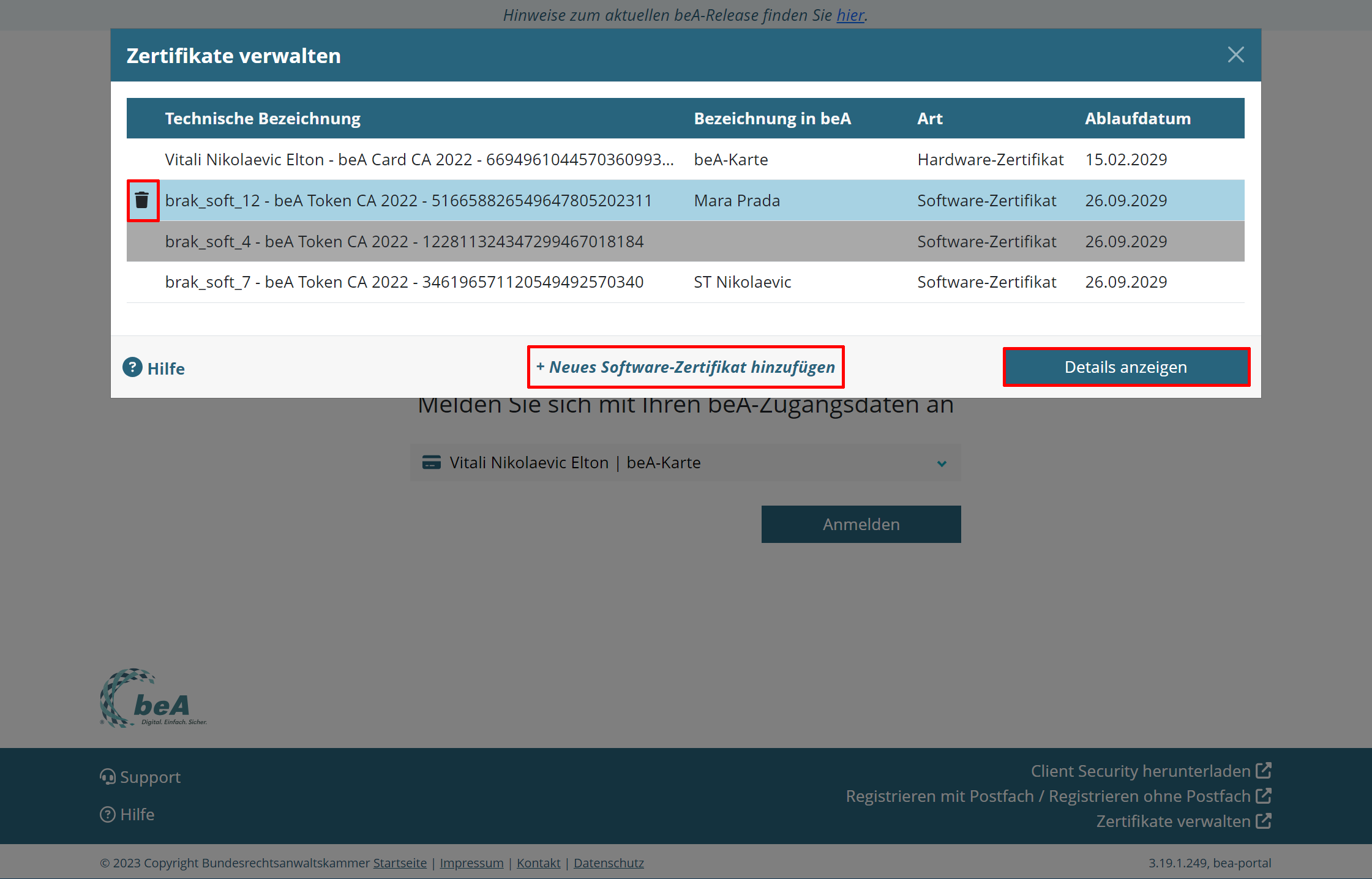
Wenn Sie den Link „Zertifikate verwalten“ auswählen, dann wird eine tabellarische Übersicht über die hinterlegten Hardware- und Software-Zertifikate in einem Fenster angezeigt. Grau hinterlegt sind dabei Zertifikate, die noch nicht für einen Benutzer im beA-System registriert sind.
Wenn Sie eines der angezeigten Zertifikate ausgewählt haben, wird die Schaltfläche „Details anzeigen“ aktiv.
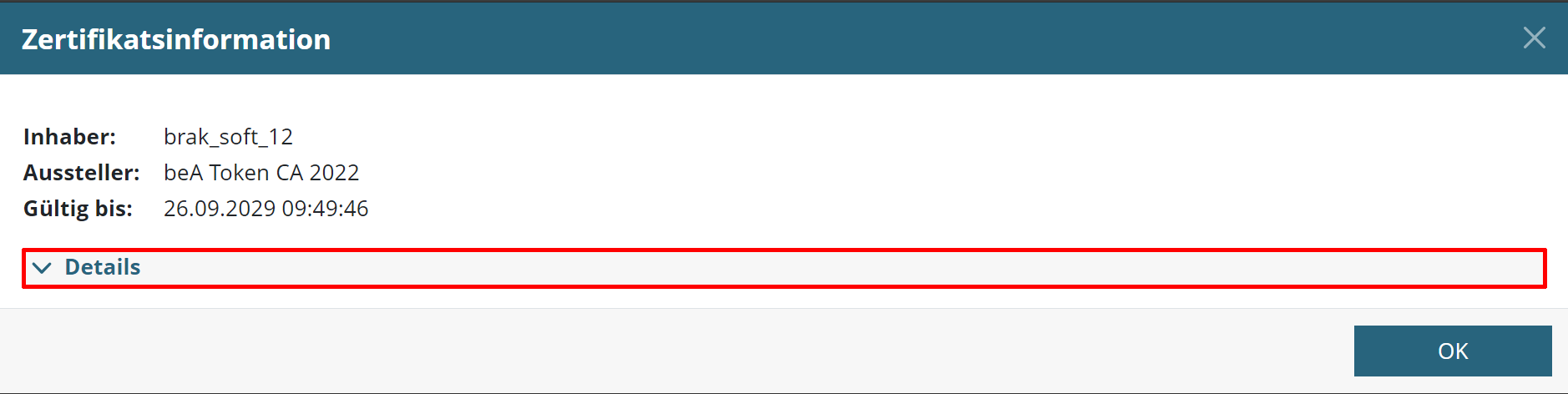
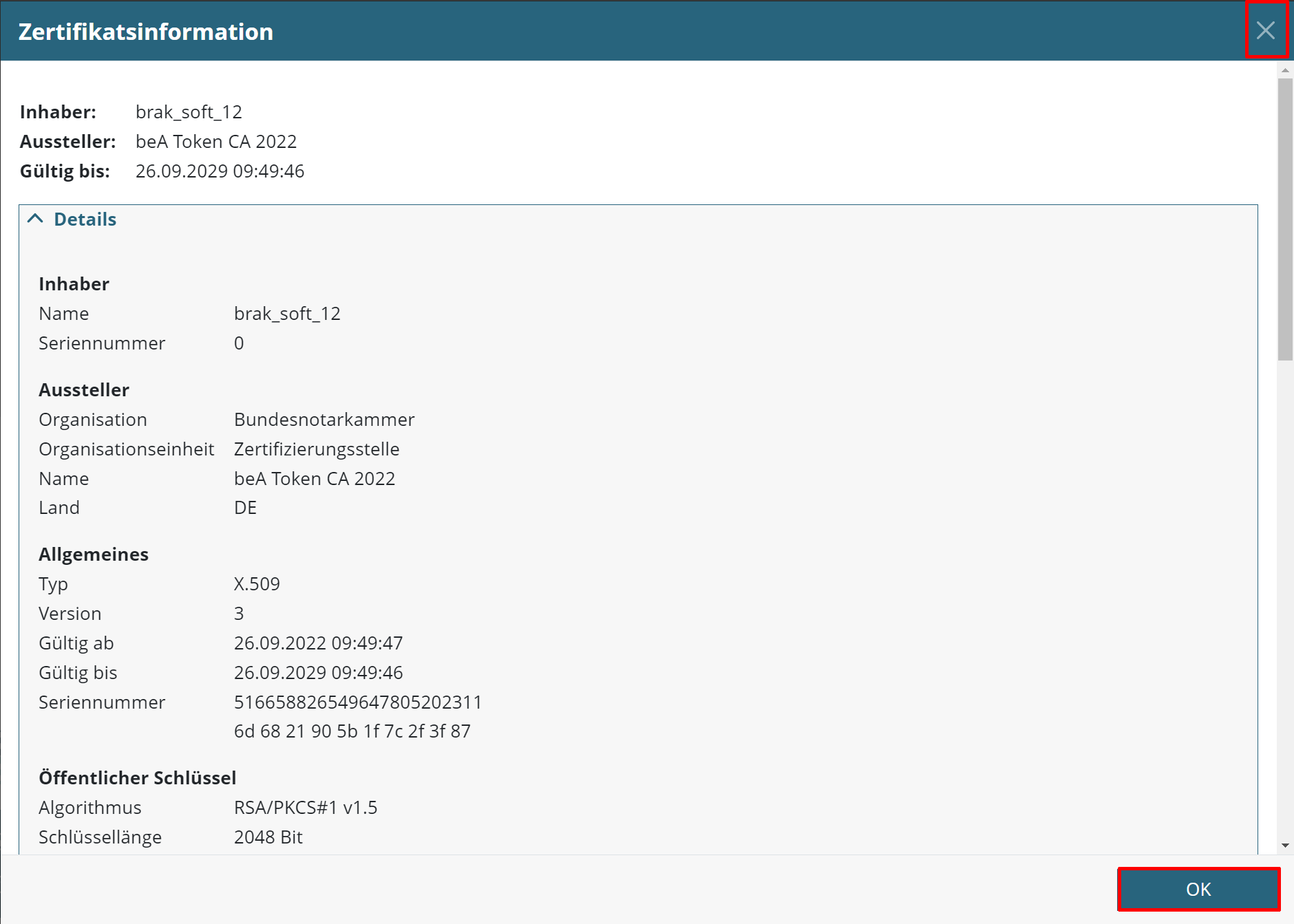
Nach der Auswahl der Schaltfläche „Details anzeigen“, können Sie sich die Zertifikatsinformation in einem Popup-Fenster anzeigen lassen. Weitere Details zu einem Zertifikat können Sie nach dem Aufklappen von „˅ Details“ einblenden.
|
|
|
|
|
|
|
|
Die Zertifikatsanzeige kann mit Schaltfläche „OK“ oder mit dem Schließen des Popup-Fensters wieder beendet werden.
|
|
|
|
|
|
|
Wenn Sie Ihrem lokalen Zertifikats-Speicher ein neues Software-Zertifikat hinzufügen möchten, dann können Sie den Import-Vorgang mit der Funktion „+ Neues Software-Zertifikat hinzufügen“ starten. Anders als bisher müssen Sie künftig nicht zwingend eine neue PIN vergeben, wenn Sie ein neues Software-Zertifikat hinterlegen.
Ein nicht mehr benötigtes Software-Zertifikat können Sie löschen, indem Sie es auswählen und über das Löschsymbol auf der linken Seite aus dem lokalen Zertifikats-Speicher Ihres Endgerätes entfernen. Dazu müssen Sie in Zukunft nicht mehr die Löschung durch Eingabe Ihrer PIN bestätigen. So können Zertifikate, zu denen die PIN verlorengegangen ist, einfacher aus der Übersicht gelöscht werden. Eine Bestätigung zur beabsichtigten Löschung ist indes weiterhin erforderlich.
|
|
|
|
|
|
|
|
|
|
|
|
Fehlerbehebungen
In der neuen beA-Version 3.19 wurden auch einige Fehler behoben. Die Fehlerbehebungen werden auf dem beA-Anwenderportal unter „Release-Informationen“ beschrieben.
|
|
|
|
|
|
|
|
|
Der BGH entschied mit Urteil vom 25.5.2023 zum Az. V ZR 134/22, dass § 130d Satz 2 ZPO für die zulässige Ersatzeinreichung auf die vorübergehende technische Unmöglichkeit im Zeitpunkt der beabsichtigten Übermittlung des elektronisch einzureichenden Dokuments abstelle. Nur diese müsse glaubhaft gemacht werden. Der Prozessbevollmächtigte, der aus technischen Gründen gehindert sei, einen fristwahrenden Schriftsatz elektronisch einzureichen, sei, nachdem er die zulässige Ersatzeinreichung veranlasst habe, nicht mehr gehalten, sich vor Fristablauf weiter um eine elektronische Übermittlung zu bemühen. Ein elektronisches Dokument sei nach § 130d Satz 3 Halbsatz 2 ZPO bei ausreichender Ersatzeinreichung zusätzlich nur auf gerichtliche Anforderung nachzureichen. Die Tatsache, dass der Prozessbevollmächtigte des Klägers seine Erklärung, er habe bis zum Büroschluss die Funktionsfähigkeit des beA weiterhin überprüft, nicht glaubhaft gemacht habe, sei demnach unschädlich.
Mit dieser Entscheidung trägt der BGH zur Rechtssicherheit bei, indem er ausdrücklich darauf hinweist, dass es auf die technische Unmöglichkeit im Zeitpunkt der beabsichtigten Übermittlung des elektronisch einzureichenden Dokuments ankomme und nur diese glaubhaft gemacht werden müsse.
|
|
|
|
|
|
|
|
|
|
|