|
Aktualisierung der beA Client Security
Im beA-Sondernewsletter 3/2023 v. 22.8.2023 zur beA-Version 3.20 hatten wir über ein erforderliches Update der Basiskomponente der beA Client Security auf die Version 3.4.3 informiert und die dafür erforderlichen Schritte beschrieben. Bitte führen Sie die erforderliche Aktualisierung jetzt aus, wenn Sie diese noch nicht durchgeführt haben. Mit Bereitstellung der beA-Version 3.23 endet der Übergangszeitraum zur Umstellung der Basiskomponente der beA Client Security auf die Version 3.4.3.
Bitte beachten Sie, dass Sie für die Aktualisierung Administrator-Rechte benötigen und kontaktieren Sie ggf. Ihren Systemadministrator.
Die Basiskomponente der beA Client Security aktualisieren Sie wie folgt:
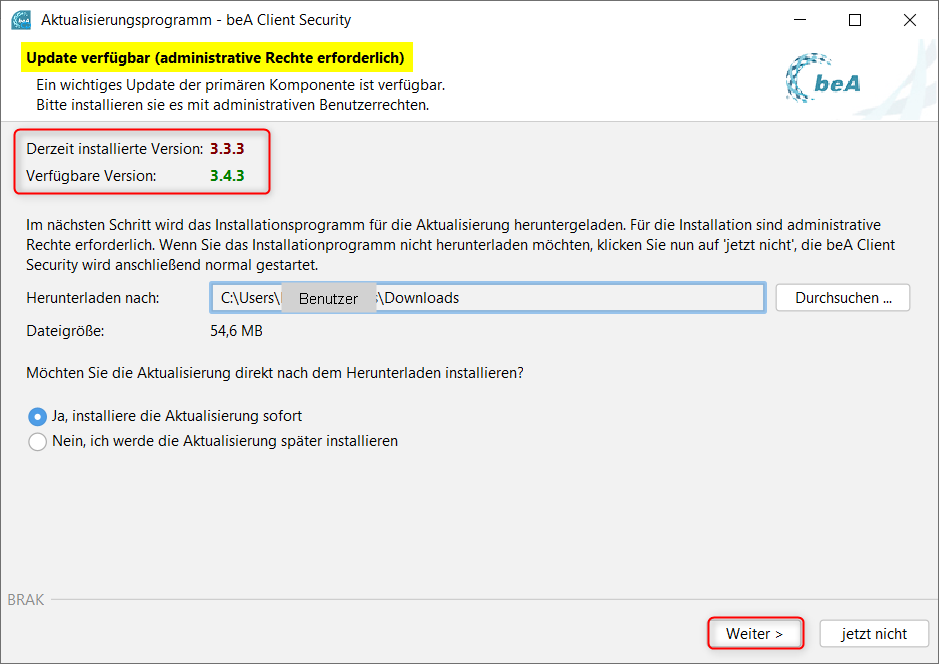
Nach dem (Neu-)Start der beA Client Security werden Sie auf ein verfügbares Update hingewiesen, für dessen Installation administrative Rechte erforderlich sind:
|
|
|
|
|
|
|
Klicken Sie dann bitte auf die Schaltfläche „Weiter“. Unter Windows und MacOS wird die Zustimmung der Benutzerin oder des Benutzers für den administrativen Zugriff während des Installationsvorganges erfragt. Unter LINUX wird für den administrativen Zugriff ein durch die Benutzerin oder den Benutzer separat auszuführendes Kommando in einem Dialog eingeblendet.
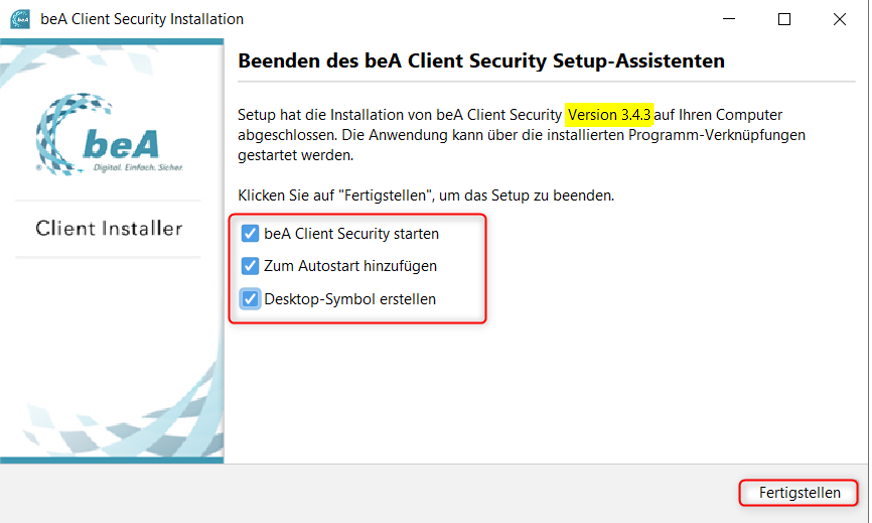
Nun wird die Setup-Datei heruntergeladen und die Installation der neuen Version ausgeführt. Am Ende der Installation bietet Ihnen der Dialog an, die Client Security direkt zu starten (empfohlen), die Client Security zum Autostart hinzuzufügen und ein zugehöriges Symbol auf dem Desktop zu platzieren. Je nach Bedarf ist das Häkchen zu setzen oder zu entfernen, abschließend wird der Vorgang im Fenster mit "Fertigstellen" bestätigt:
|
|
|
|
|
|
|
Falls Sie die Option „beA Client Security starten“ nicht ausgewählt haben, müssen Sie die beA Client Security manuell erneut starten, bevor Sie mit Ihrem beA weiterarbeiten können.
Mit der beA-Version 3.23 ist außerdem wiederum eine Aktualisierung der Anwendungskomponente der beA Client Security verbunden. Diese Aktualisierung der beA Client Security muss zwingend vorgenommen werden, um die beA-Webanwendung weiterhin nutzen zu können. Sie benötigen hierfür keine Administrator-Rechte. Der Dialog führt Sie wie gewohnt durch die Installation.
|
|
|
|
|
|
|
|
Aktualisierung des lokalen Zertifikats der beA Client Security
Mit der beA-Version 3.23 wird eine Aktualisierung des lokalen Zertifikats durchgeführt, das für den sicheren Datenaustausch zwischen Browser und beA Client Security benötigt wird. Mit dieser Aktualisierung wird eine Vorgabe des Bundesamts für Sicherheit in der Informationstechnik (BSI) zur Erweiterung der Schlüssellängen umgesetzt. Die Zertifikatsaktualisierung müssen Sie zwingend vornehmen, um die beA-Webanwendung weiterhin nutzen zu können. Sie benötigen hierfür keine Administrator-Rechte.
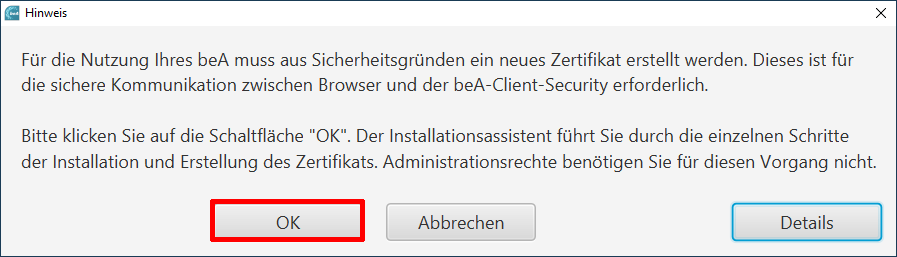
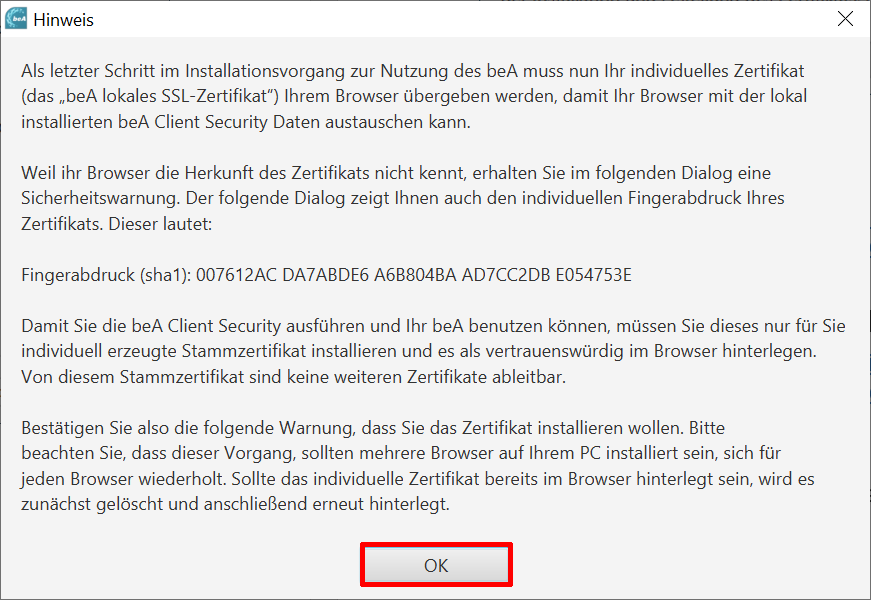
Die Zertifikatsaktualisierung wird mit folgendem Dialog eingeleitet:
|
|
|
|
|
|
|
Bitte wählen Sie die Schaltfläche „OK“ aus, um mit dem Zertifikatstausch zu beginnen. Es startet ein Installationsassistent, der Sie durch die einzelnen Schritte der Zertifikatsaktualisierung führt.
Nachfolgend erläutern wir Ihnen beispielhaft die Zertifikatsaktualisierung für das Betriebssystem Windows bei Verwendung des Browsers Google Chrome. Sollten Sie andere Betriebssysteme oder Browser verwenden, finden Sie hier weitere Informationen. Sie können auf diese Informationen auch zugreifen, indem Sie in dem oben gezeigten Fenster auf die Schaltfläche „Details“ klicken.
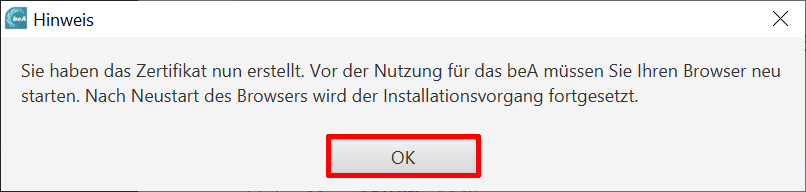
Im ersten Schritt werden ein neues Zertifikat und die dafür erforderlichen Schlüssel erzeugt. Nach der Erzeugung des Zertifikats weist sie der Installationsassistent darauf hin, dass Sie den Browser neu starten müssen. Bitte wählen Sie anschließend die Schaltfläche „OK“ aus.
|
|
|
|
|
|
|
|
Es erscheint sodann die Meldung, dass das neu erzeugte Zertifikat als vertrauenswürdiges Stammzertifikat in Ihrem Browser hinterlegt und bei der Hinterlegung auftretende Hinweise bestätigt werden müssen. Wählen Sie bitte die Schaltfläche „OK“ aus.
|
|
|
|
|
|
|
|
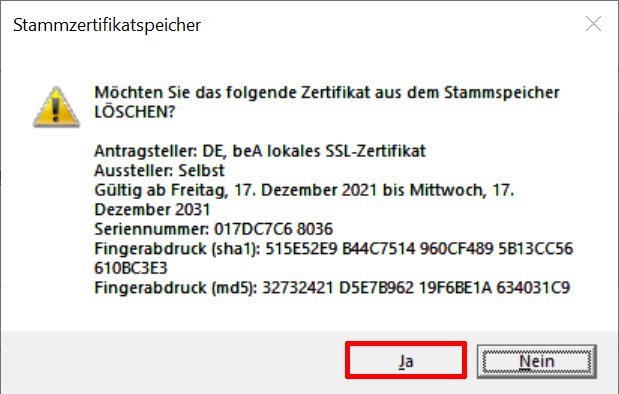
Die nachfolgende Meldung zeigt an, dass das bisherige Zertifikat der beA Client Security aus dem Zertifikatsspeicher gelöscht werden soll. Bitte wählen Sie die Schaltfläche „Ja“ aus, um den Vorgang fortzusetzen.
|
|
|
|
|
|
|
|
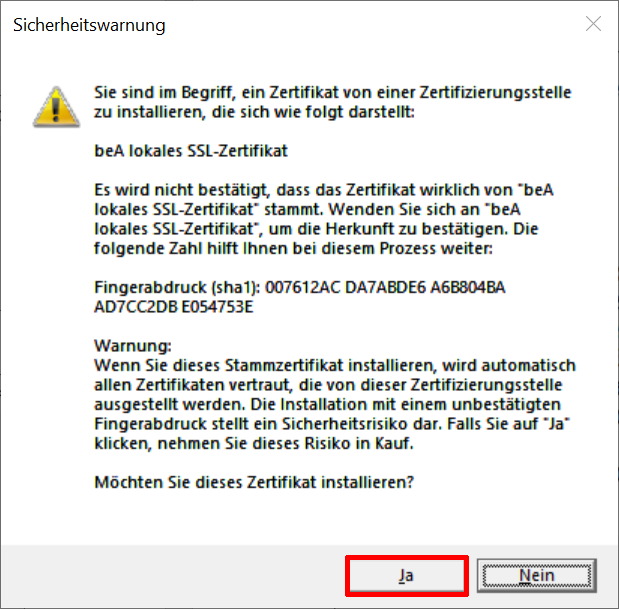
Sie erhalten nun den Hinweis, dass das zuvor neu erstellte Zertifikat als vertrauenswürdiges Stammzertifikat hinterlegt werden soll. Bitte bestätigen Sie diese Meldung abschließend mit „Ja“.
|
|
|
|
|
|
|
|
Nach erfolgter Bestätigung mit „Ja“ wird die beA Client Security initialisiert und gestartet. Sie können sich danach wie gewohnt in Ihrem beA anmelden.
|
|
|
|
|
|
|
|
Direkt aus der Benachrichtigungsmail in die beA-Nachricht
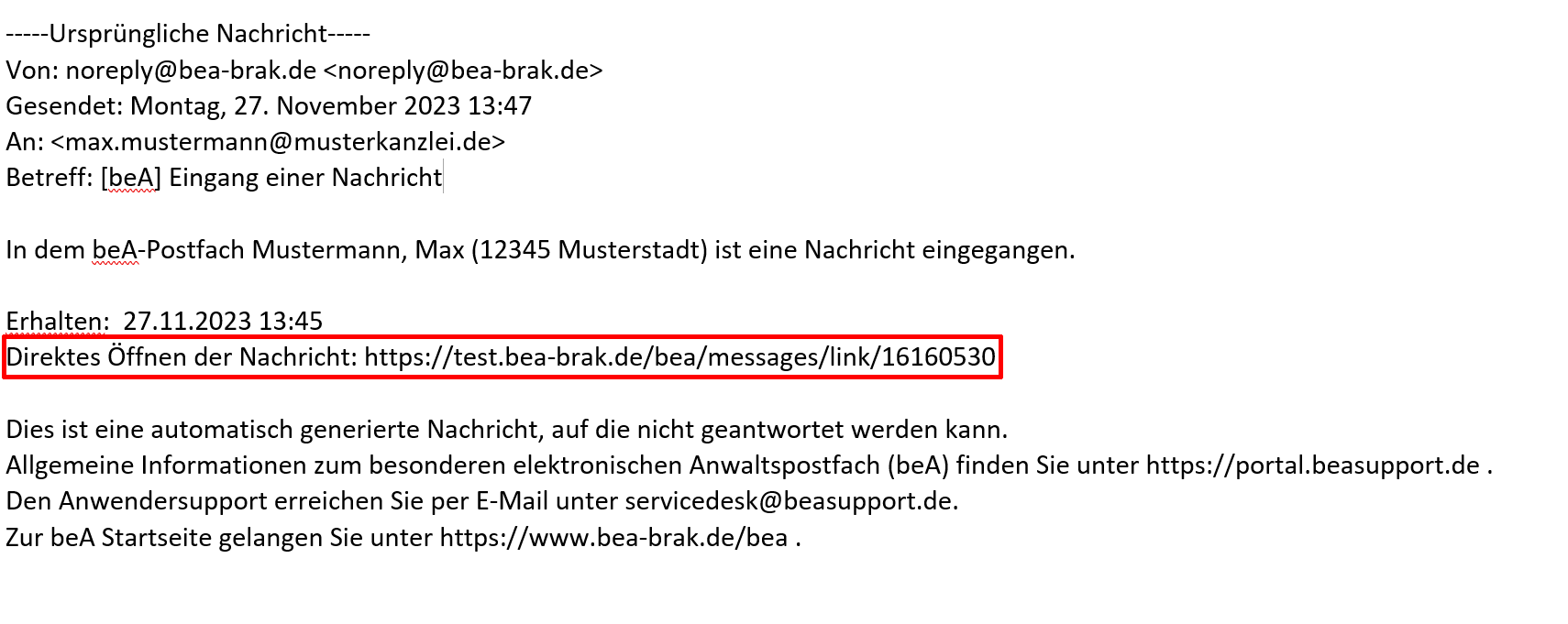
Wenn eine neue Nachricht in Ihrem beA eingegangen ist, erhalten Sie eine Benachrichtigungsmail. In der beA-Version 3.23 wird die Benachrichtigungsmail um einen Link ergänzt, mit dem Sie in Ihr beA gelangen und dort die Nachricht direkt öffnen können.
Die Benachrichtigungsmails sehen künftig wie folgt aus:
|
|
|
|
|
|
|
Wenn Sie den Nachrichtenlink anklicken, werden Sie zur Anmeldung an Ihrem beA weitergeleitet. Sie melden sich sodann wie gewohnt an. Es wird Ihnen direkt die eingegangene Nachricht angezeigt.
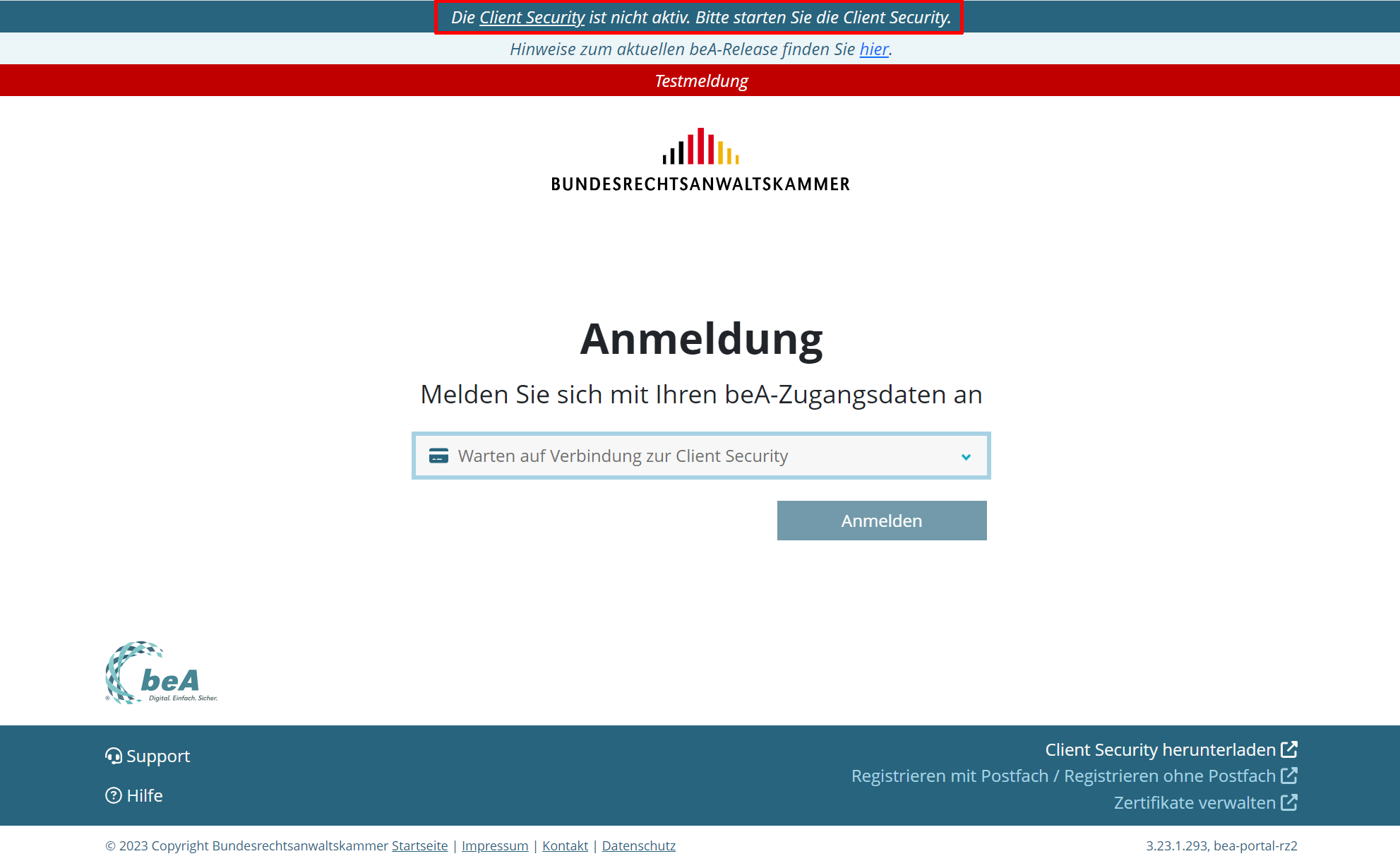
Wenn die beA Client Security auf Ihrem Endgerät noch nicht gestartet ist, werden Sie ebenfalls zur Anmeldung weitergeleitet. Zusätzlich wird ein Hinweis eingeblendet, dass die Client Security nicht aktiv ist.
|
|
|
|
|
|
|
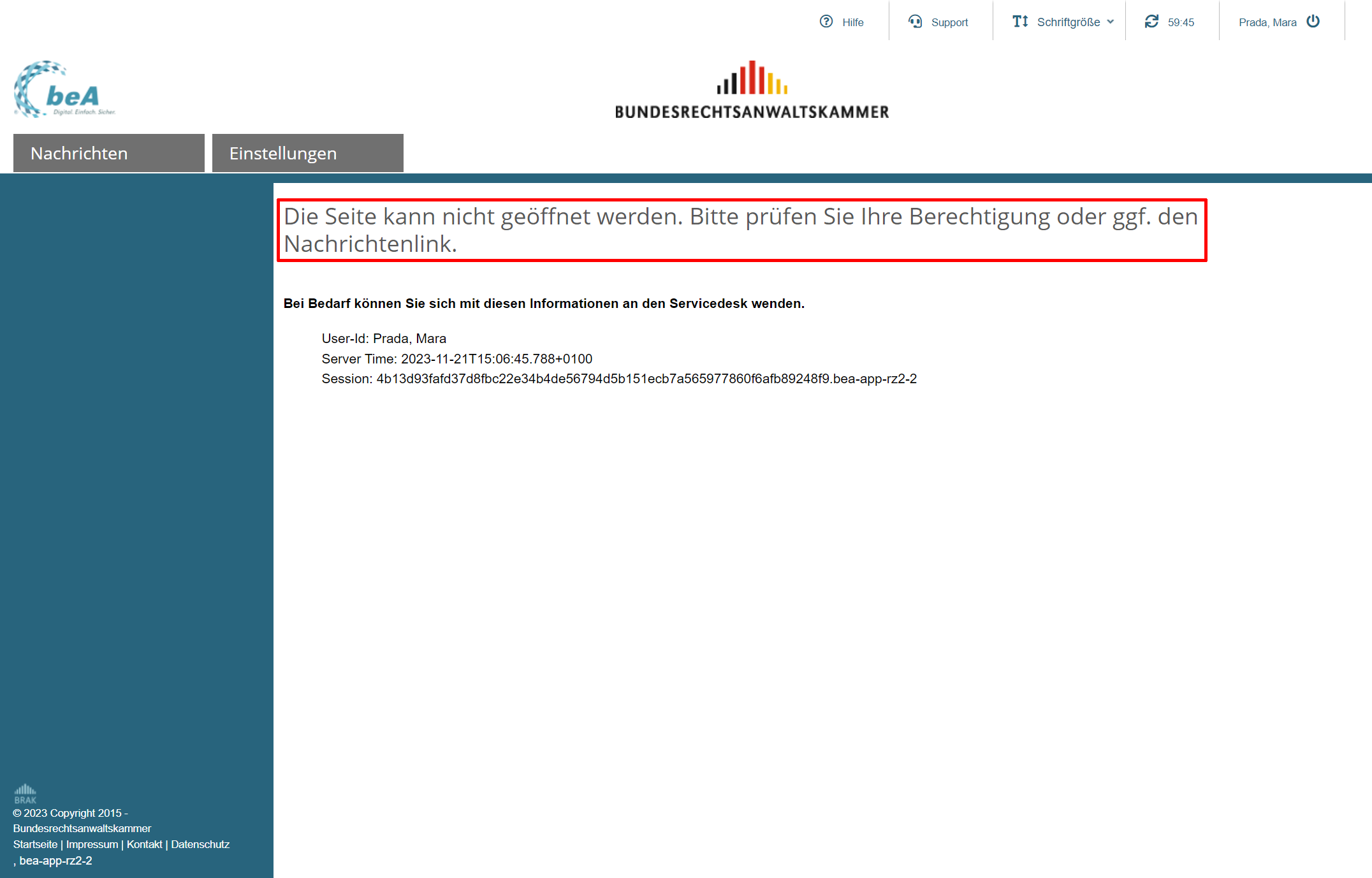
Das direkte Öffnen einer beA-Nachricht setzt voraus, dass diejenige Person, die den Nachrichtenlink betätigt und sich am beA anmeldet, auch berechtigt ist, eingehende Nachrichten zu öffnen. Wenn sich eine Person anmeldet, die auf die referenzierte Nachricht nicht zugreifen darf, dann erscheint eine Seite mit einer Fehlermeldung, die auf fehlende Berechtigungen hinweist:
|
|
|
|
|
|
|
|
|
|
Automatische Abmeldung erst nach 60 Minuten
Derzeit werden Sie durch das beA-System nach 30 Minuten automatisch abgemeldet, wenn Sie den aktiven Zugang in dieser Zeit nicht genutzt haben. Viele Nutzerinnen und Nutzer haben uns darauf hingewiesen, dass die Zeit von 30 Minuten bis zur automatischen Abmeldung zu kurz bemessen sei.
Mit der beA-Version 3.23 greifen wir den Wunsch nach einer Verlängerung der Zeitdauer auf. Unter Abwägung der Belange des Datenschutzes gegen den Aufwand für die erneute Anmeldung gemäß § 24 Abs. 1 RAVPV haben wir die Dauer bis zur automatischen Abmeldung auf 60 Minuten angehoben.
Die verbleibende Dauer Ihres aktiven Zugangs können Sie auch weiterhin in der Kopfzeile der beA-Webanwendung ablesen.
|
|
|
|
|
|
|
|
Nach einer automatischen Abmeldung ist wie bisher eine erneute Anmeldung in der beA-Webanwendung erforderlich, um weiterarbeiten zu können.
|
|
|
|
|
|
|
|
Teilen eines Links auf eine beA-Nachricht
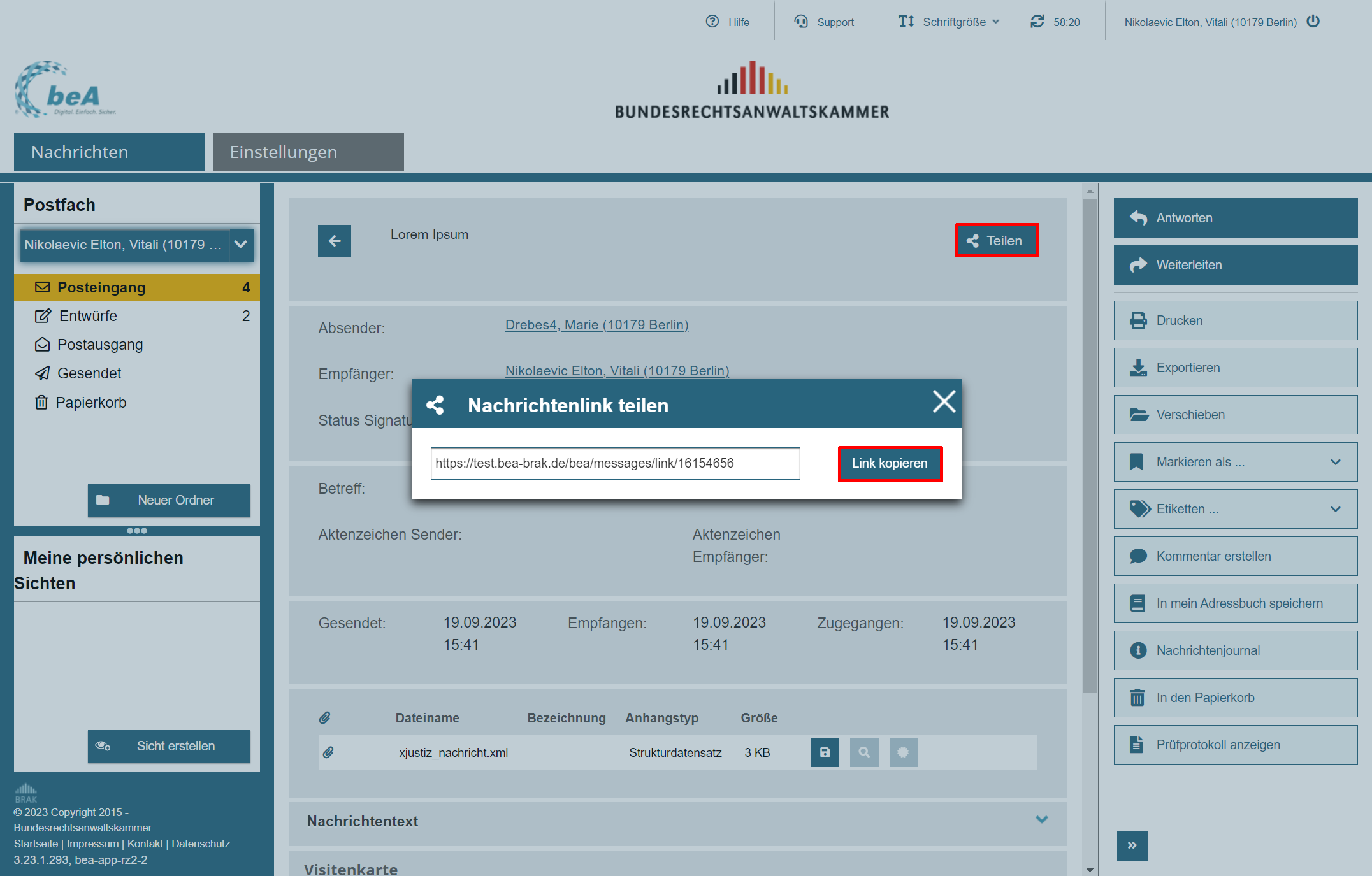
In die Nachrichtenansicht einer Nachricht ist eine neue Schaltfläche „Teilen“ eingebettet. Wenn Sie diese Schaltfläche „Teilen“ auswählen, öffnet sich ein Popup-Fenster, das den Nachrichtenlink auf die angezeigte Nachricht anzeigt.
Wenn Sie diesen Link versenden oder anderweitig für Ihre weitere Arbeit nutzen möchten, können Sie ihn entweder direkt oder über die Schaltfläche „Link kopieren“ kopieren und weiterleiten oder anderweitig speichern.
|
|
|
|
|
|
|
|
Auf die Nachricht selbst können natürlich nur entsprechend berechtigte beA-Nutzerinnen und -Nutzer zugreifen.
|
|
|
|
|
|
|
|
Fehlerbehebungen
In der neuen beA-Version 3.23 wurden wiederum einige Fehler behoben. Die Fehlerbehebungen werden auf dem beA-Anwenderportal unter „Release-Informationen“ beschrieben.
|
|
|
|
|