Angepasste Farbgebung und verbesserter Kontrast
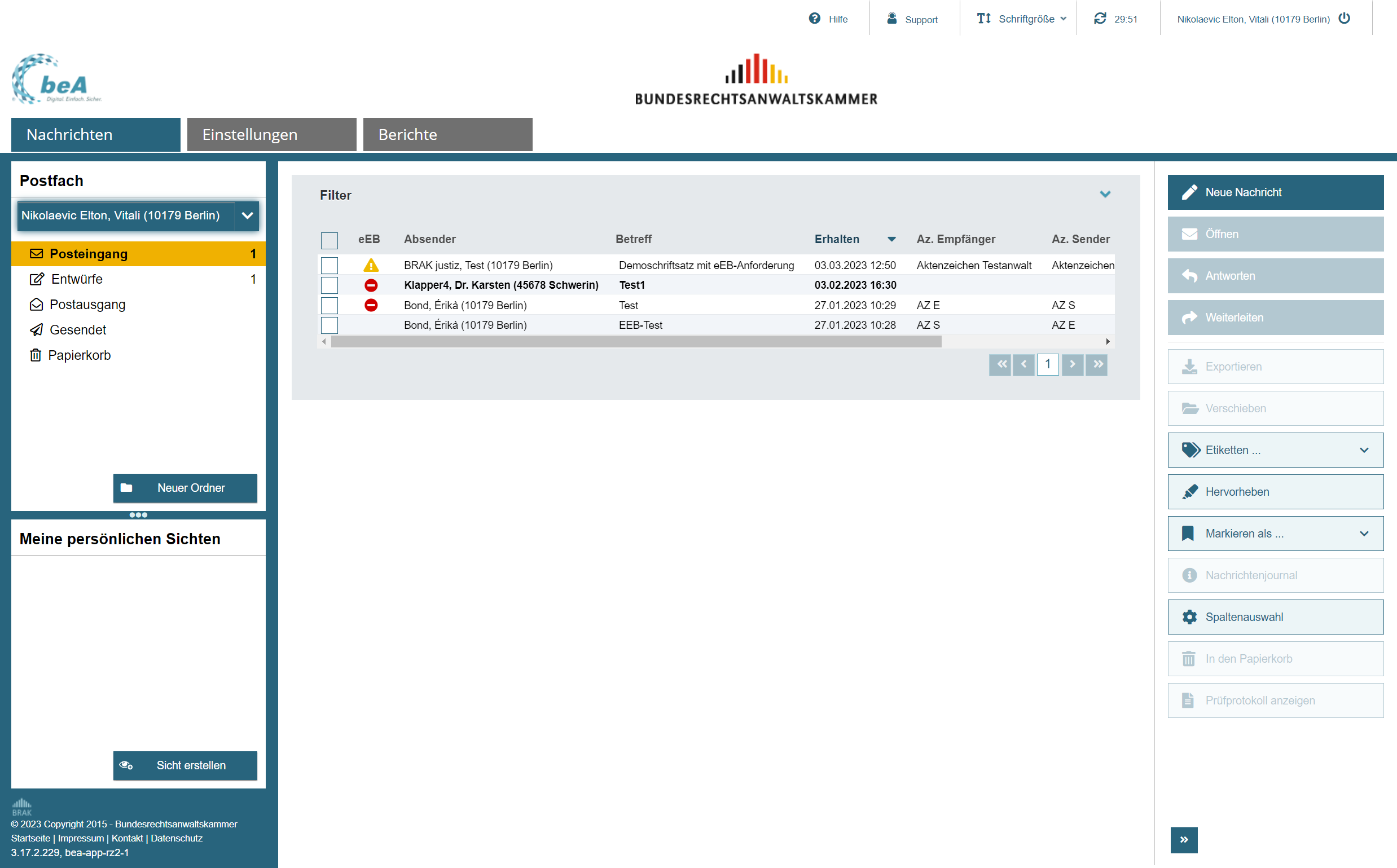
Ab der beA-Version 3.17 stellt sich die beA-Webanwendung mit einer angepassten Farbgebung und mit verbessertem Kontrast dar, um den Anforderungen an die Barrierefreiheit besser gerecht zu werden
Die bisher vorhandene Einstellmöglichkeit für normalen oder hohen Kontrast entfällt in diesem Zusammenhang. Zudem werden die Überschriften im Menü auf der linken Seite für „Postfach“, „Meine persönlichen Sichten“, „Profilverwaltung“ und „Postfachverwaltung“ jetzt einheitlich und ohne zusätzliche Symbole präsentiert.
Hier ein Beispiel für die Darstellung des Posteingangs:
BRAK
STRG+EINGABETASTE = versendet Nachrichten
- aus dem Dialog "Nachrichtenentwurf erstellen" oder
- markierte Nachrichten aus dem Ordner Entwürfe im Dialog "Nachrichtenübersicht"
Alt + h = öffnet eine Auswahl von Anhängen zum Hochladen im Dialog "Nachrichtenentwurf erstellen"
Alt + k = Prüfprotokoll
- der geöffneten Nachricht im Dialog "Nachricht anzeigen" oder
- der markierten Nachrichten im Dialog "Nachrichtenübersicht" werden anzeigt,
- falls noch nicht erfolgreich (grün) geprüft, werden diese erneut geprüft.
Alt + v = öffnet den Dialog "Nachricht verschieben"
- aus dem Dialog "Nachrichtenübersicht" oder
- dem Dialog "Nachricht anzeigen" bzw. "Nachrichtenentwurf erstellen"
- geöffnete bzw. ausgewählte Nachrichten können über diesen Dialog verschoben werden, indem ein Zielordner ausgewählt und mit OK bestätigt wird.
Alt + d = Nachricht(en) in Papierkorb verschieben
- markierte Nachrichten im Dialog "Nachrichtenübersicht" oder
- geöffnete Nachricht im Dialog "Nachricht anzeigen" oder "Nachrichtenentwurf erstellen"
Alt + m = Empfänger hinzufügen - Dialog öffnet sich im Dialog "Nachrichtenentwurf erstellen"
Alt + a = auf Nachricht antworten
- bei Auswahl einer Nachricht im Dialog "Nachrichtenübersicht" oder
- bei geöffneter Nachricht im Dialog "Nachricht anzeigen"
Alt + w = Nachricht weiterleiten
- bei Auswahl einer Nachricht im Dialog "Nachrichtenübersicht" oder
- bei geöffneter Nachricht im Dialog "Nachricht anzeigen"
Alt + t = Öffnet das Feld für den Nachrichtentext im Dialog "Nachrichtenentwurf erstellen" zur Bearbeitung
- Sofern das Feld Nachrichtentext bereits geöffnet ist, wird der Fokus ans Ende des aktuellen Inhalts des Nachrichtentextes gesetzt.
Alt + s = Nachricht speichern im Dialog "Nachrichtenentwurf erstellen"
Alt + x = Entspricht einem Klick auf "Externe Strukturdaten hochladen" im Dialog "Nachrichtenentwurf erstellen" und öffnet den Dialog "Datei(en) auswählen"